SolidWorks拉伸命令的使用

 时间:2026-02-14 11:45:07

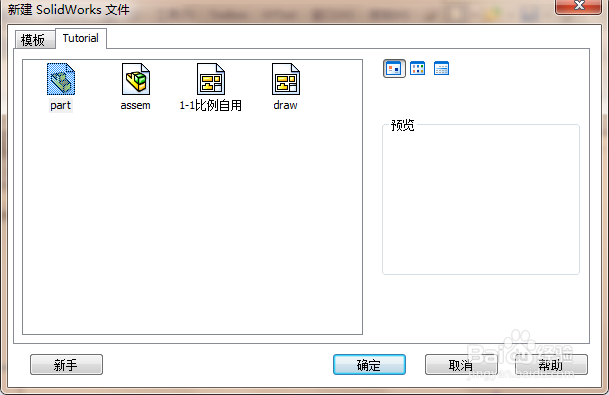
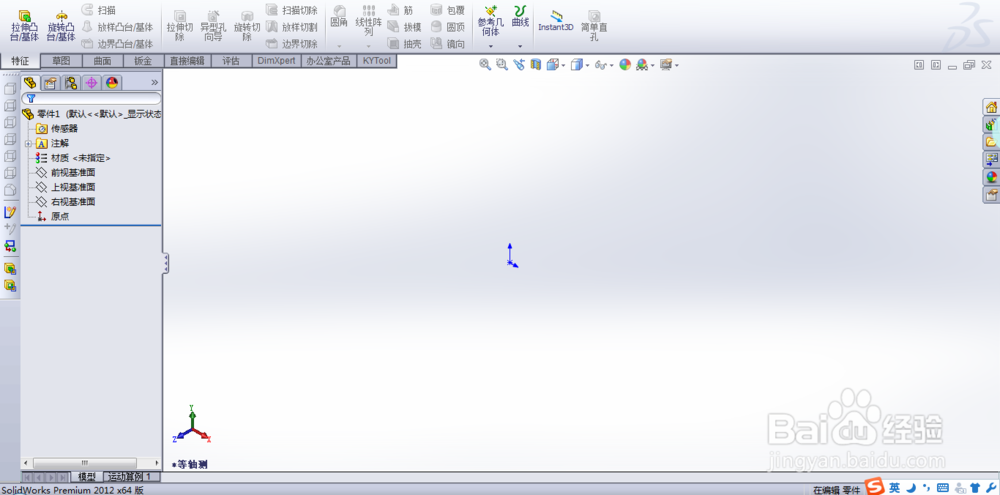
1、首先打开SolidWorks软件

新建文件模型

SolidWorks拉伸命令的使用

SolidWorks拉伸命令的使用

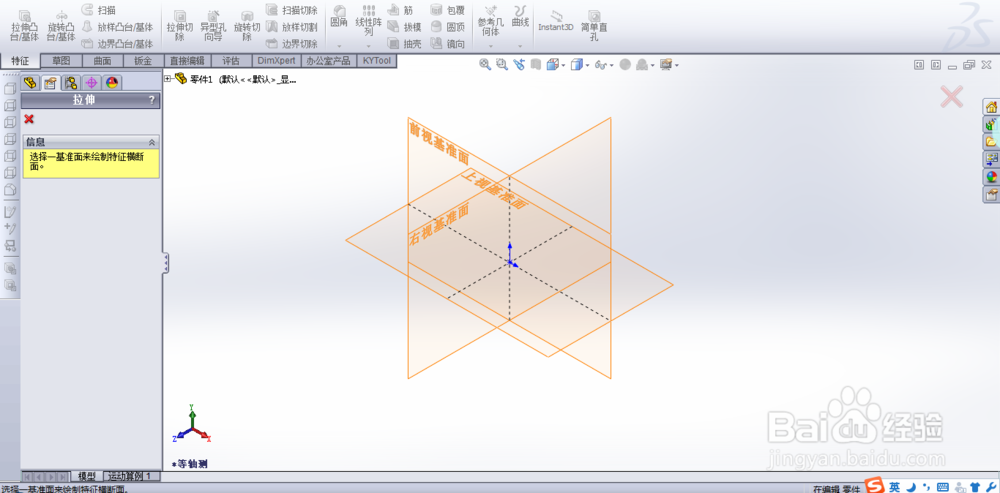
2、进入软件界面后,选择拉伸命令

提示选择草图绘制所在的平面

这里插一句,任何3D软件,基准平面的选择,是大家都会遇到的问题,需要让软件知道,想在哪个平面绘制草图,选择基准平面是最基本的要求
SolidWorks拉伸命令的使用

SolidWorks拉伸命令的使用

SolidWorks拉伸命令的使用

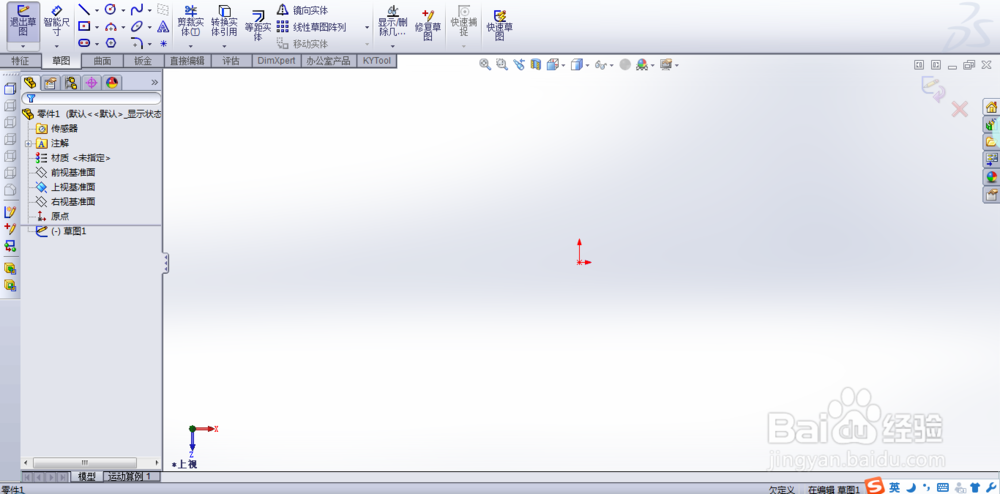
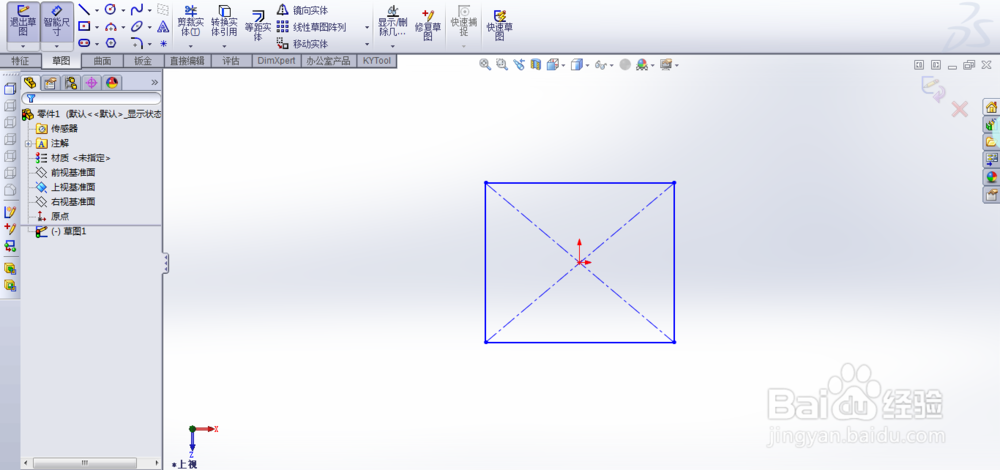
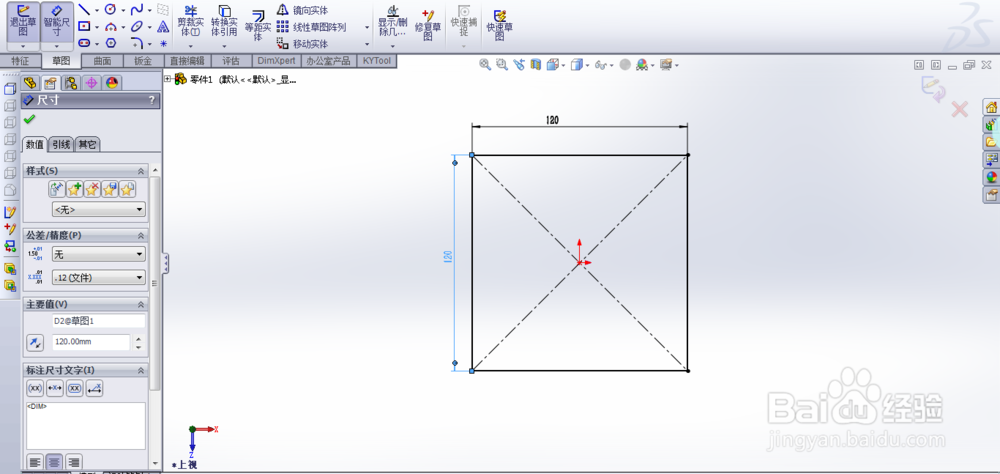
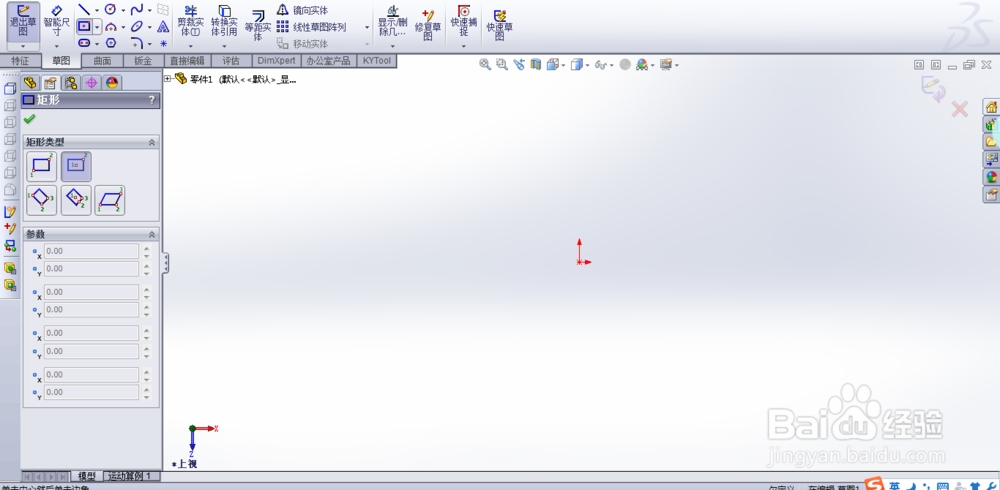
3、进入草图命令后,绘制草图图元,选择矩形进行绘制

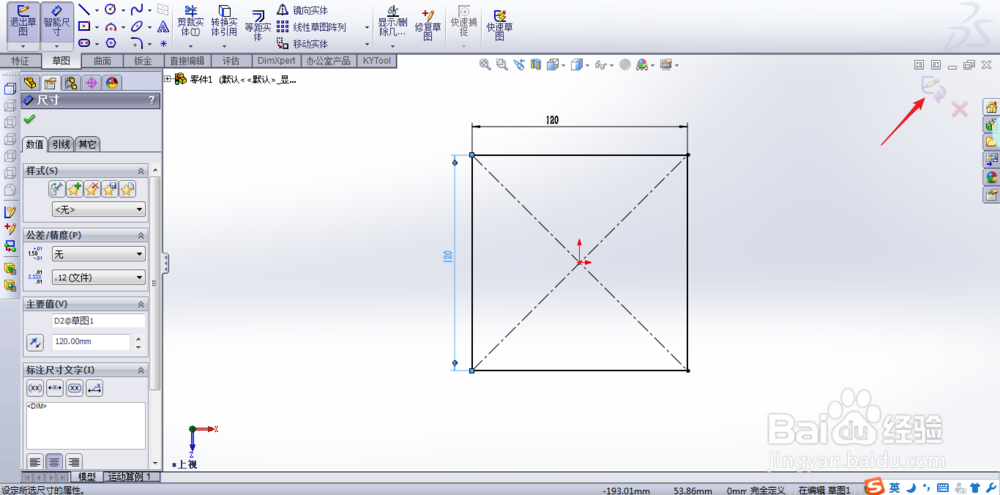
绘制完成后,利用智能尺寸标注,进行尺寸标注

标注完成后,可以选择退出草图命令,也可以直接再次点击拉伸命令
SolidWorks拉伸命令的使用

SolidWorks拉伸命令的使用

SolidWorks拉伸命令的使用

SolidWorks拉伸命令的使用

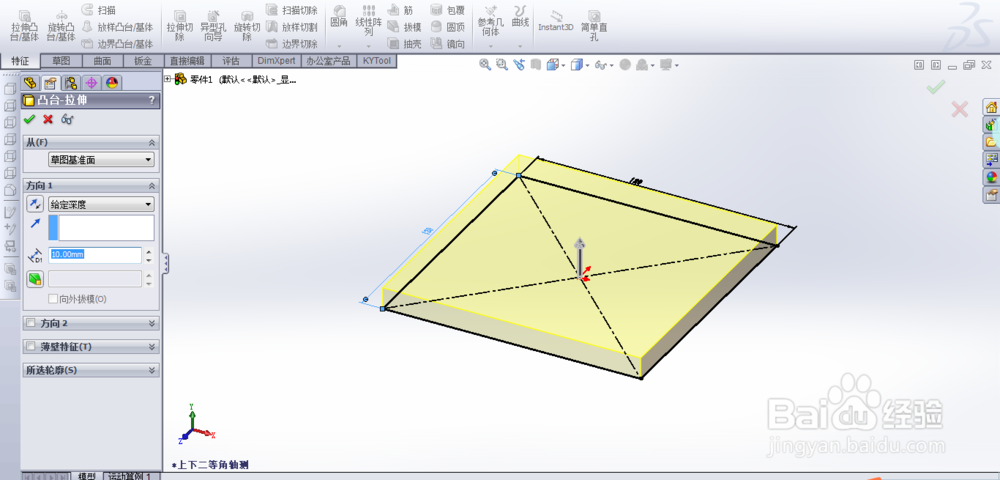
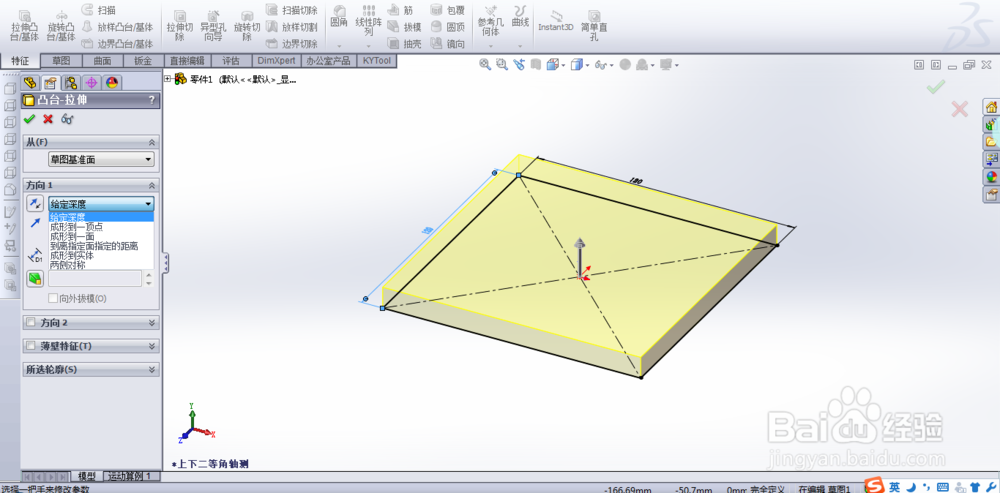
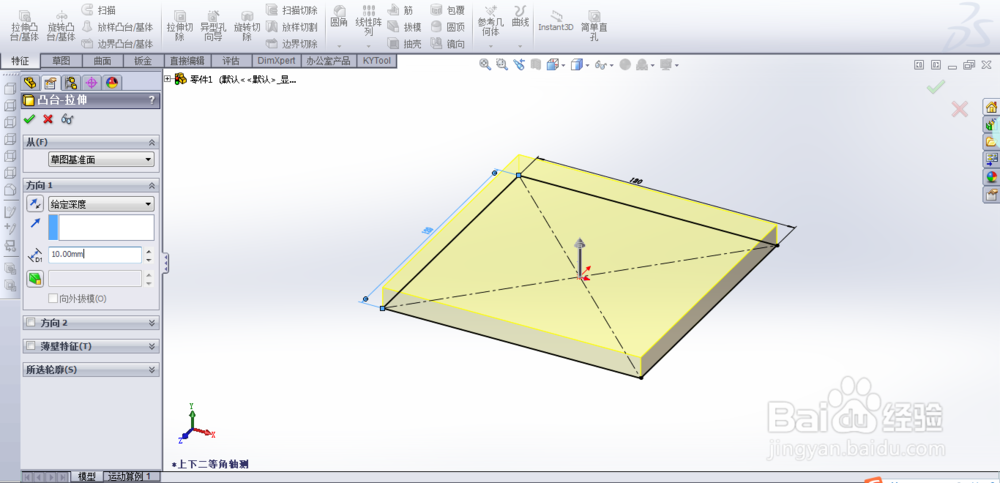
4、拉伸命令中有多种指令可以选择,包括草图基准面、面、顶点、等距

方向指令可以选择:两侧对称、给定深度、成形到一顶点、成形到一面、成形到实体等
SolidWorks拉伸命令的使用

SolidWorks拉伸命令的使用

SolidWorks拉伸命令的使用

SolidWorks拉伸命令的使用

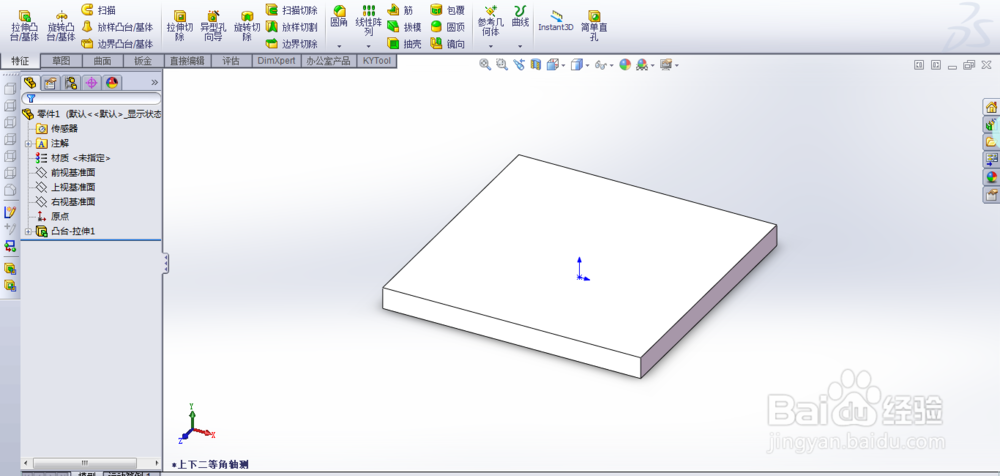
5、选择完成后,就可以点击确认了

关于拉伸命令中的拔模问题,会在接下来的技巧普及中提到
SolidWorks拉伸命令的使用

  • Solidworks圆角特征:[5]生成面圆角
  • Solidworks 2018如何设置倒角完整预览
  • Solidworks软件中抽壳使用方法
  • solidworks草图如何倒圆角
  • SolidWorks三维建模训练一百二十九拉伸槽口特征
  • 热门搜索
    河南烩面的做法 乌冬面的做法 红焖羊排的做法 清蒸鱼的做法大全 炖牛肉的家常做法 槛怎么读 邵怎么读 佘怎么读 韵怎么读 狮子头的家常做法