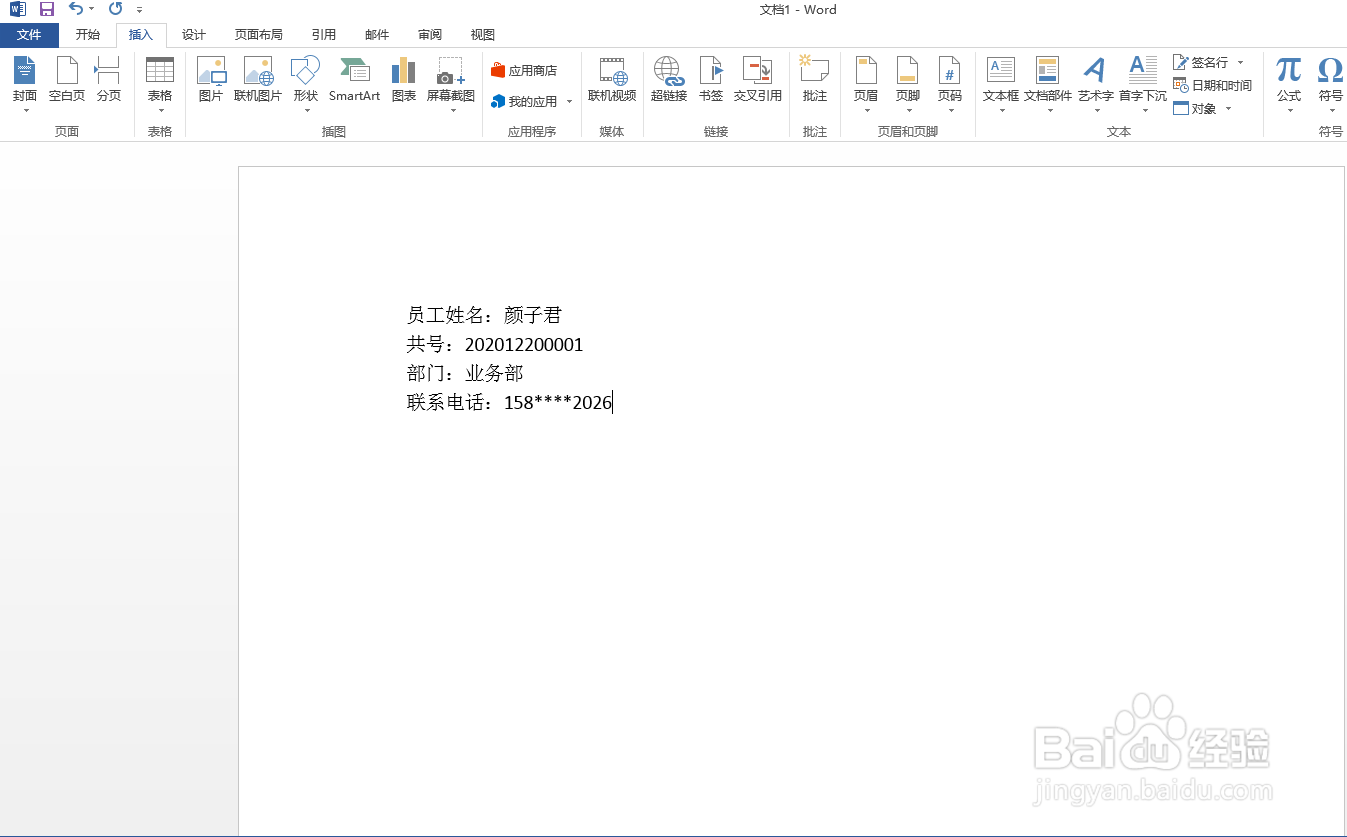
1、首先找到Word软件,打开Word文档 ,然后对Word文档进行所需编辑 如图
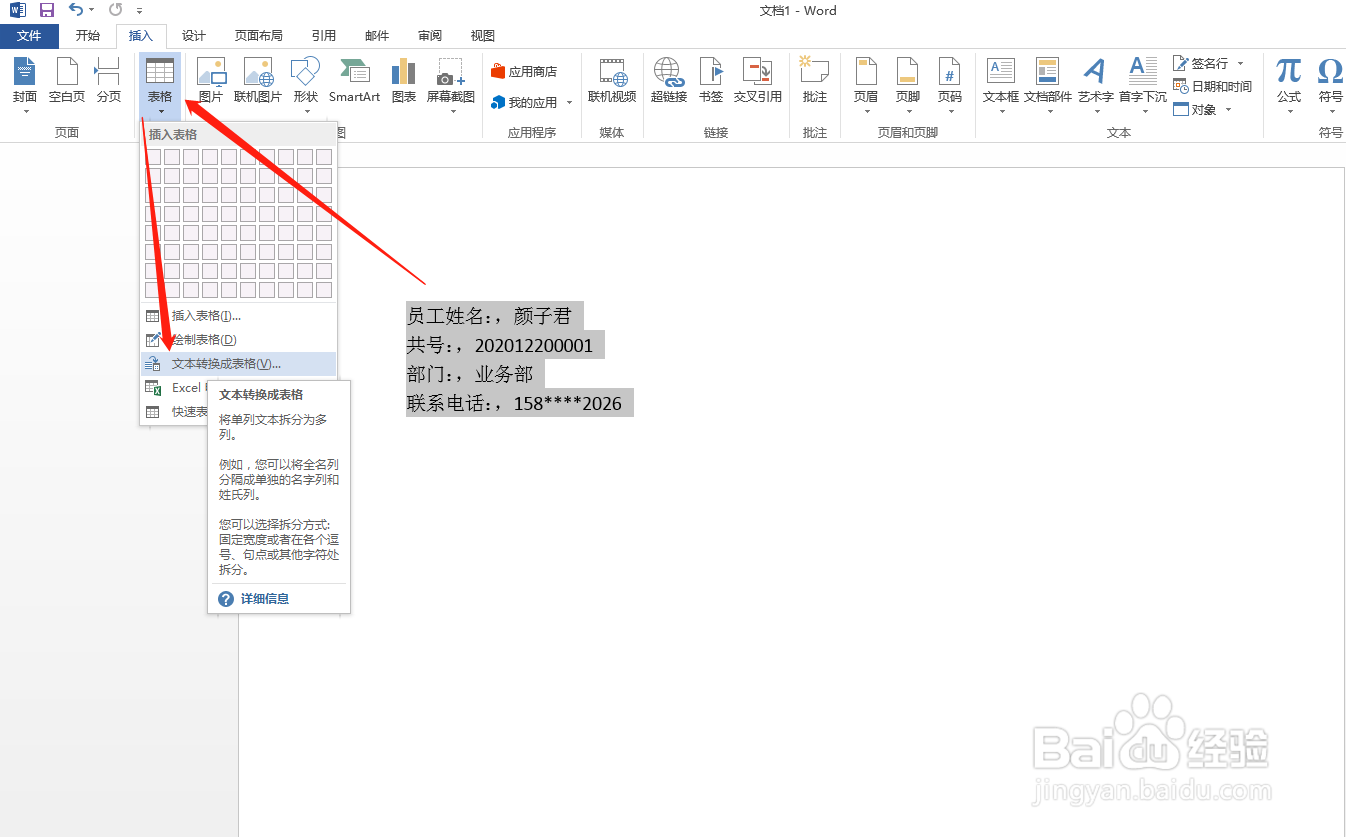
2、用鼠标选中所有内容,点击插入,点击表格,选择文本转换成表格 如图
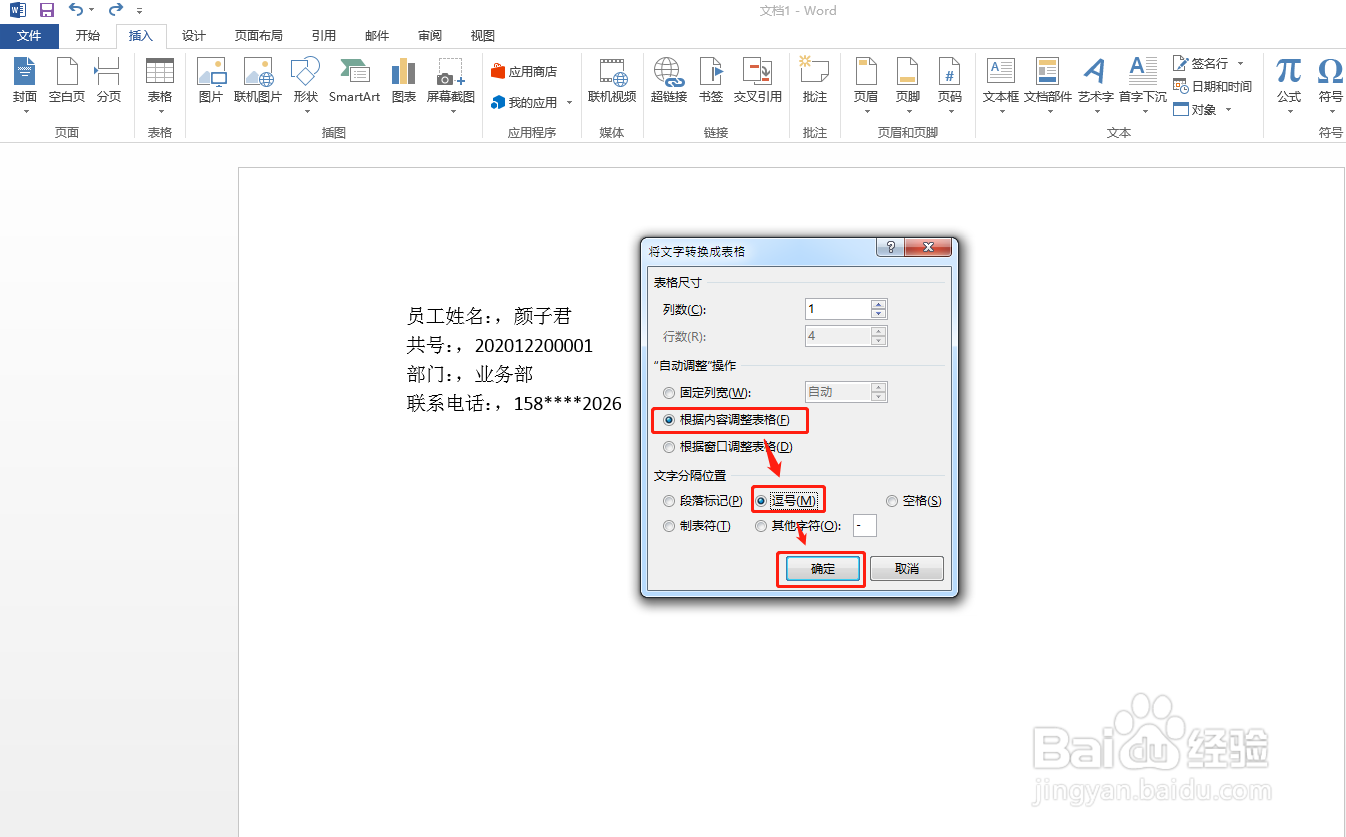
3、然后根据提示,勾选根据内容调整表格,勾选逗号,最后点击确定 如图
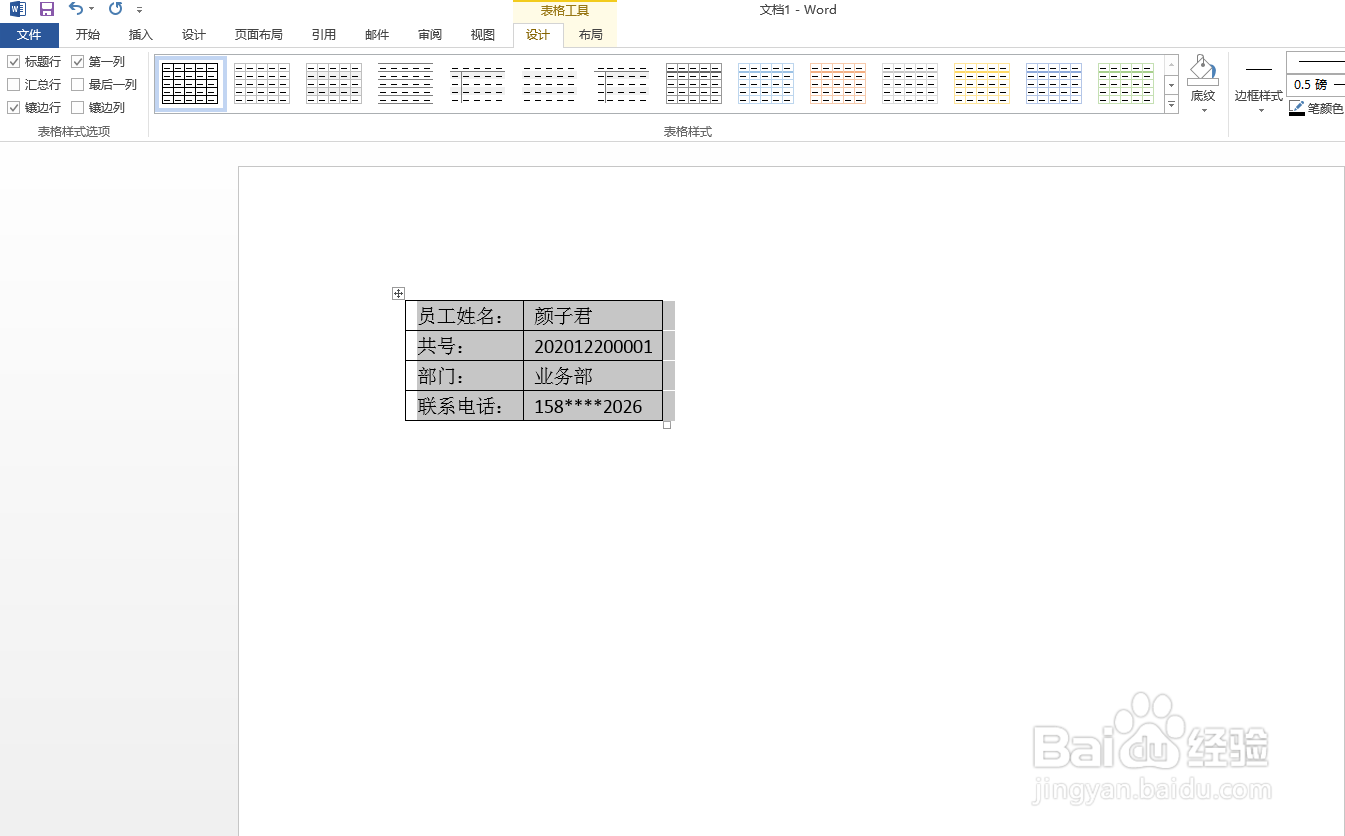
4、word文本转换成word表格了 如图
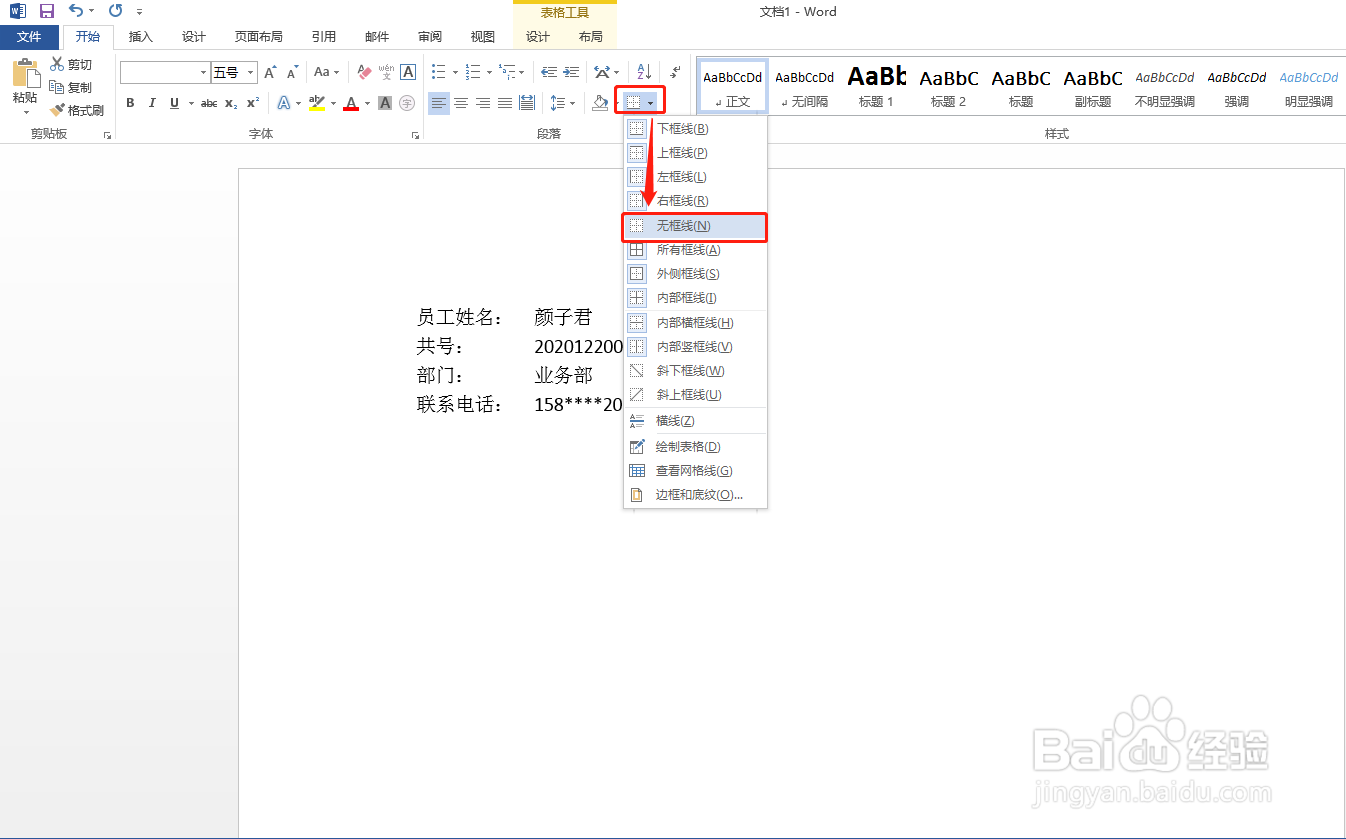
5、然后选择表格,点击开始,选择边框,选择无框线 如图
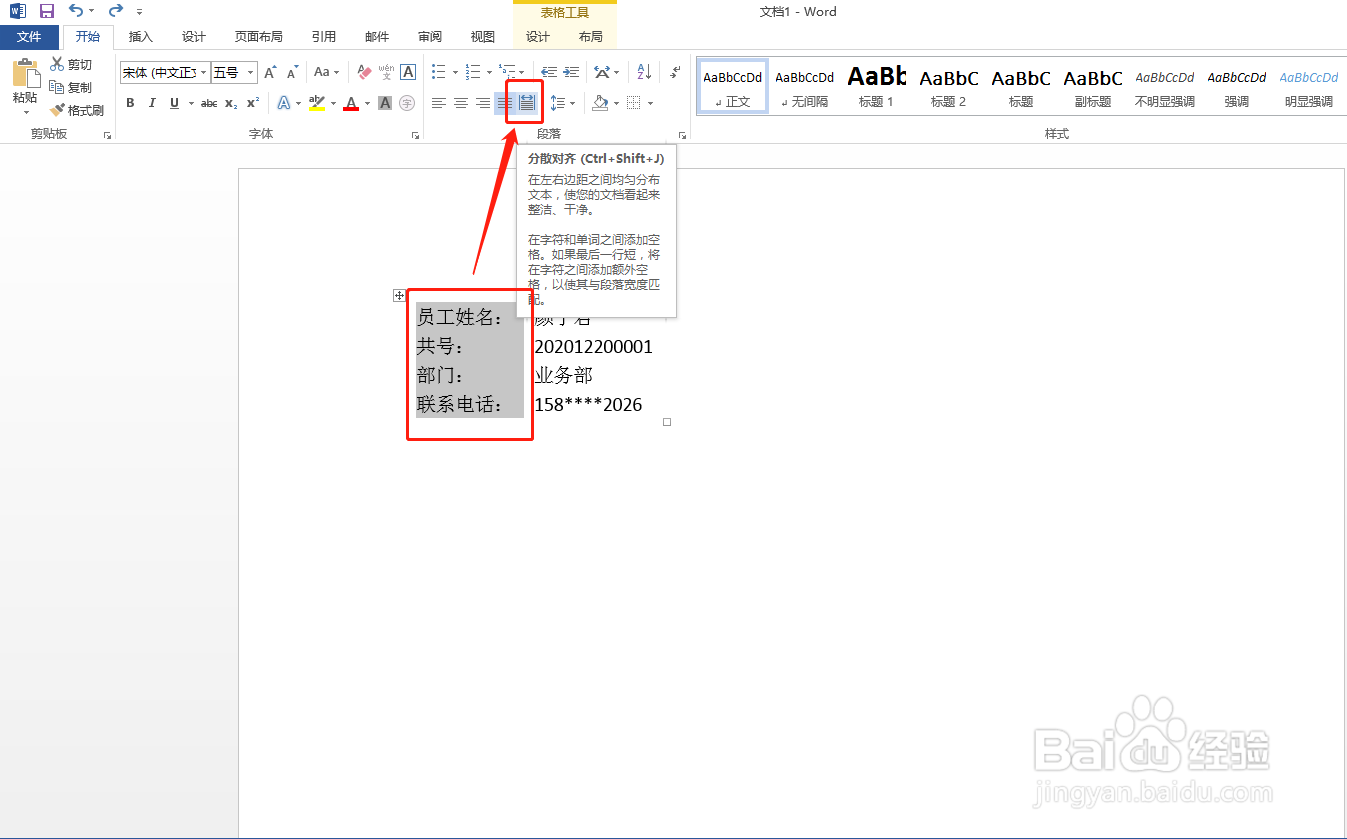
6、把图中内容选中,选择分散对齐工具 如图
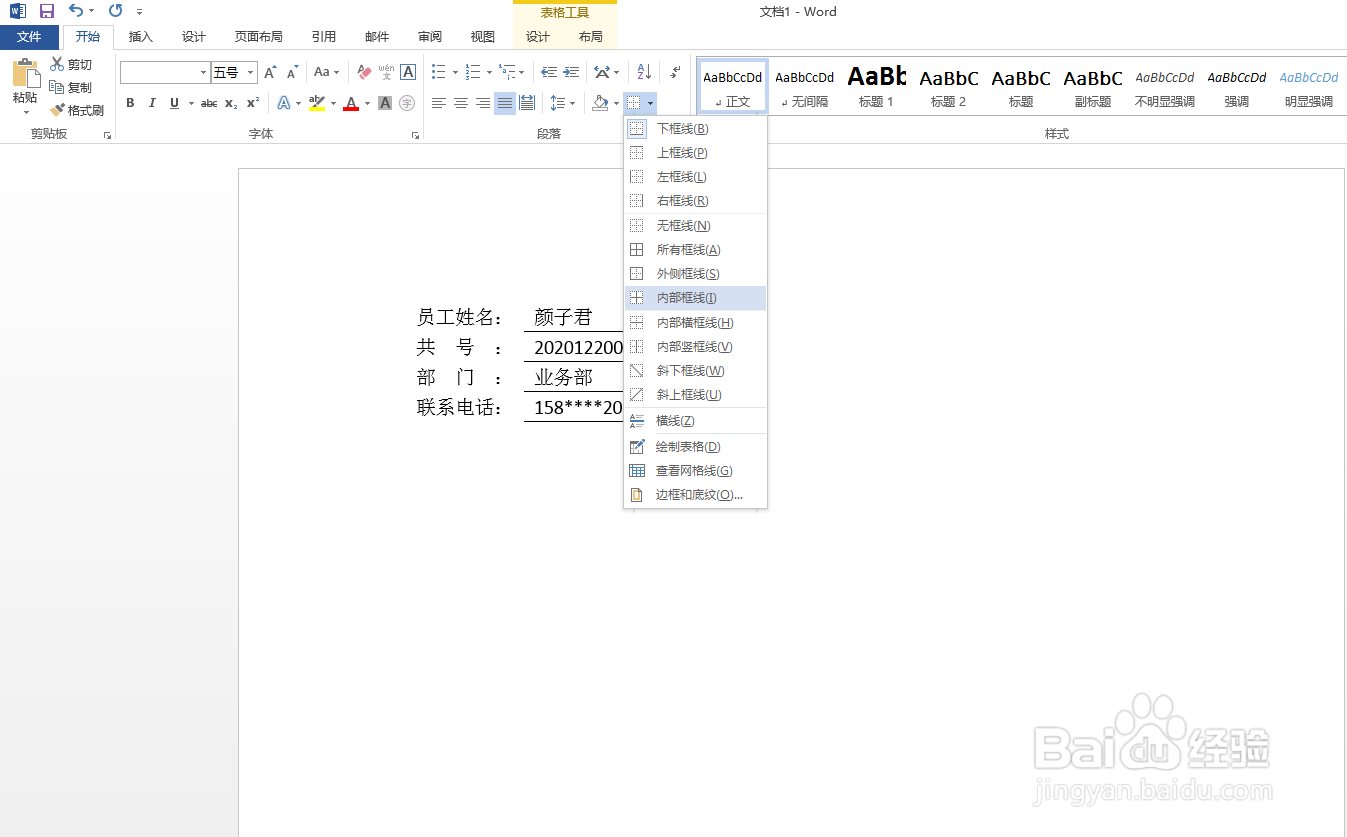
7、然后再选择信息内容,给其添加内部框线;
Word文档中快速对齐封面格式完成 如图
时间:2026-05-01 22:12:42
1、首先找到Word软件,打开Word文档 ,然后对Word文档进行所需编辑 如图
2、用鼠标选中所有内容,点击插入,点击表格,选择文本转换成表格 如图
3、然后根据提示,勾选根据内容调整表格,勾选逗号,最后点击确定 如图
4、word文本转换成word表格了 如图
5、然后选择表格,点击开始,选择边框,选择无框线 如图
6、把图中内容选中,选择分散对齐工具 如图
7、然后再选择信息内容,给其添加内部框线;
Word文档中快速对齐封面格式完成 如图
