1、要想直接把这些图片转为Pdf的格式,可能在我们的印象中,还没有哪个办公程序能实现,那么这里就必须得使用Pdf转换器,所以你得到网上先把这个软件下载到你的电脑内;

2、把这个软件下载到电脑内,然后按照提示进行一步步的操作,把这个软件安装好,安装好之后,你就会在你的电脑桌面上看到一个红色的小图标,这就是这个软件的快捷方式,现在你双击这个软件图标,把软件打开;

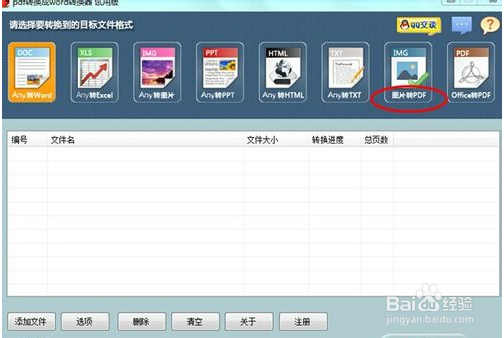
3、打开这个软件后,现在在你这个软件上面有一排的功能菜单,你在这些菜单上选择你需要的功能,然后选中这个软件功能就可以了,这里小编要用到的是“图片转PDF”格式,所以你按照下图来选择就可以了;
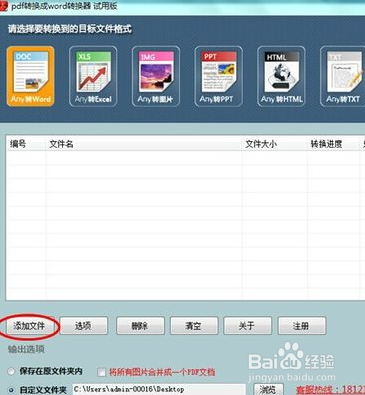
4、选择好这个功能后,现在你要做的就是把你要转换的图片放到软件上面来,你可以在软件的左下方找到一个添加文件的按钮,你可以通过这个按钮来实现添加文件的功能,你只需要点击这个就可以了,同时你可以一次性多添加几张照片;
5、接下来你只需要点击软件上面的“开始转换”就这个按钮就可以了,等一会就会看到一个提示窗口,里面有转换完成,这时你的图片就已经生成了PDF格式了;

