PS如何快速做出铅笔图案

 时间:2024-10-26 18:24:36

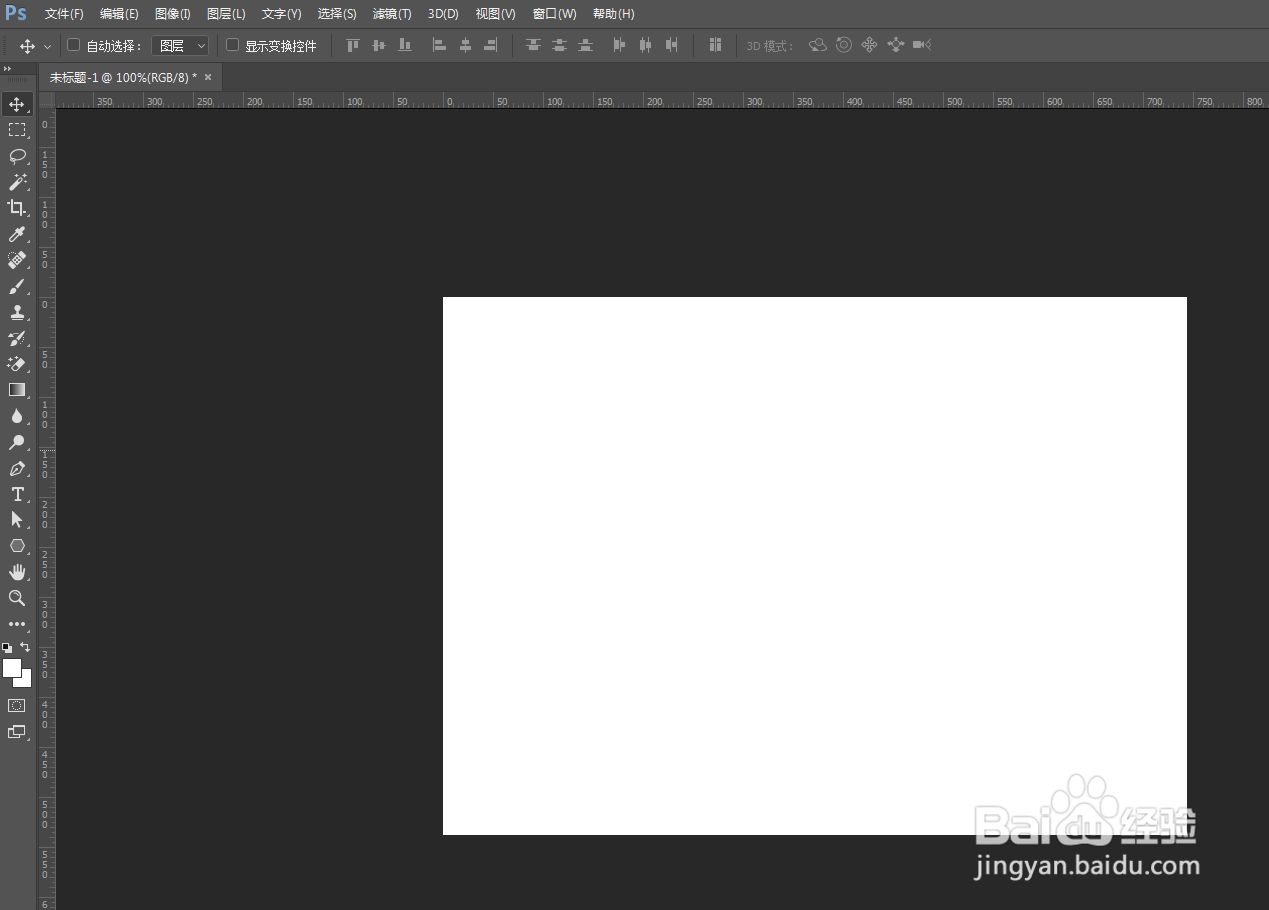
1、首先打开PS软件,点击菜单栏“文件”---“新建”,设置好宽度高度,创建空白文件
PS如何快速做出铅笔图案

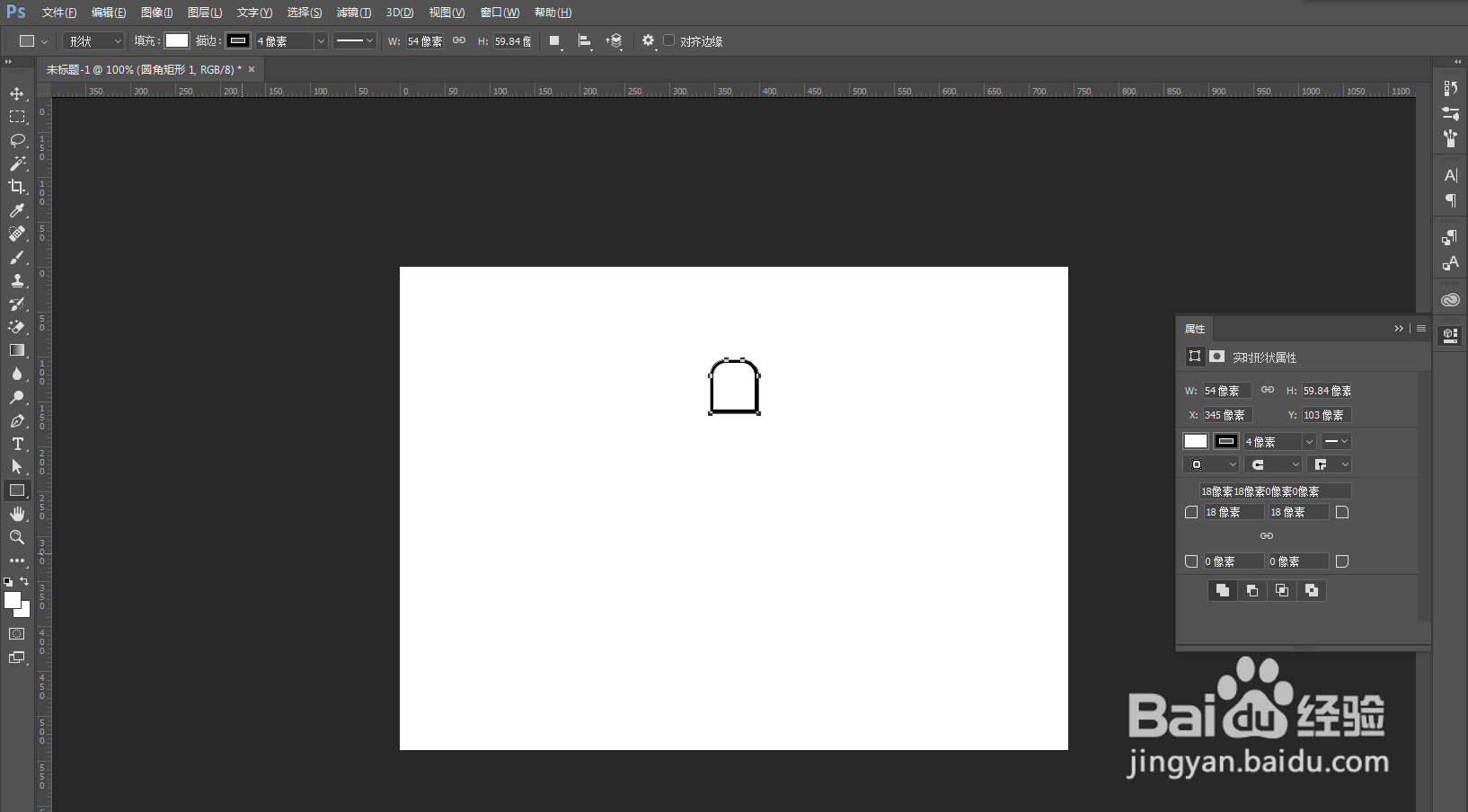
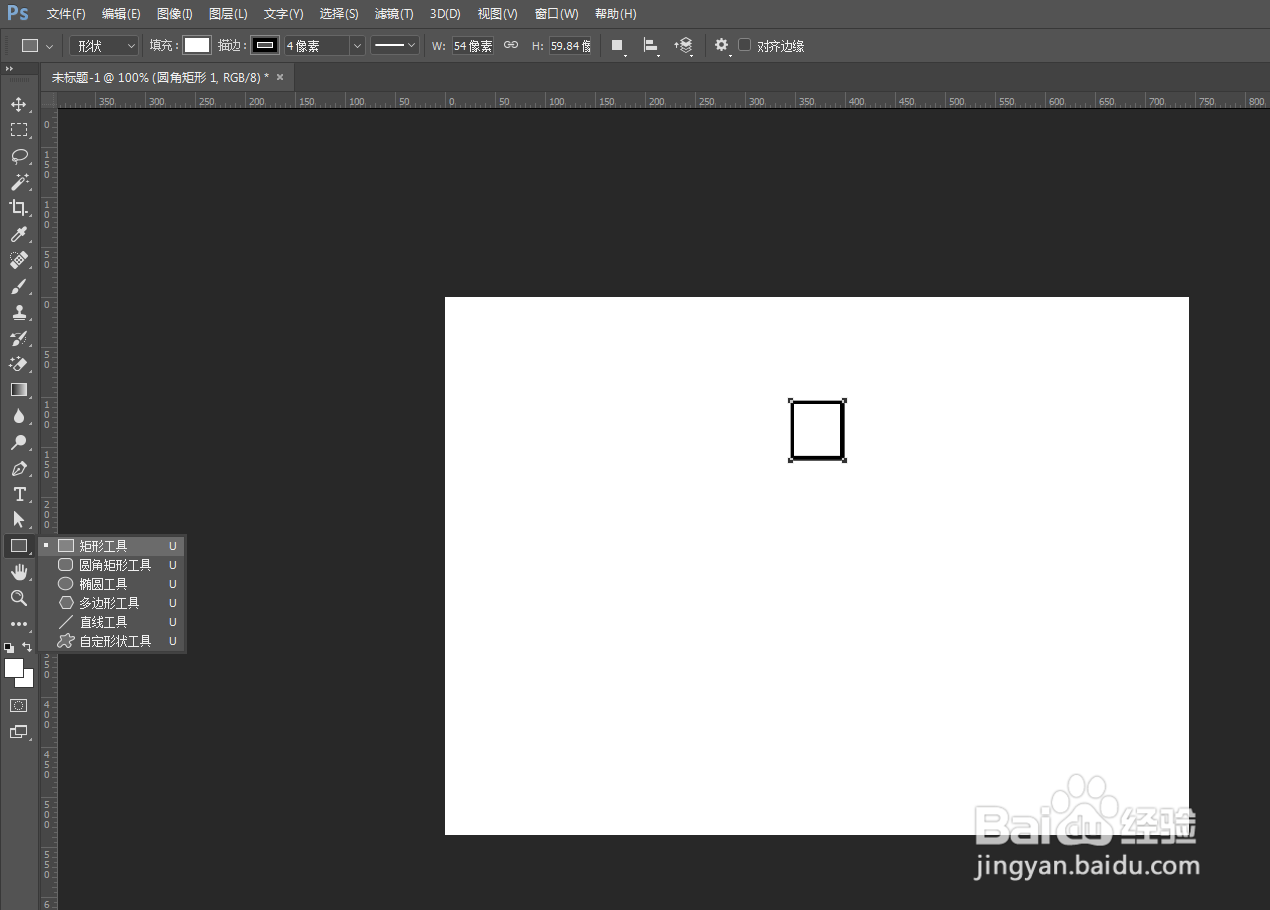
2、从工具栏找到“矩形工具”,或者使用快捷键U,绘制一个矩形,填充白色,加上黑色描边,从属性里面更改角直径,变成圆弧
PS如何快速做出铅笔图案PS如何快速做出铅笔图案

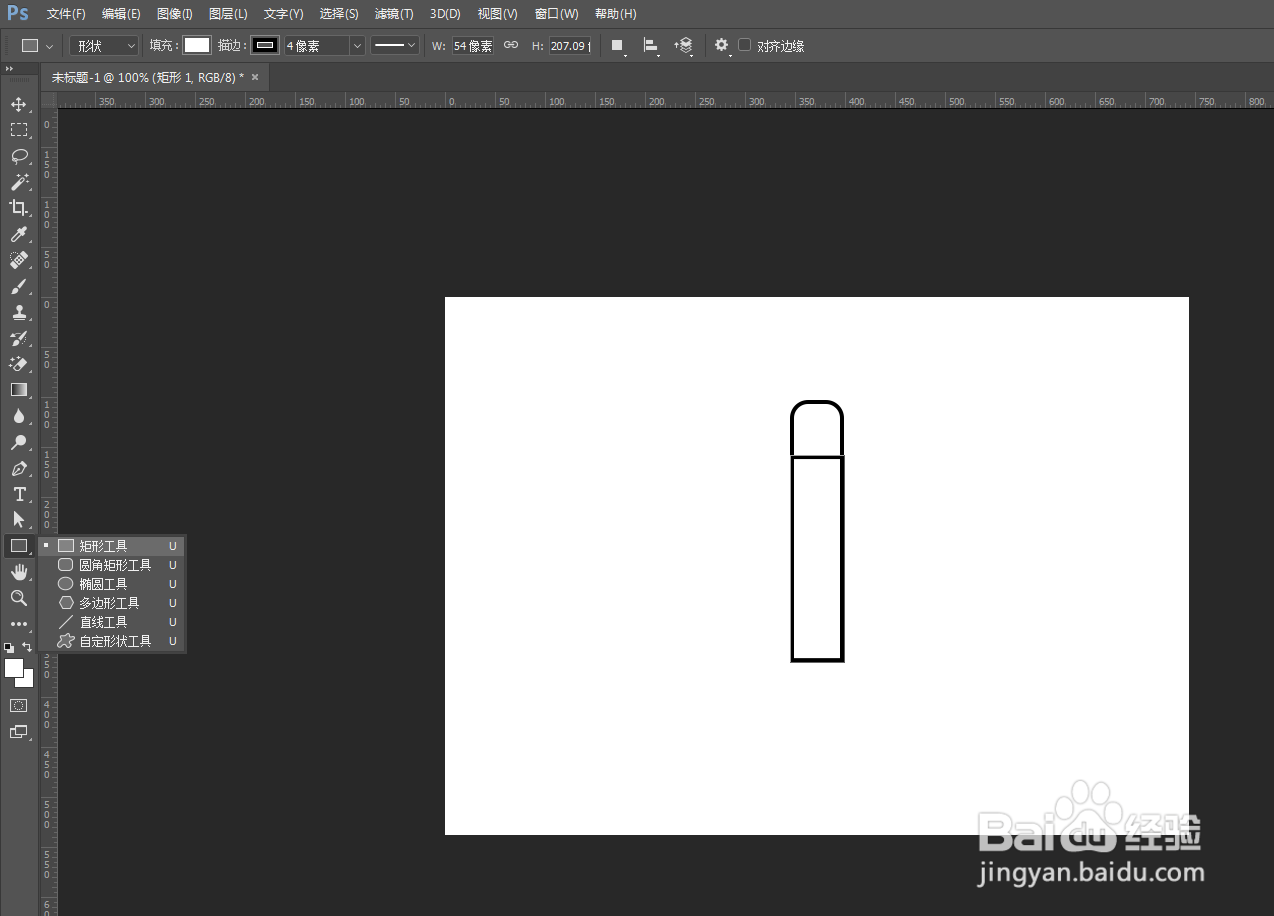
3、然后从工具栏找到“矩形工具”,绘制一个矩形,移到相对应位置

PS如何快速做出铅笔图案

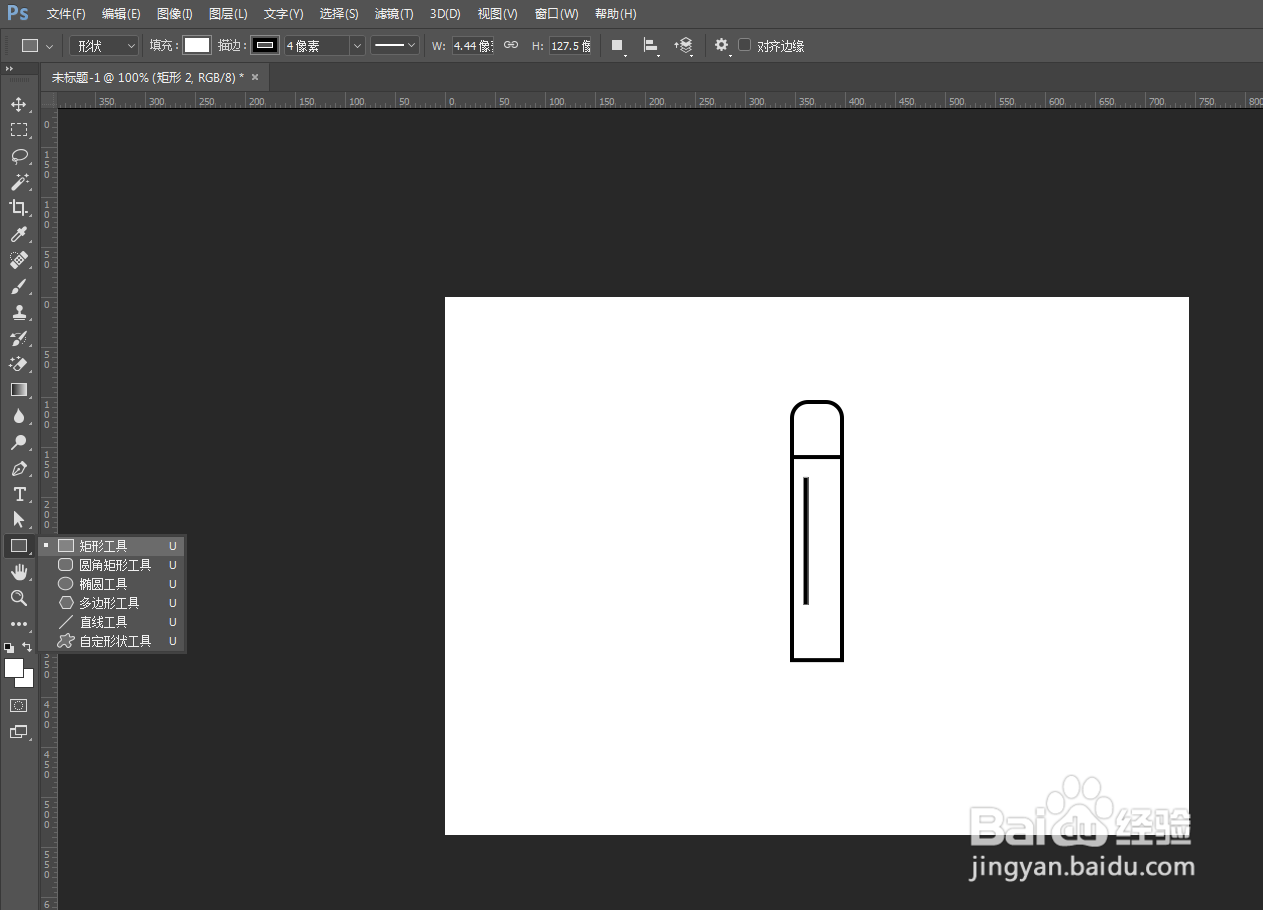
4、再用“矩形工具”,绘制一个矩形,移到相对应位置

PS如何快速做出铅笔图案

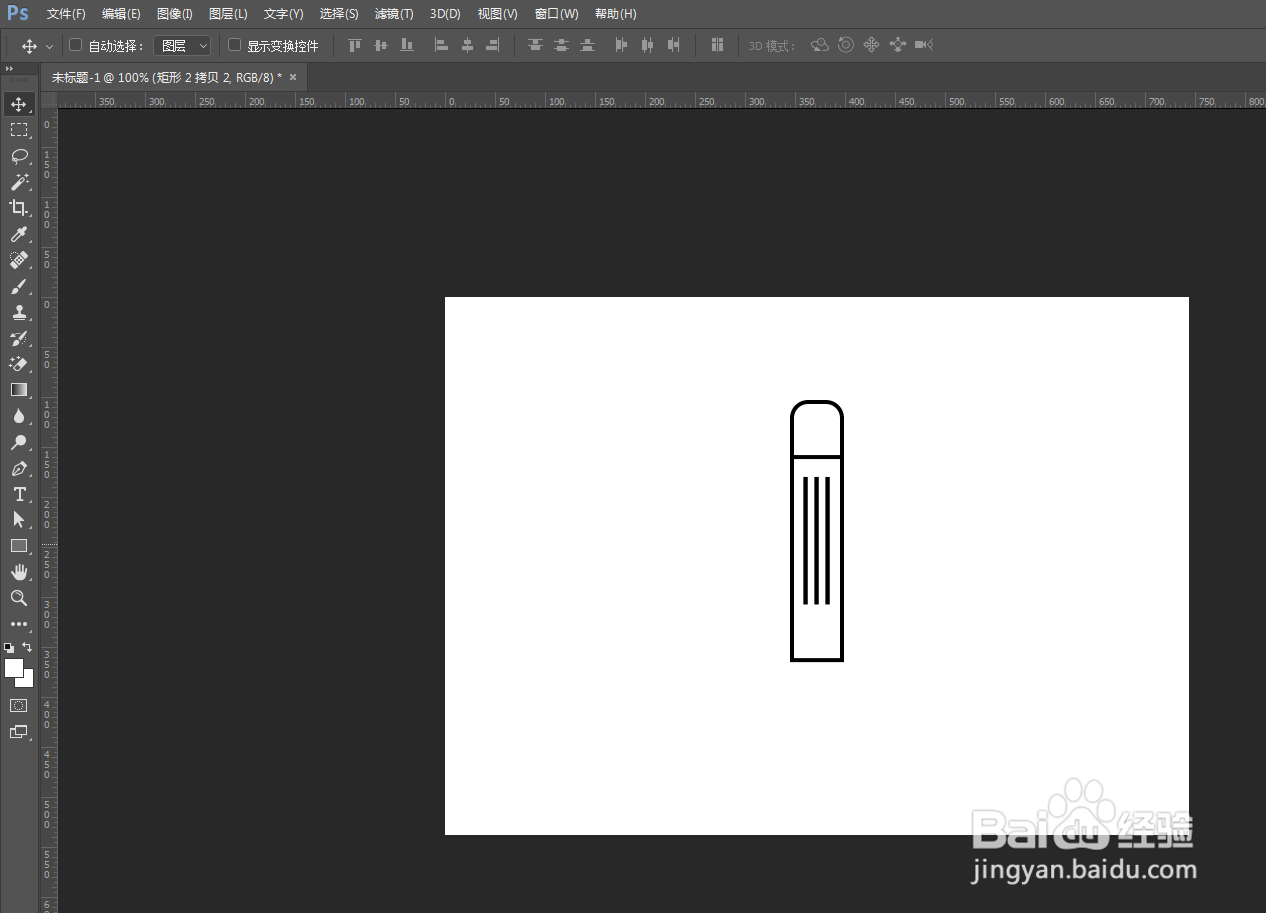
5、接着使用快捷键Ctrl+J复制出两个矩形,移到相对应位置

PS如何快速做出铅笔图案

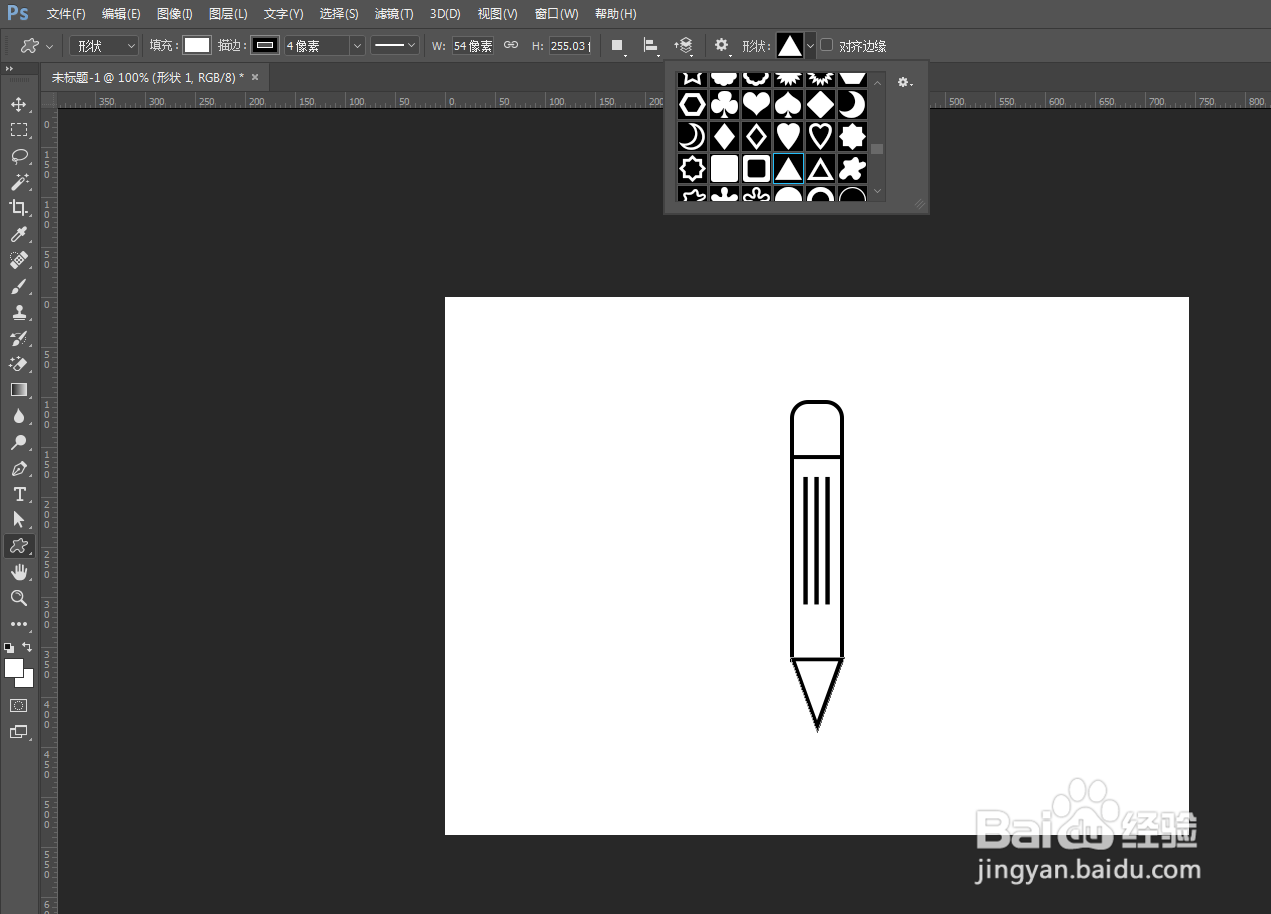
6、从工具栏找到“自定形状工具”,选择三角形,绘制一个三角形,移到相对应位置
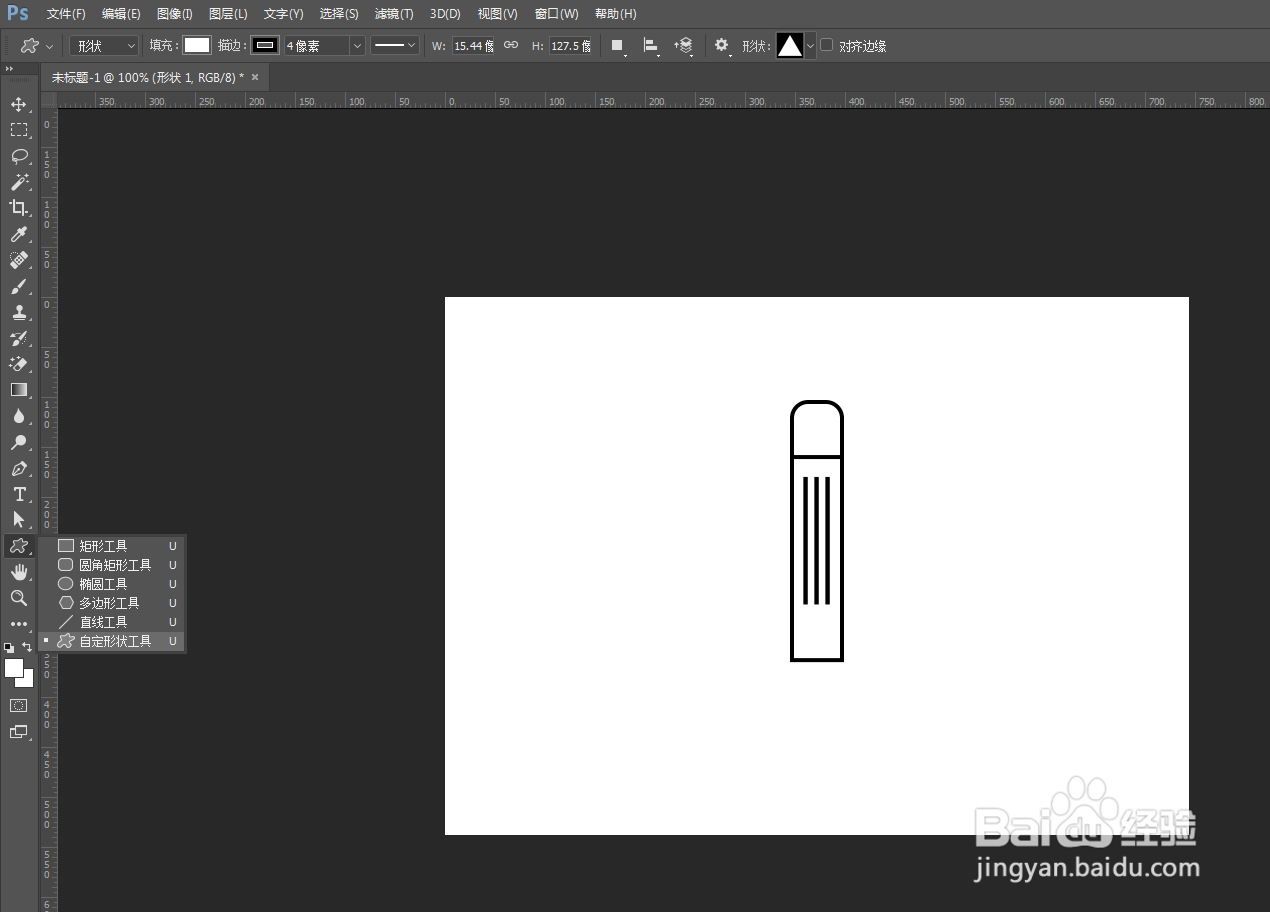
PS如何快速做出铅笔图案PS如何快速做出铅笔图案

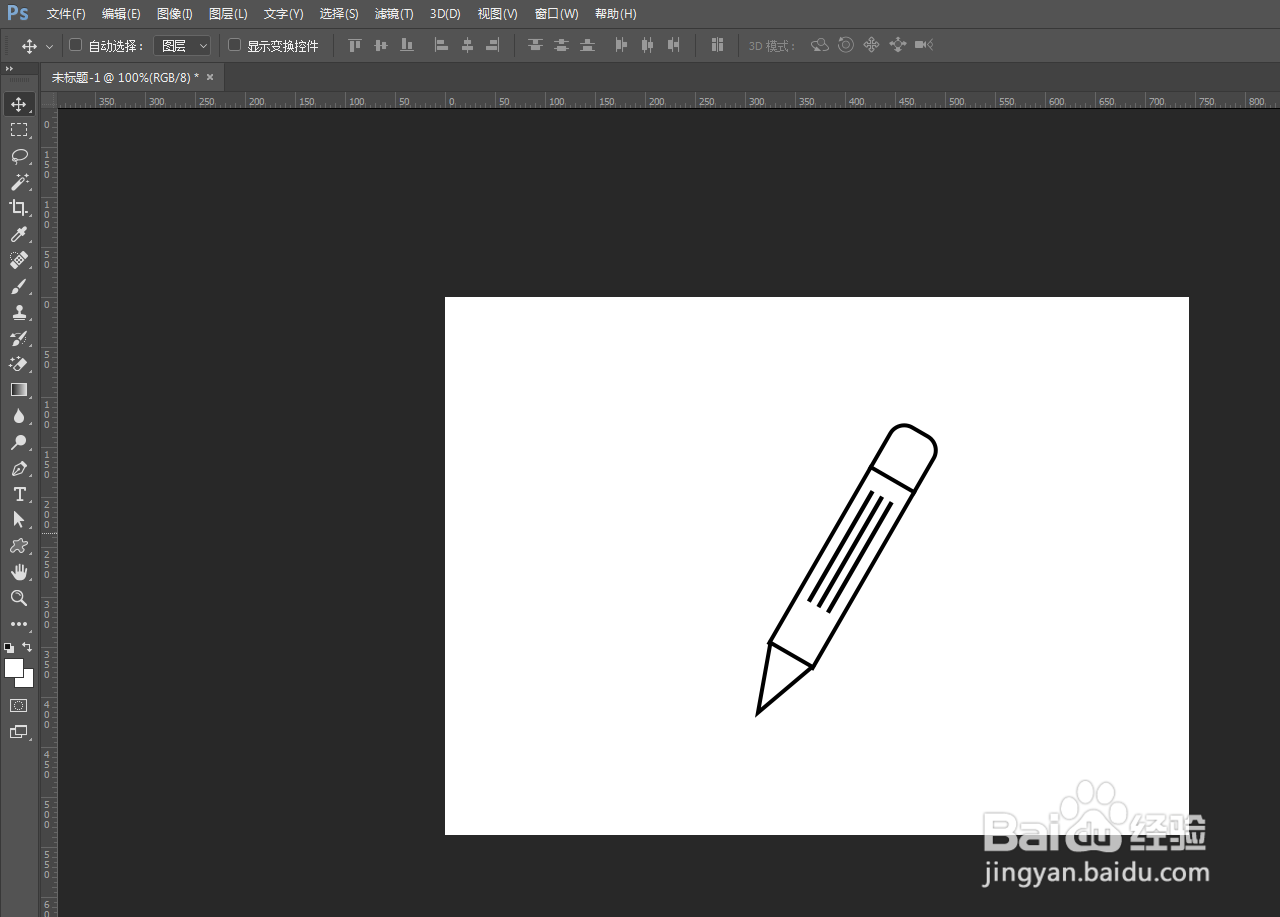
7、最后将整个铅笔旋转一下方向,这样就成功做出简约的铅笔图案

PS如何快速做出铅笔图案
  • ps怎样做出创意铅笔效果图片 ?
  • PS如何快速做出彩色木炭铅笔素材
  • 用PS怎么打造个性问号铅笔图案
  • PS如何合成草莓铅笔?
  • ps自学之铅笔工具
  • 热门搜索
    贝壳的做法 羊肉的做法 炖鸡蛋的做法 信用卡还不上怎么办 油焖茄子的做法 痛经怎么办快速止痛 酥皮的做法 鱼肚的做法 生鱼片的做法 墨鱼的做法大全