1、看一下事先准备的数据(如下图)
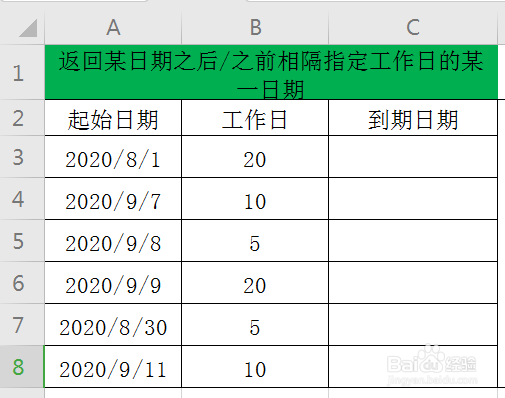
2、点击C3单元格(如下图)

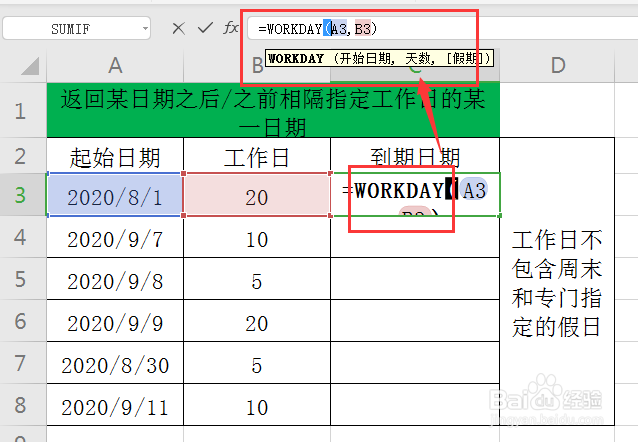
3、输入公式:=WORKDAY(A3,B3)(其中的20个工作日不包含周末和专门指定的假日)(如下图)
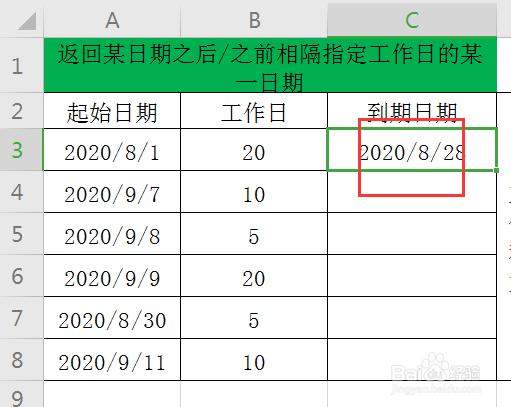
4、公式输入完毕,按enter键结束,得出结果为:2020/8/28(如下图)
5、点击C3单元格,把鼠标移至右下角,直到出现+(如下图)

6、出现+后,按住鼠标左键不放,下拉公式完成填充即可(如下图)

时间:2026-04-28 09:05:33
1、看一下事先准备的数据(如下图)
2、点击C3单元格(如下图)
3、输入公式:=WORKDAY(A3,B3)(其中的20个工作日不包含周末和专门指定的假日)(如下图)
4、公式输入完毕,按enter键结束,得出结果为:2020/8/28(如下图)
5、点击C3单元格,把鼠标移至右下角,直到出现+(如下图)
6、出现+后,按住鼠标左键不放,下拉公式完成填充即可(如下图)
