WPS文字如何在插入的表格中快速填充文本内容

 时间:2026-05-11 10:08:08

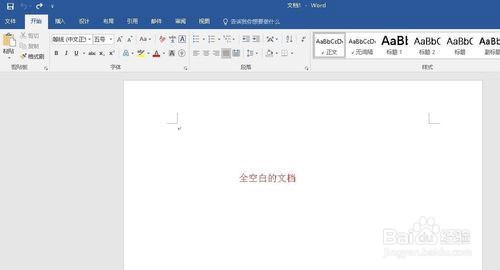
1、启动桌面上的word

WPS文字如何在插入的表格中快速填充文本内容

2、打开文档

WPS文字如何在插入的表格中快速填充文本内容

3、我们打开一个WPS文档,在插入菜单栏下选择表格工具,然后拖动鼠标选择插入表格的行列数,如图1

图 1

WPS文字如何在插入的表格中快速填充文本内容

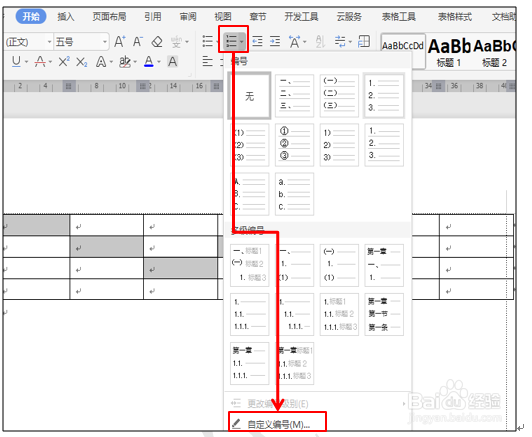
4、按Ctrl键,用鼠标点击不相连的几个空白格,然后点击开始菜单栏下的编号工具,在下拉菜单中选择自定义编号选项,如图2

图 2
WPS文字如何在插入的表格中快速填充文本内容

5、系统调出一个项目符号和编号窗口,我们选择多级编号菜单,在下面的选项中选择第一页最后一个选项,点击列表编号下的自定义按钮,如图3

图 3

WPS文字如何在插入的表格中快速填充文本内容

6、系统调出自定义多级编号列表窗口后,我们在编号格式下输入文字内容,这个时候编号样式会变成无字样,如图4

图 4

WPS文字如何在插入的表格中快速填充文本内容

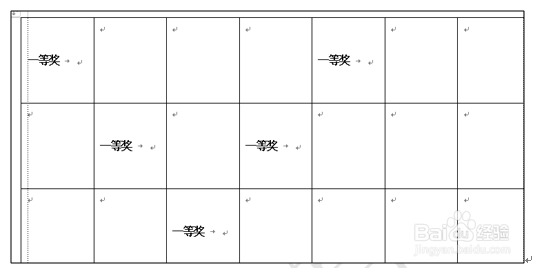
7、最后我们点击确定后,所有的文字内容都会自动的填充到我们选择的单元格中,效果如图5

图 5
WPS文字如何在插入的表格中快速填充文本内容

  • 如何应用WPS中插入图表详解
  • WPS表格设置内容倾斜显示
  • WPS表格如何居中
  • WPS文档中的表格如何变得更美观?
  • WPSWord里的表格怎么合并单元格并居中
  • 热门搜索
    通达信指标公式大全 对子大全 暗黑破坏神2补丁大全 宽窄巷子简介 话题作文题目大全 挠美女脚心视频大全 车损险怎么计算 王菲的歌曲大全 不干胶怎么去除 重庆旅游景点大全