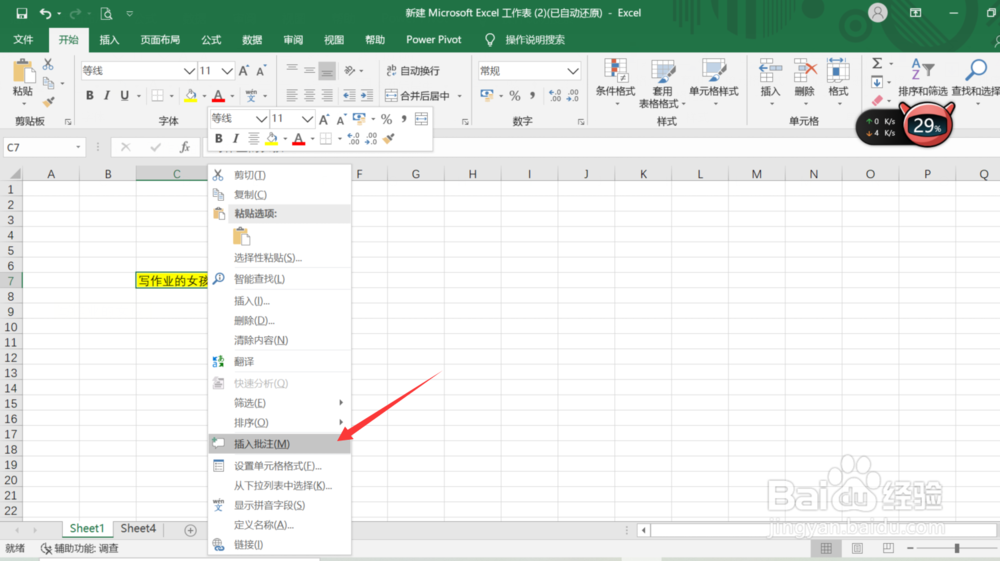
1、第一步:打开Excel表格,找到需要设置的单元格,点击鼠标右键,找到【插入批注】
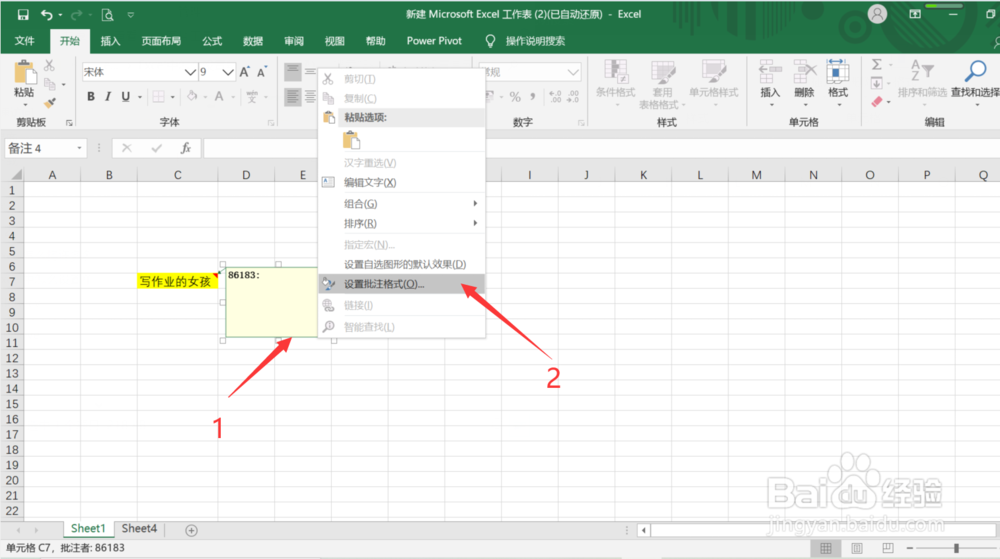
2、第二步:点击弹出来的批注文本框边框(选定边框),然后按鼠标右键,选择【设置批注格式】
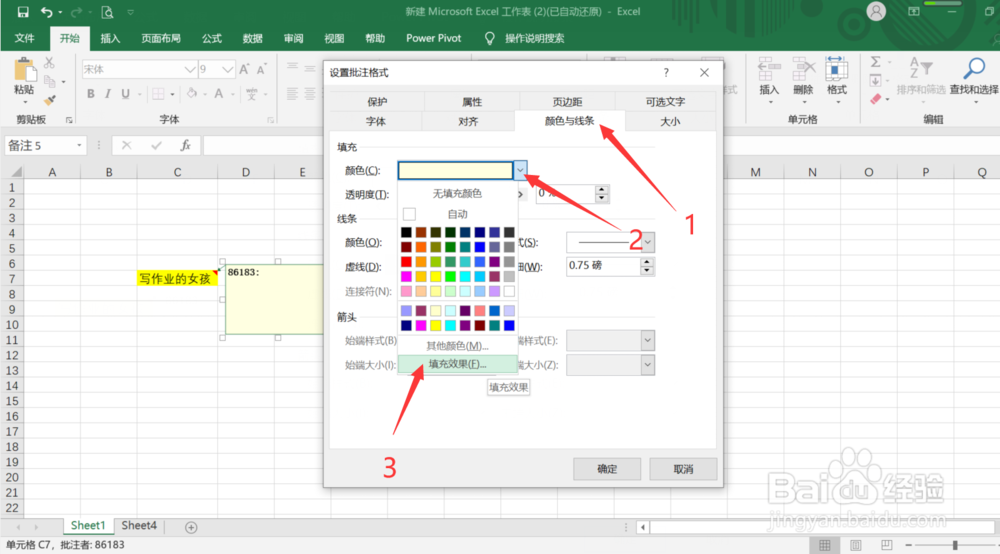
3、第三步:在【设置批注格式】对话框中,点击【颜色与线条】,点击【颜色】的下拉箭头,找到【填充效果】
4、第四步:在【填充效果】对话框中,点击【图片】,找到【选择照片】

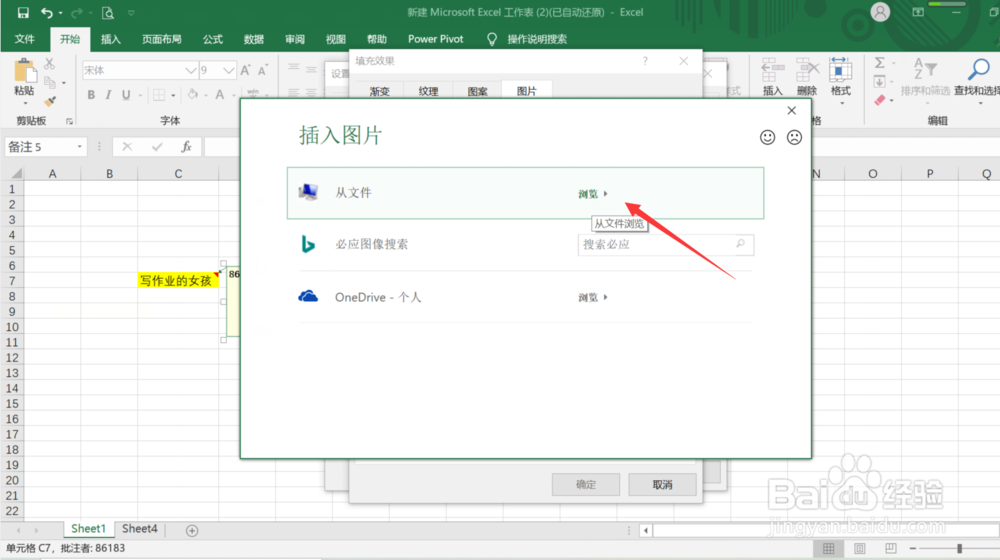
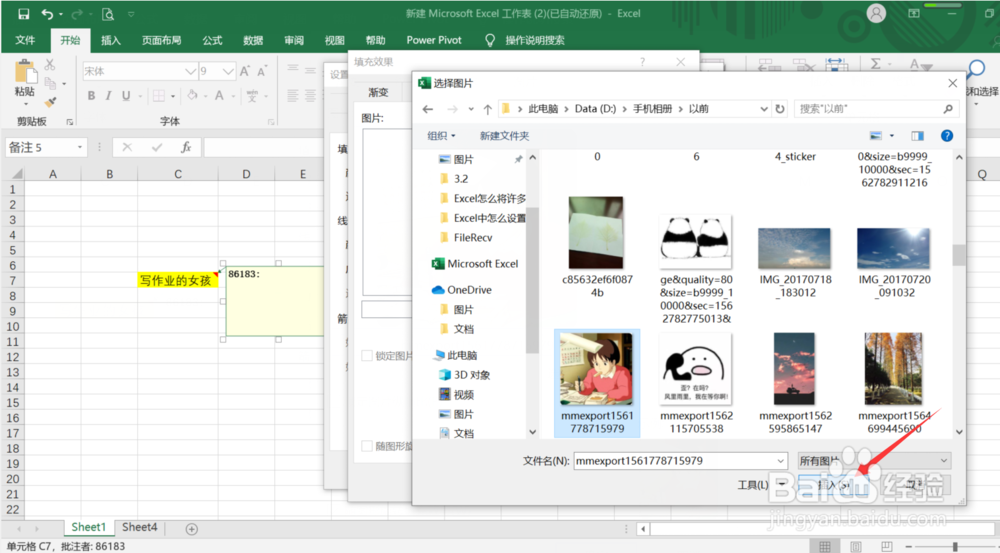
5、第五步:选择【从文件】中插入照片(事先在电脑内保存好照片)
6、第六步:在电脑内找到自己需要设置的照片,然后点击【插入】
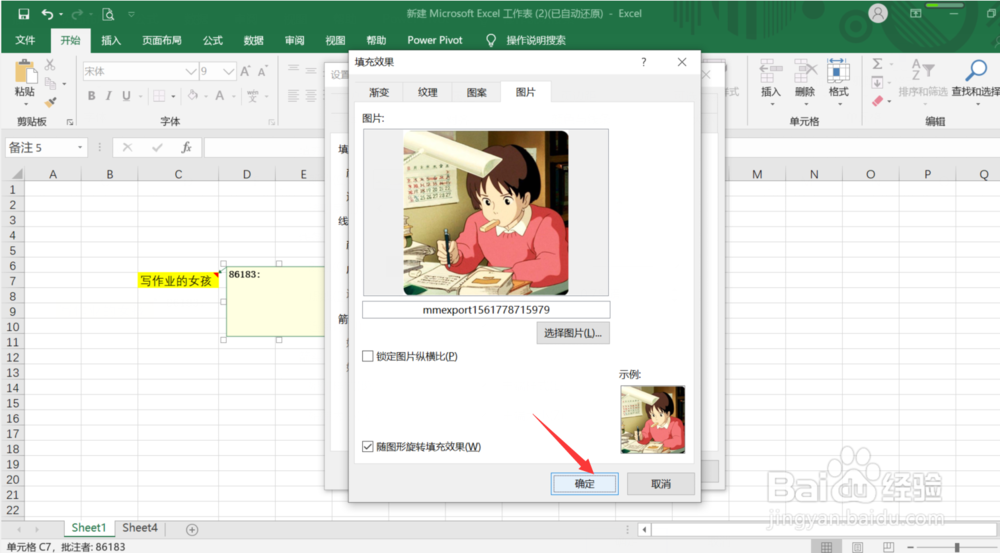
7、第七步:进入下一步后点击【确定】
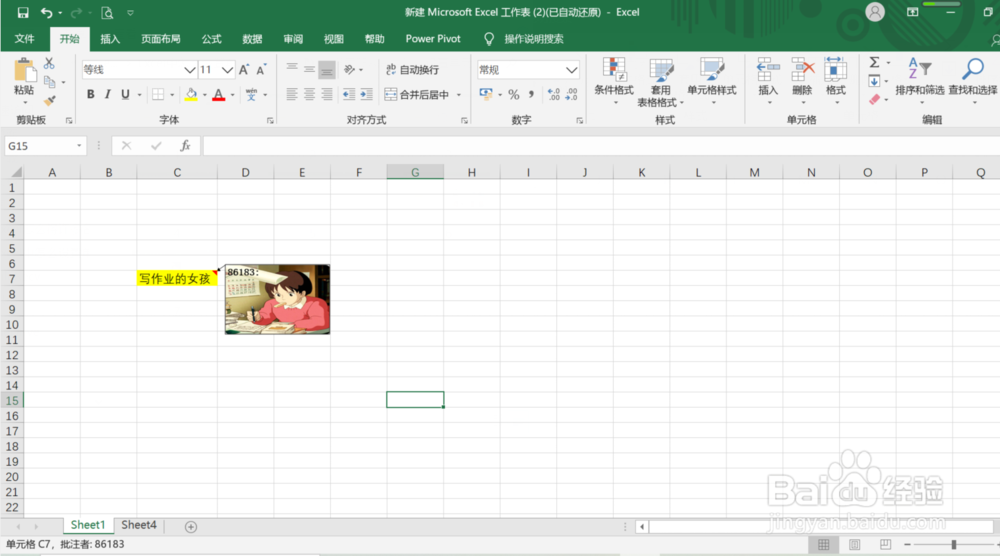
8、第八步:再次确定后,单元格照片提示设置就完成了
1、打开Excel,点击需要设置的单元格,点击鼠标右键,点击插入批注
2、点击弹出来的批注文本框边框,然后按鼠标右键,选择【设置批注格式】
3、在话框中,点击【颜色与线条】,点击【颜色】的下拉箭头,找到【填充效果】
4、在话框中,点击【图片】,找到【选择照片】
5、选择【从文件】中插入照片
6、在电脑内找到自己需要设置的照片,然后点击【插入】
7、进入下一步后点击【确定】即可
