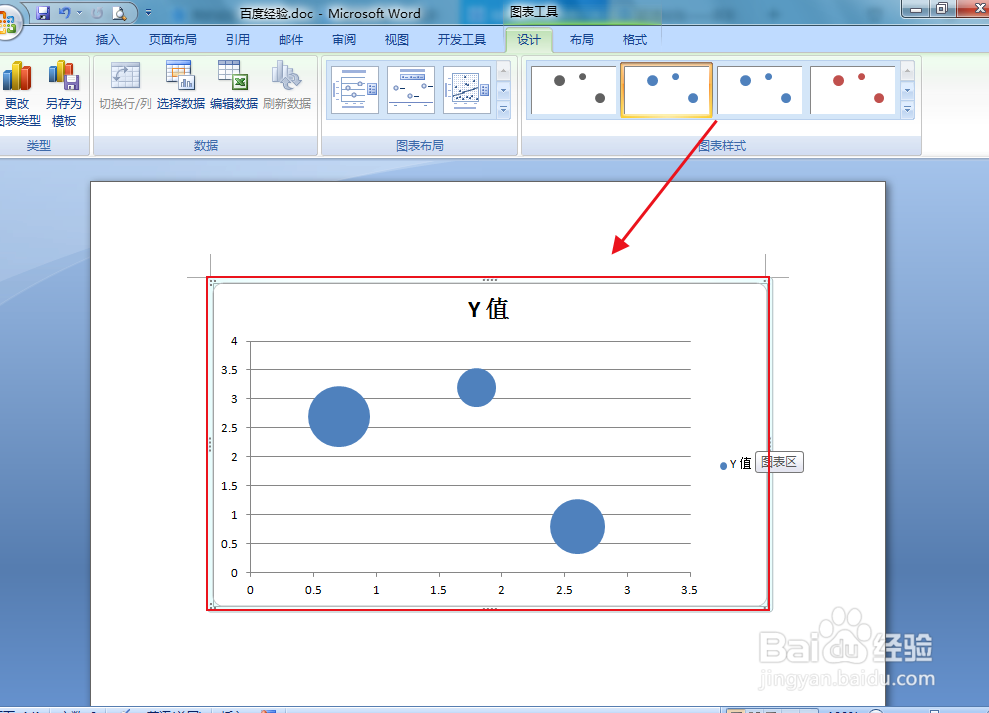
word文档中如何插入气泡图

 时间:2026-04-27 17:00:21

1、第一步,新建一个word文档。

word文档中如何插入气泡图

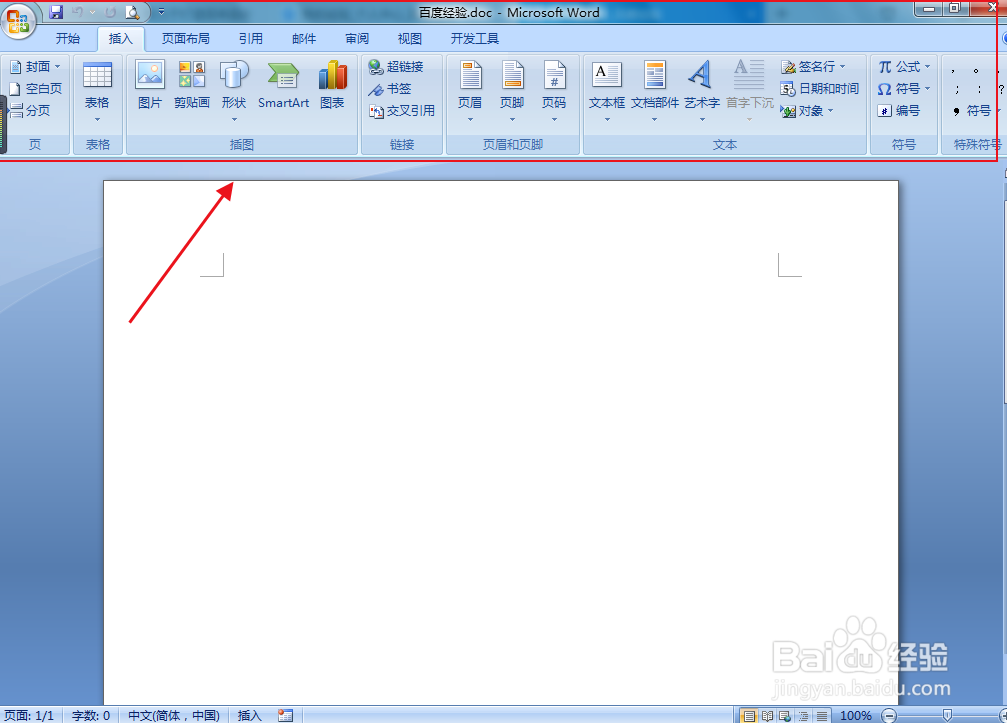
2、第二步,打开文档后上方出现一栏菜单栏选项。

word文档中如何插入气泡图

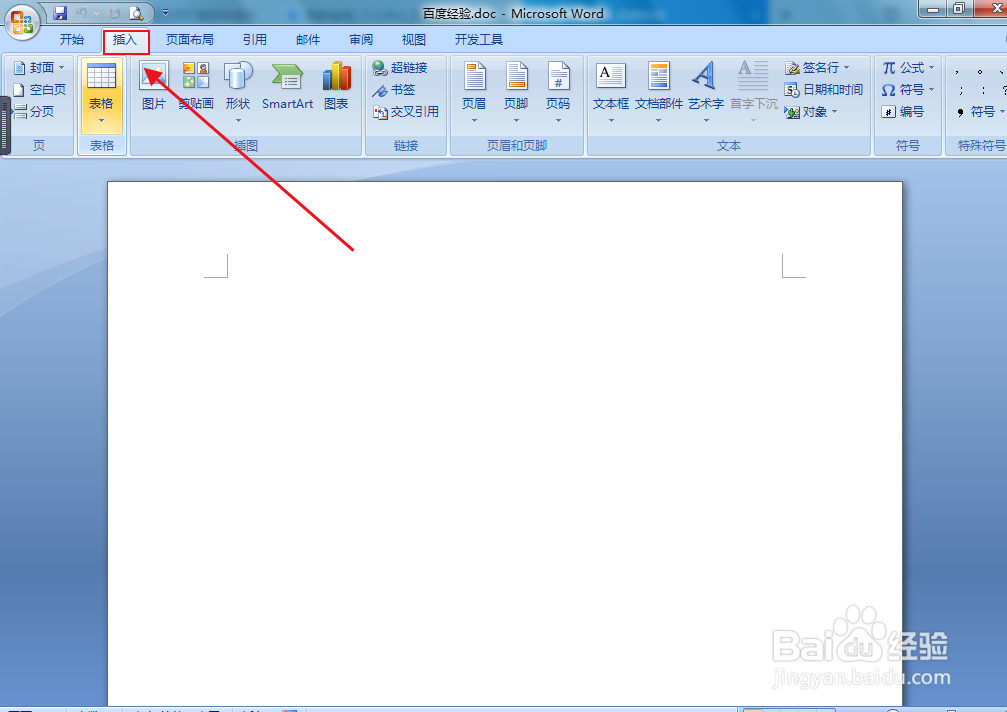
3、第三步,点击菜单中的插入选项。

word文档中如何插入气泡图

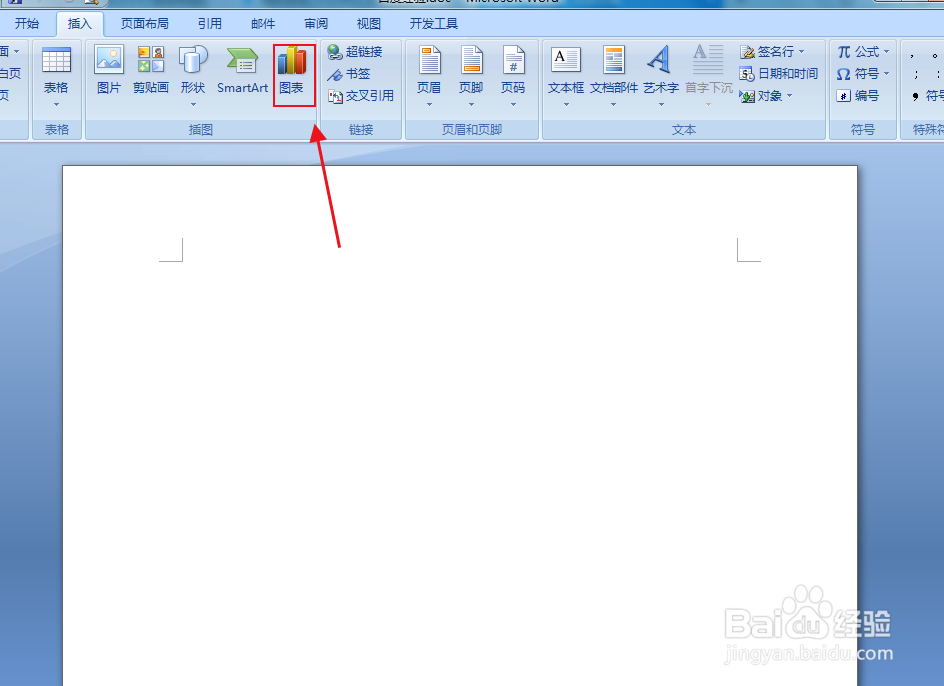
4、第四步,点击菜单中的图表选项。

word文档中如何插入气泡图

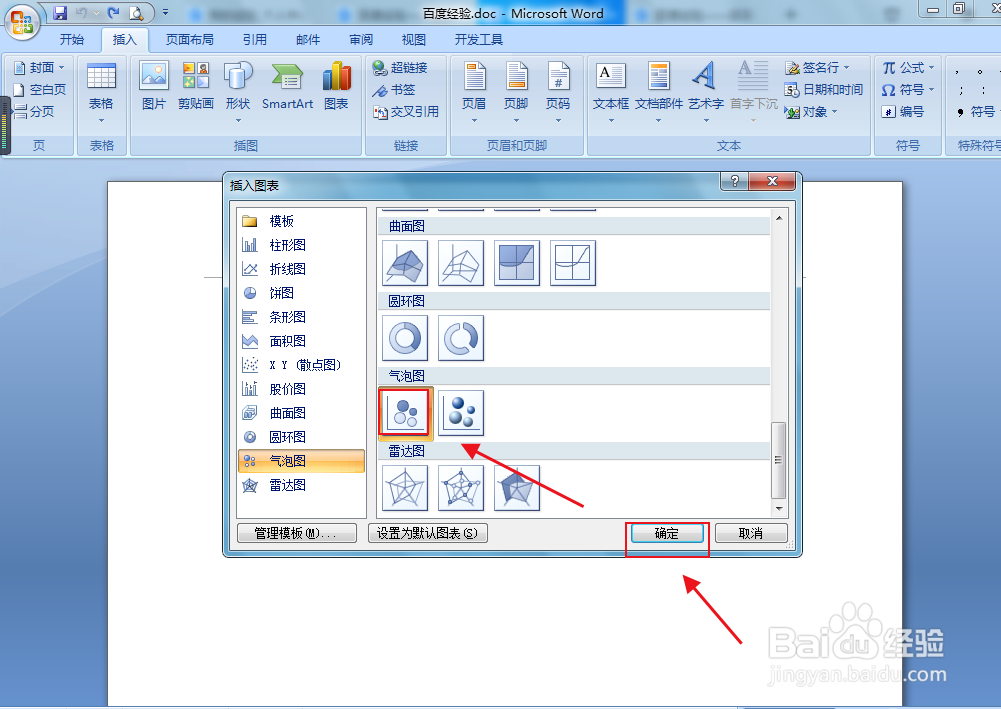
5、第五步,选择气泡图选项。

word文档中如何插入气泡图

6、第六步,插入气泡图就成功了。

word文档中如何插入气泡图

  • Word文档中如何插入屏幕
  • Word文档怎么输入特殊符号?
  • Word文档如何设置多行与单行文本在同行显示
  • 在Word中画虚线
  • 使用word怎么改变形状的环绕定点
  • 热门搜索
    女性脱发怎么办 小便黄怎么办 怎么查号码归属地 北京城市学院怎么样 情况说明书怎么写 王八怎么杀 坐车晕车怎么办 水肿是怎么回事 心痛怎么办 墙布怎么贴