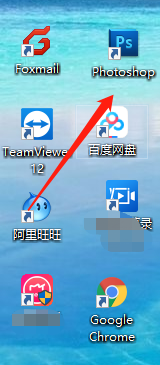
1、1.点击ps软件,进入操作页面。
2、2.点击工具的文字编辑器,打出你所要的字。注意选择字体,颜色,加粗。

3、3.点击文字图层, 鼠标右击,选择删格化文字。这样才能进行对文字进行图片操作。
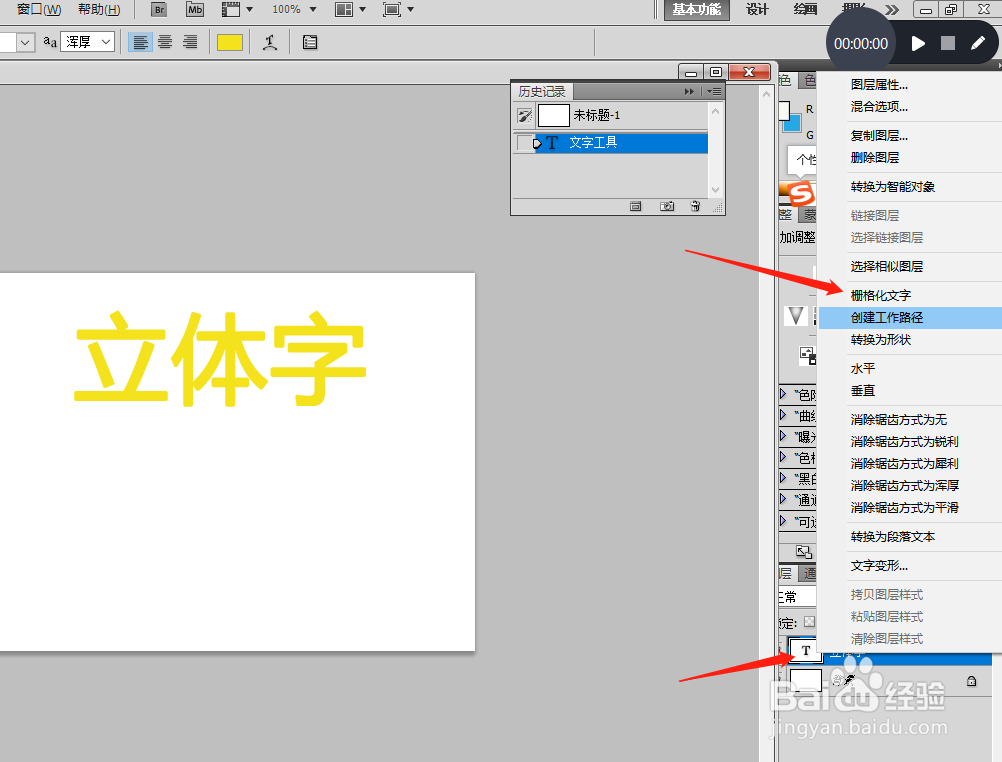
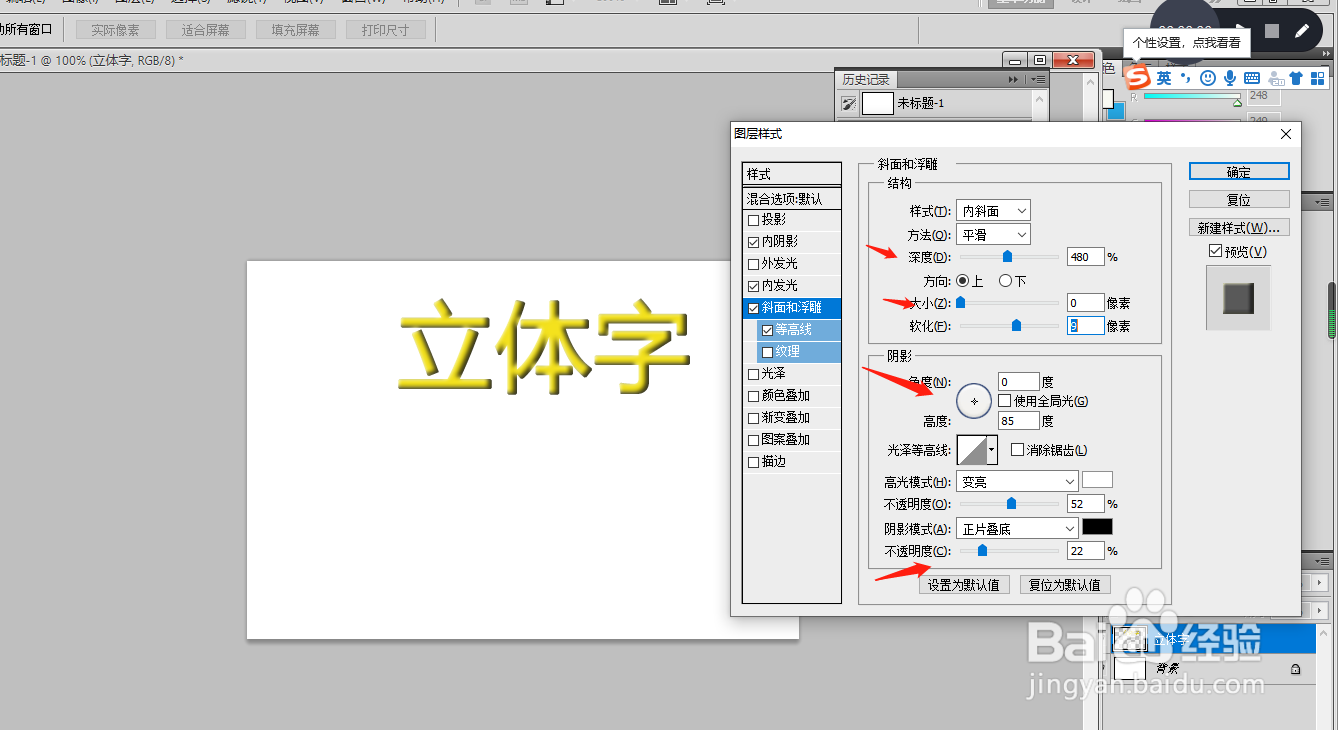
4、4.点击图层工具栏,选择“斜面和浮雕效果”。
进入选线栏目,可以调整:“深度”,“大小”,“软化”“角度”“不透明度”调整好后点击确认。

5、5.立体字处理好后,可以点击“画笔工具”选择合适的效果,进行点缀。
这里选的是42号效果,可以实现闪闪的感觉。


时间:2026-04-22 10:30:55
1、1.点击ps软件,进入操作页面。
2、2.点击工具的文字编辑器,打出你所要的字。注意选择字体,颜色,加粗。
3、3.点击文字图层, 鼠标右击,选择删格化文字。这样才能进行对文字进行图片操作。
4、4.点击图层工具栏,选择“斜面和浮雕效果”。
进入选线栏目,可以调整:“深度”,“大小”,“软化”“角度”“不透明度”调整好后点击确认。
5、5.立体字处理好后,可以点击“画笔工具”选择合适的效果,进行点缀。
这里选的是42号效果,可以实现闪闪的感觉。
