PS如何制作蓝天白云背景

 时间:2026-02-14 19:21:05

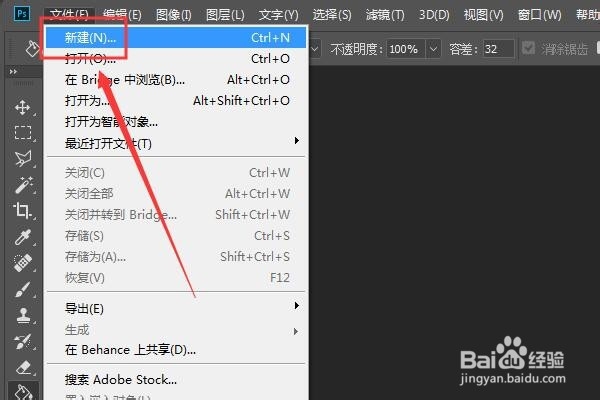
1、点击ps工具栏中的文件选项卡,在弹出的下拉菜单中选择新建按钮。
PS如何制作蓝天白云背景

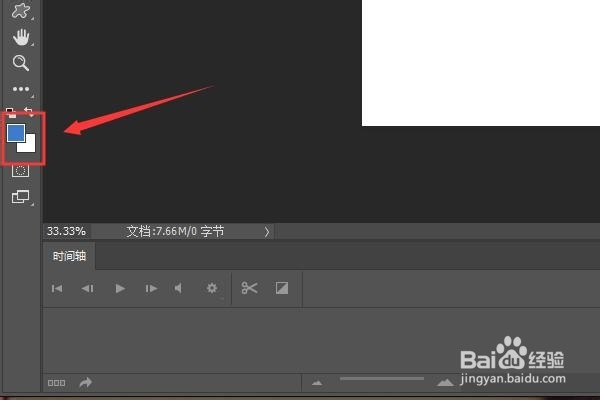
2、在左侧的工具栏中将前景色更换为蓝色,背景色更换为白色。

PS如何制作蓝天白云背景

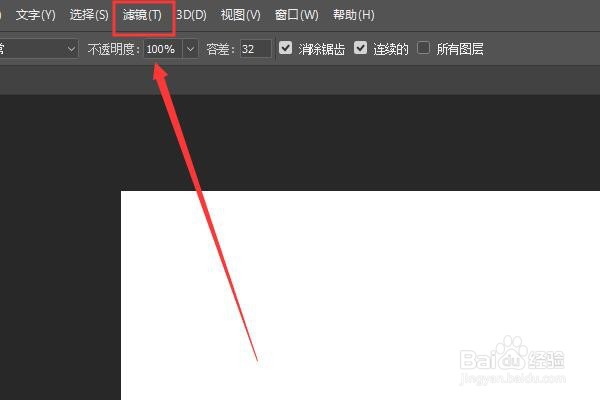
3、在ps上方的工具栏中点击滤镜选项卡

PS如何制作蓝天白云背景

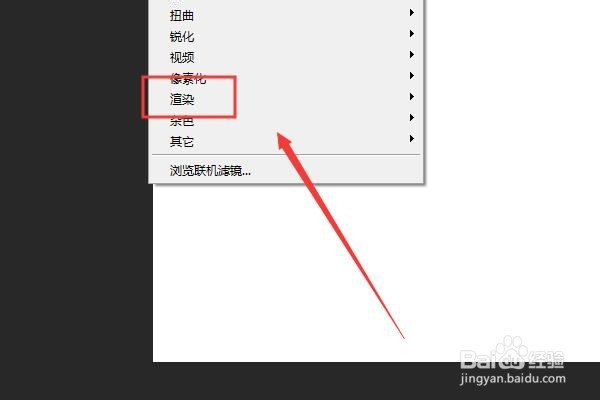
4、在滤镜弹出的下拉菜单中选择渲染选项卡

PS如何制作蓝天白云背景

5、在点击渲染弹出的二级下拉菜单中选择云彩滤镜按钮。

PS如何制作蓝天白云背景

6、蓝天白云背景生成,如果不喜欢可以反复使用云彩滤镜直到满意为止。

PS如何制作蓝天白云背景

1、总结:

1、点击ps工具栏中的文件选项卡,选择新建。

2、将前景色更换为蓝色,背景色更换为白色。

3、点击滤镜选项卡。

4、选择渲染选项卡。

5、选择云彩滤镜按钮。

6、蓝天白云背景生成,如果不喜欢可以反复使用云彩滤镜直到满意为止。

  • ps制作渐变圆点背景图片
  • PS:制作UI界面小图标
  • Photoshop如何将一个画面放置在室内电视机上?
  • 如何用ps制作点状相框?
  • ps怎么绘制车身排气口?
  • 热门搜索
    微博收藏在哪里 西湖在哪里 儿童大便干燥怎么办 怎么充值q币 最新旅游新闻 埃及旅游团 奈何boss又如何 科雷傲怎么样 你家在哪里简谱 涨停的股票怎么买