PPT打印时出现的日期如何取消

 时间:2026-02-20 20:48:31

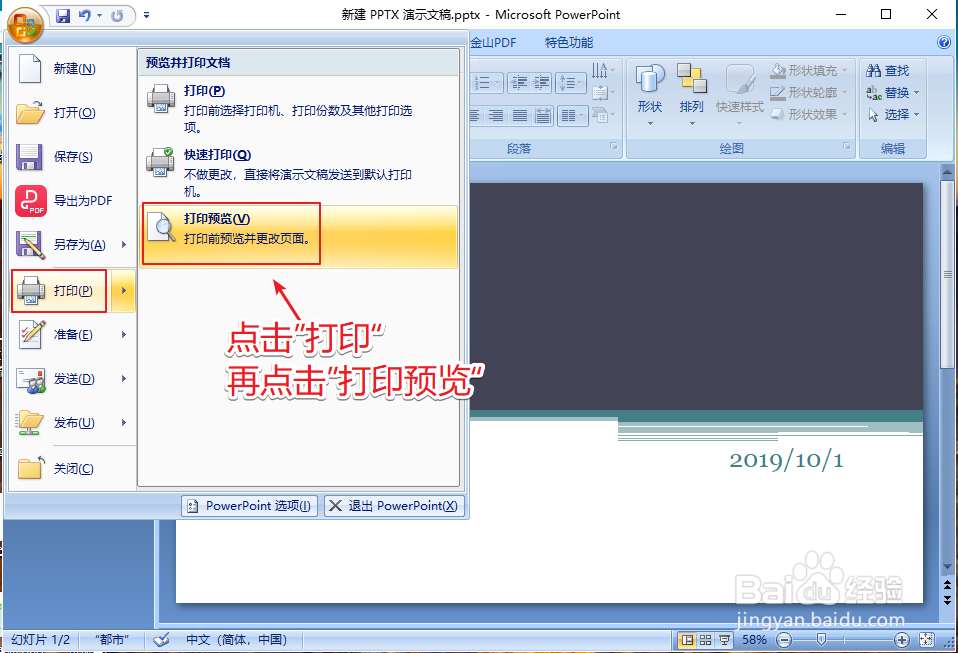
1、电脑打开PPT,点击左上角的图标,再点击【打印】,最后点击【打印预览】。
PPT打印时出现的日期如何取消

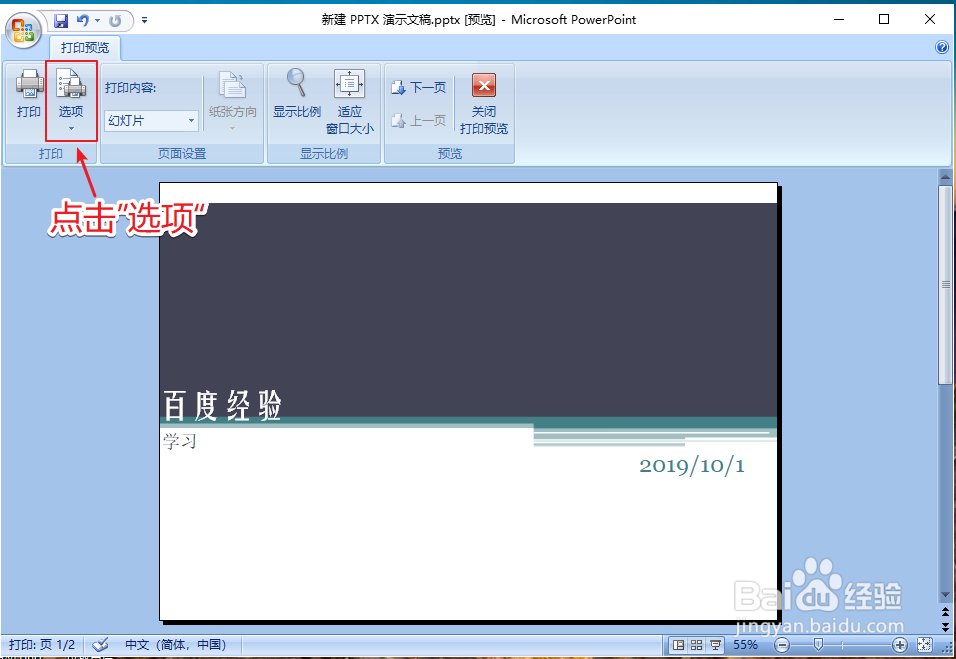
2、在打印预览页面,可以看到日期,点击左上方的【选项】。

PPT打印时出现的日期如何取消

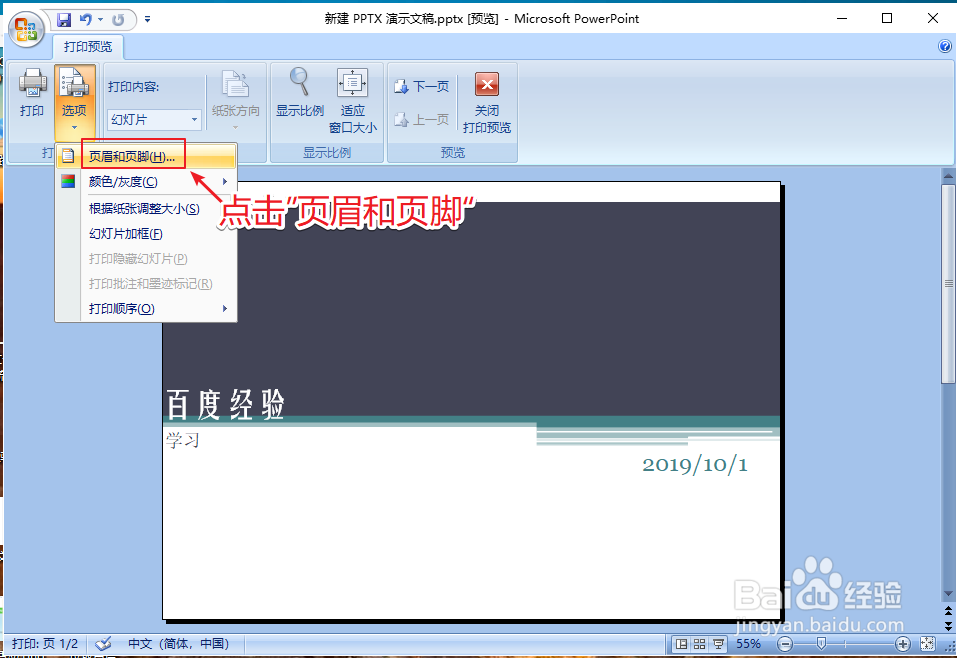
3、出现选项,点击【页眉和页脚】。

PPT打印时出现的日期如何取消

4、在页眉和页脚窗口,取消勾选【日期和时间】。

PPT打印时出现的日期如何取消

5、取消勾选之后,再点击【全部应用】。

PPT打印时出现的日期如何取消

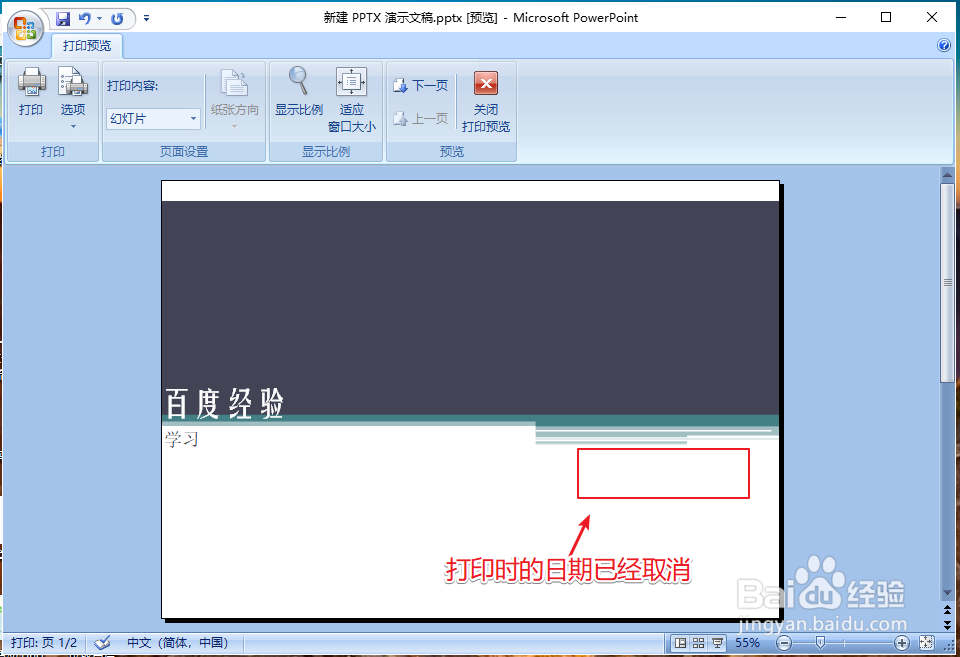
6、完成后,返回打印预览,就可以看到PPT打印时出现的日期已经取消。

PPT打印时出现的日期如何取消

1、电脑打开PPT,点击图标,再点击打印,最后点击“打印预览”。

2、在打印预览页面,点击“选项”,再点击“页眉和页脚”。

3、在页眉和页脚窗口,取消勾选“日期和时间".

4、点击“全部应用”,PPT打印时出现的日期就可以取消。

  • 打印PPT文件时如何取消日期
  • PPT打印时出现的日期如何取消
  • PPT怎么去掉默认出现的日期?
  • 打印讲义时如何去掉日期
  • 打印PPT如何去掉打印时间?
  • 热门搜索
    甲醛中毒怎么办 g和弦怎么按 怎么抄税 我的世界怎么做栅栏 怎么蒸螃蟹 晚上睡觉口干舌燥是怎么回事 手被烫伤怎么办 烦躁怎么办 实习手册怎么写 格力中央空调怎么样