win10占用硬盘高怎么办,占用率100%解决方法

 时间:2026-02-17 04:23:42

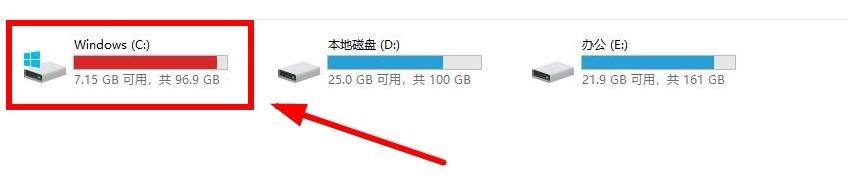
1、首先查看系统盘空间,如下图所示。

win10占用硬盘高怎么办,占用率100%解决方法

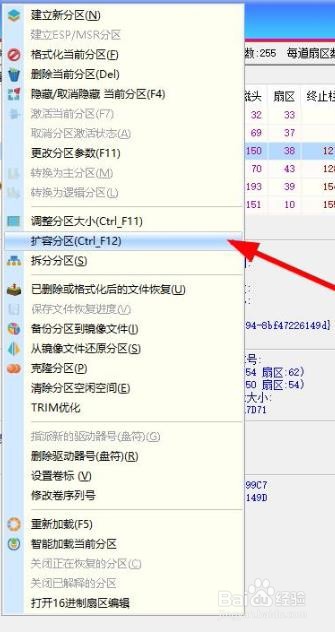
2、打开磁盘分区工具DiskGenius,右键系统分区在下拉列表选择扩容分区。如下图红色箭头所指。
win10占用硬盘高怎么办,占用率100%解决方法

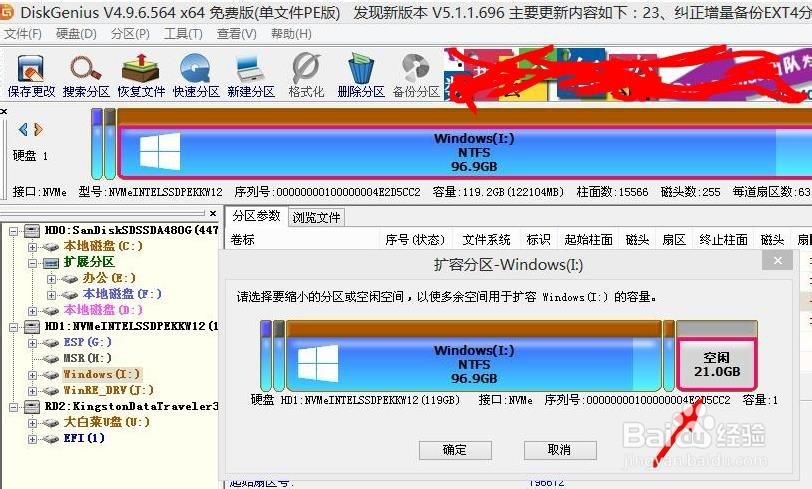
3、在扩容分区窗口选择空闲分区将空闲分区添加到系统分区用于扩容,如下图红色箭头所指。
win10占用硬盘高怎么办,占用率100%解决方法

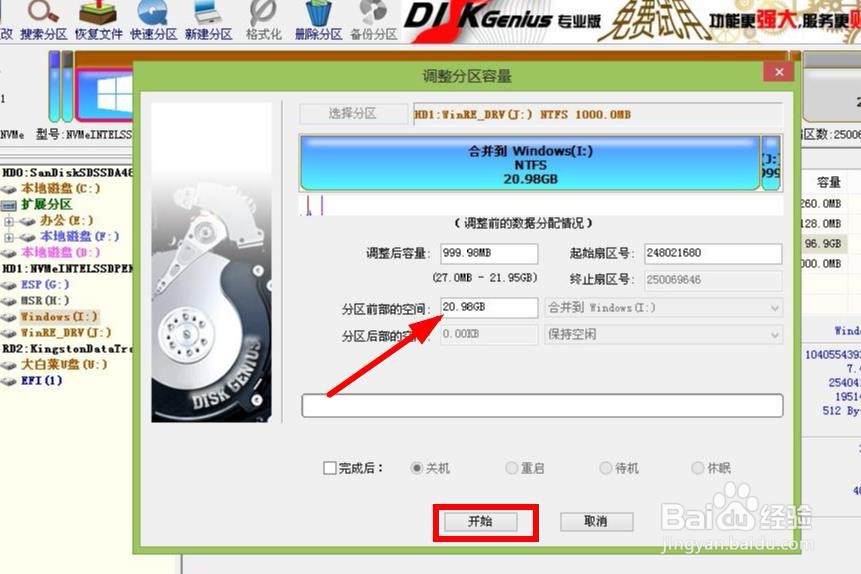
4、 上一步点击确定后进入下图,点击开始

win10占用硬盘高怎么办,占用率100%解决方法

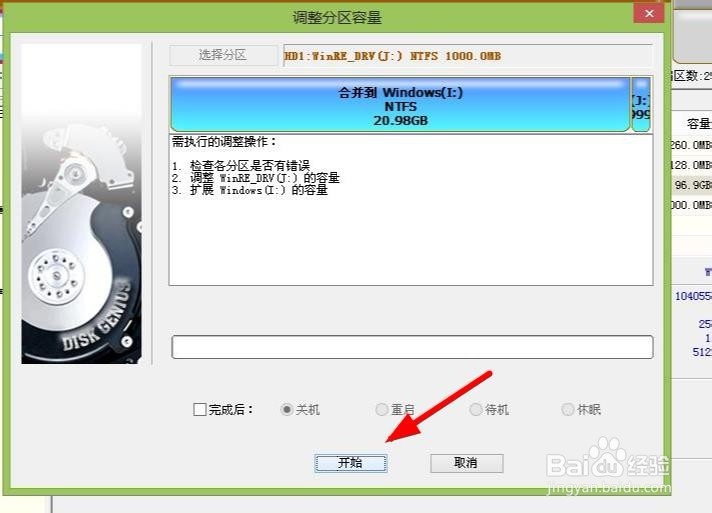
5、此步让你确定用于扩容分区是否正确,点击开始,如下图所示。

win10占用硬盘高怎么办,占用率100%解决方法

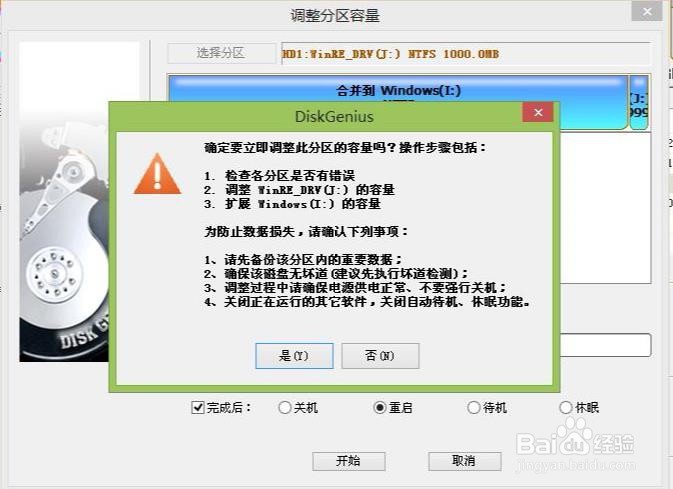
6、此步弹出确认扩容窗口,点击是,如下图所示。

win10占用硬盘高怎么办,占用率100%解决方法

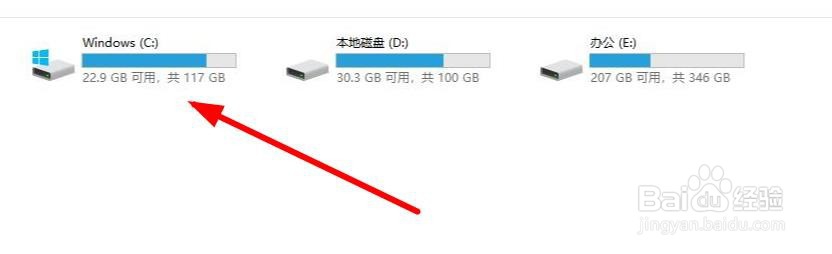
7、下图为系统分区扩容后的效果图,空间满提示消失。

win10占用硬盘高怎么办,占用率100%解决方法

1、首先查看系统盘空间

2、打开磁盘分区工具DiskGenius,右键系统分区在下拉列表选择扩容分区

3、在扩容分区窗口选择空闲分区将空闲分区添加到系统分区,点击确定

4、让你确定用于扩容分区是否正确,点击开始

5、最后在弹出的确认扩容窗口,点击是

win10占用硬盘高怎么办,占用率100%解决方法

  • XP系统怎么查看电脑是32位还是64位
  • 在鲁大师软件中怎么设置物理内存使用率限制数
  • potplayer视频播放器怎样检查更新
  • 电脑win7 怎么清理磁盘
  • Win10系统机械硬盘如何提速
  • 热门搜索
    热油烫伤后怎么处理 身上有静电怎么办 嘴巴上火怎么办 斯巴鲁xv怎么样 怎么控制食欲 怎么用键盘关机 怎么撩妹子 别克英朗油耗怎么样 我的世界告示牌怎么做 脚趾头麻怎么回事