Phtoshop油漆桶工具如何使用?

 时间:2026-04-23 08:10:03

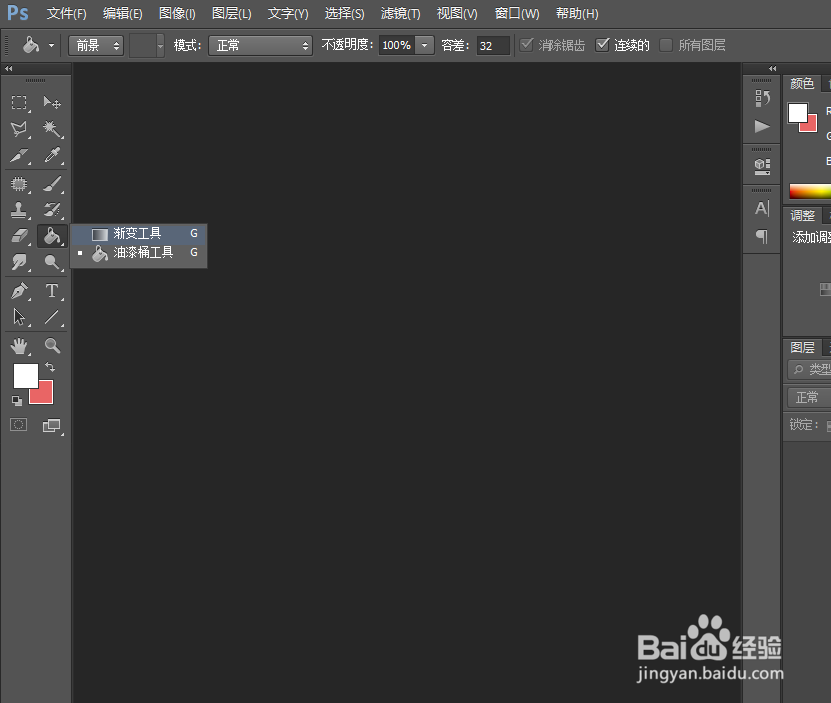
1、油漆桶工具位于工具栏第六排第二个工具组合里面,形状类似一个水桶向外倒油漆的状态,如下图所示。
Phtoshop油漆桶工具如何使用?

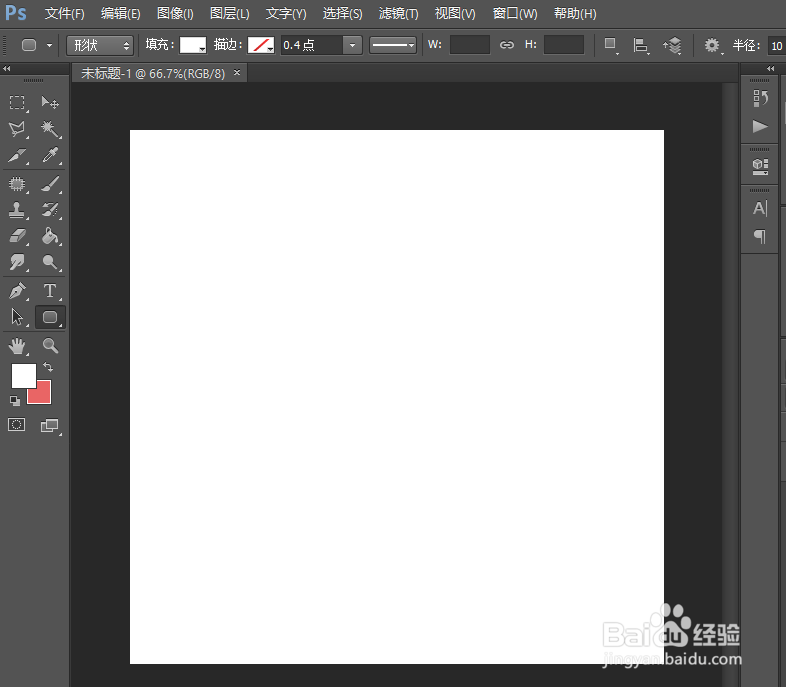
2、选择文件菜单,点击新建,创建一张800*800像素的白色背景画布,如下图所示。
Phtoshop油漆桶工具如何使用?

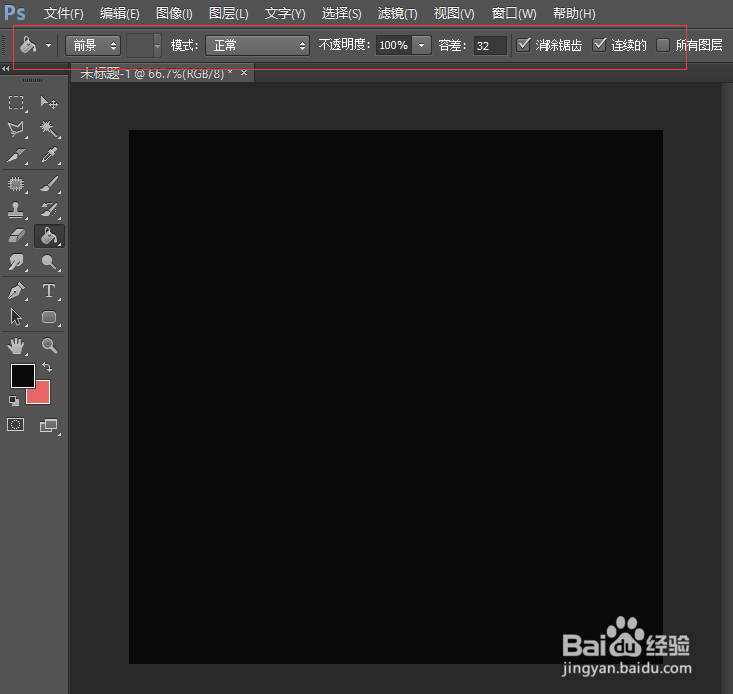
3、选择油漆桶工具,然后可以看到窗口上方会显示油漆桶工具的属性设置。有前景,模式,不透明度,容差等设置项。
Phtoshop油漆桶工具如何使用?

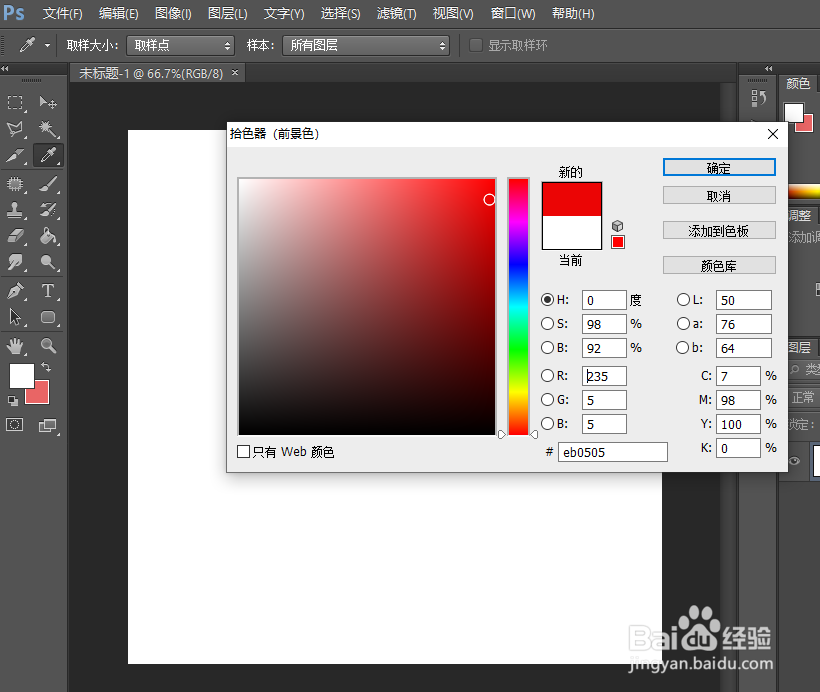
4、点击工具栏里的前景色,因为背景是白色,这里需要选择区别白色的颜色,以红色为例,如下图所示。
Phtoshop油漆桶工具如何使用?

5、选择前景色以后,点击油漆桶工具,然后在背景任意位置点击下,这时背景就变成所选择的颜色了,如下图所示。
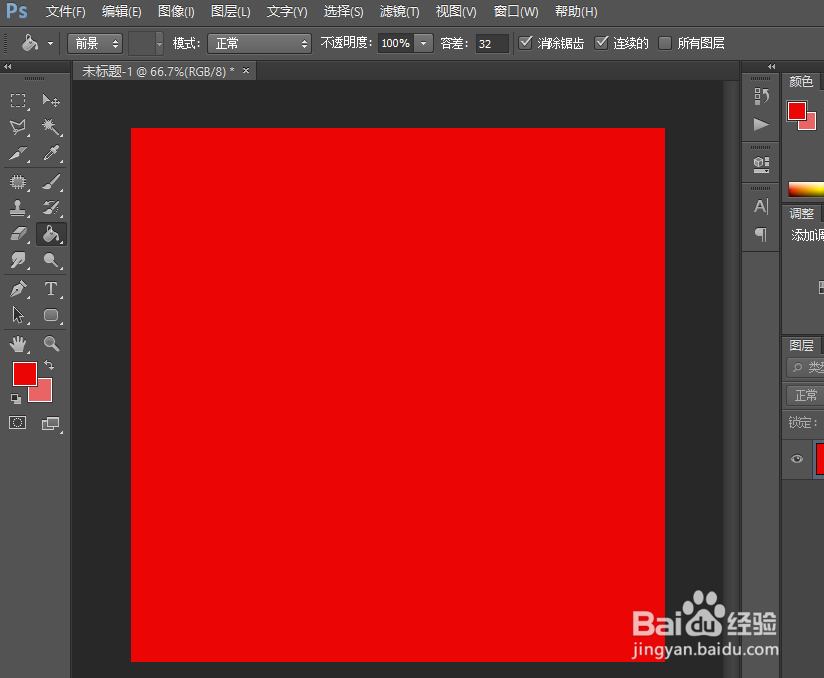
Phtoshop油漆桶工具如何使用?

6、如果想要修改背景色为黑色,这时我们需要修改前景色,然后在背景任意位置点击下,这时背景就变成黑色的了。
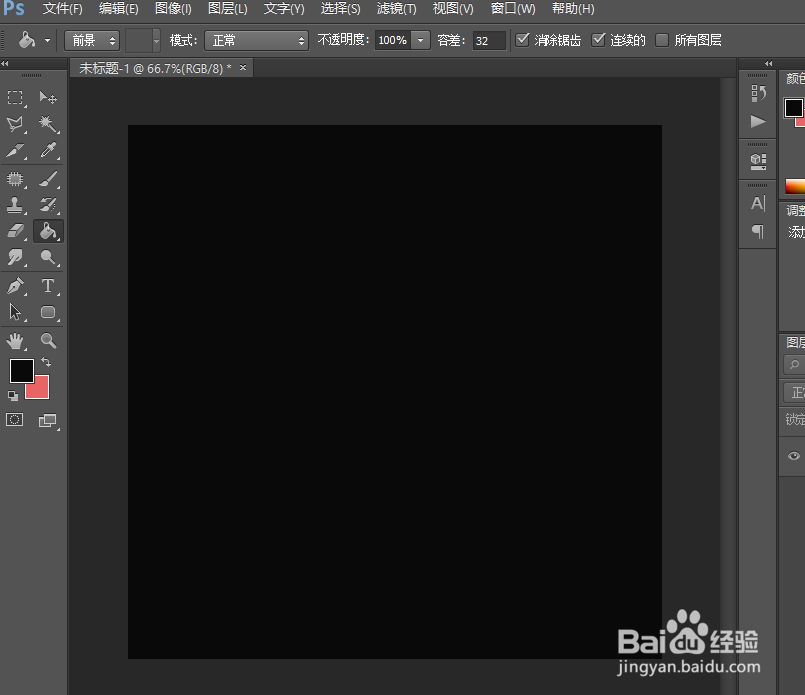
Phtoshop油漆桶工具如何使用?

  • 怎样用PS给纯色照片添加渐变色
  • PS如何创建文件
  • 如何用ps制作点状相框?
  • PS手绘中级教程:手绘美女
  • Photoshop中设置“凸出”效果
  • 热门搜索
    安徽财贸职业学院怎么样 儿童简笔画大全 恐怖片大全 一岁宝宝食谱大全 新车保险怎么买 封包写法大全图片 队名队呼口号大全 龙的简笔画图片大全 儿童画图片大全 动画人物图片大全