1、点击打开电脑右下方的任务栏,可以发现此时没有显示WiFi图标。
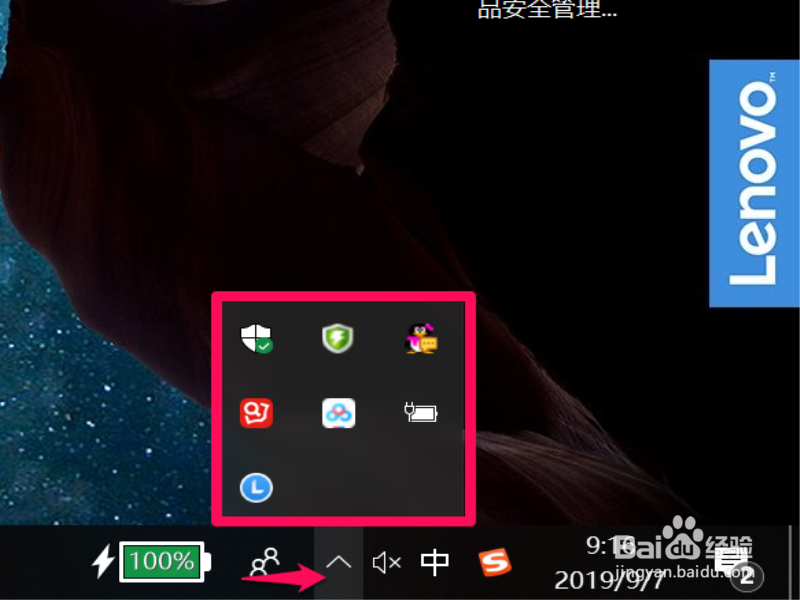
2、右击任务栏扩展符号,选择【任务栏设置】打开。
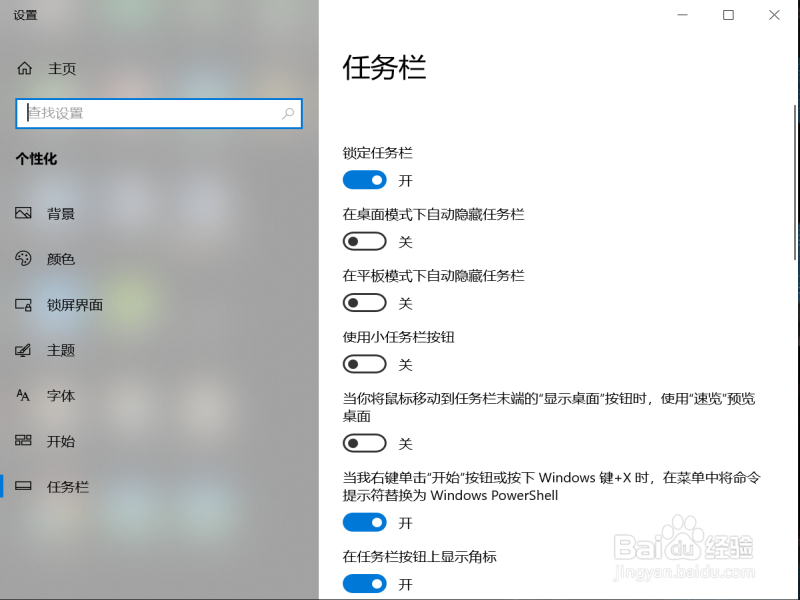
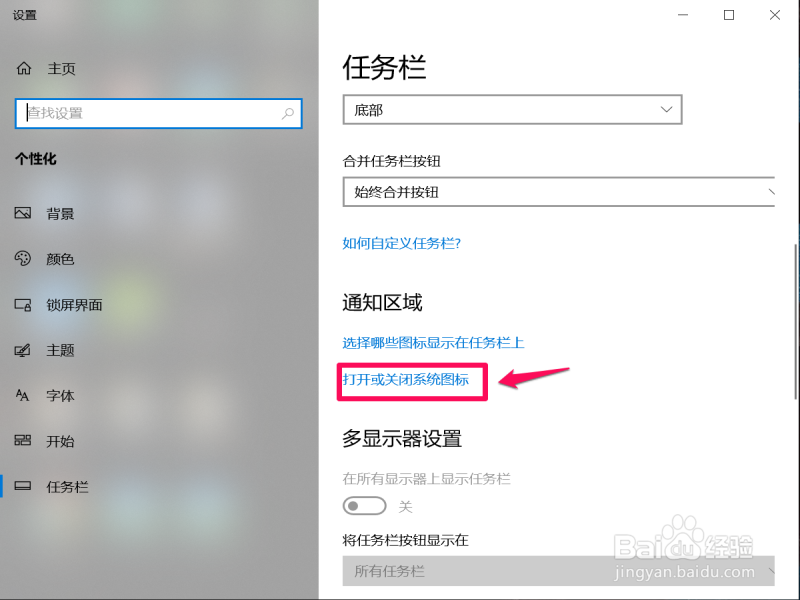
3、下拉任务栏页面,找到通知区域下的【打开或关闭系统图标】。
4、此时的网络图标为关闭状态,点击按钮打开。
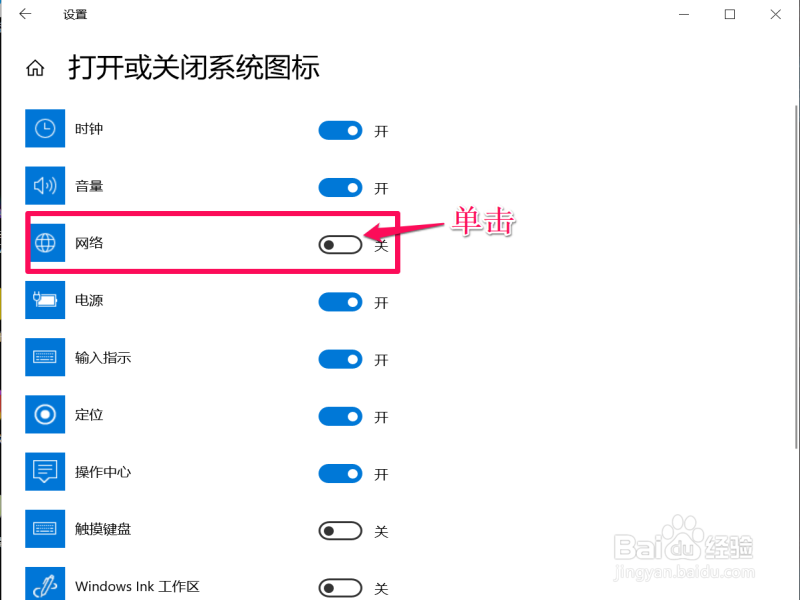
5、此时桌面上显示WiFi网络图标。

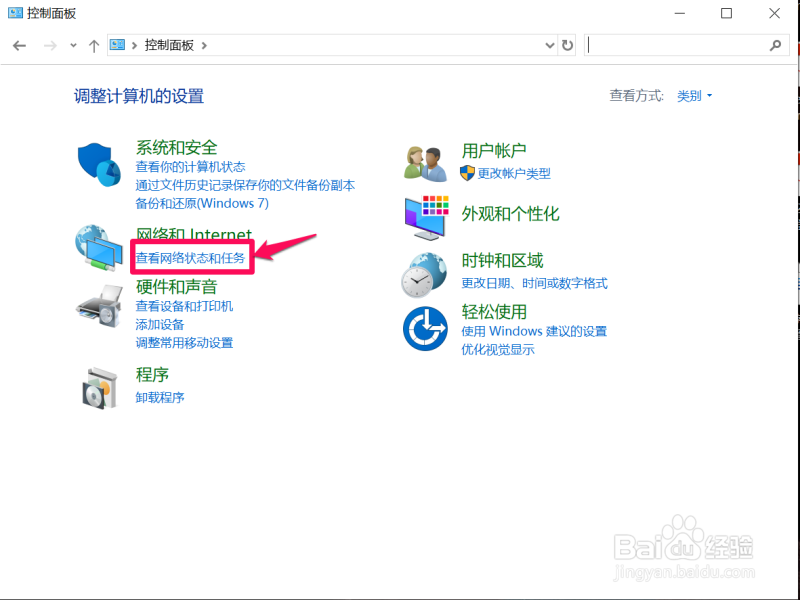
1、打开【控制面板】,点击【查看网络状态和任务】:
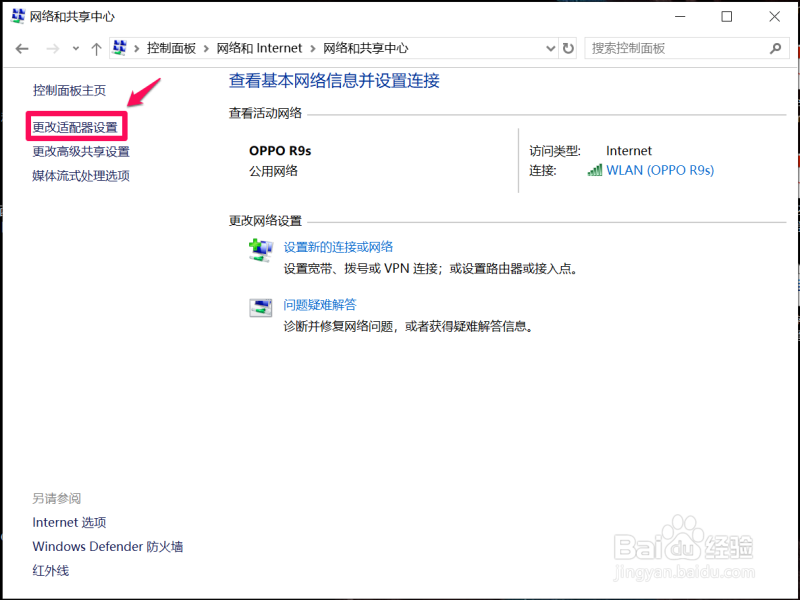
2、点击右侧【更改适配器设置】:
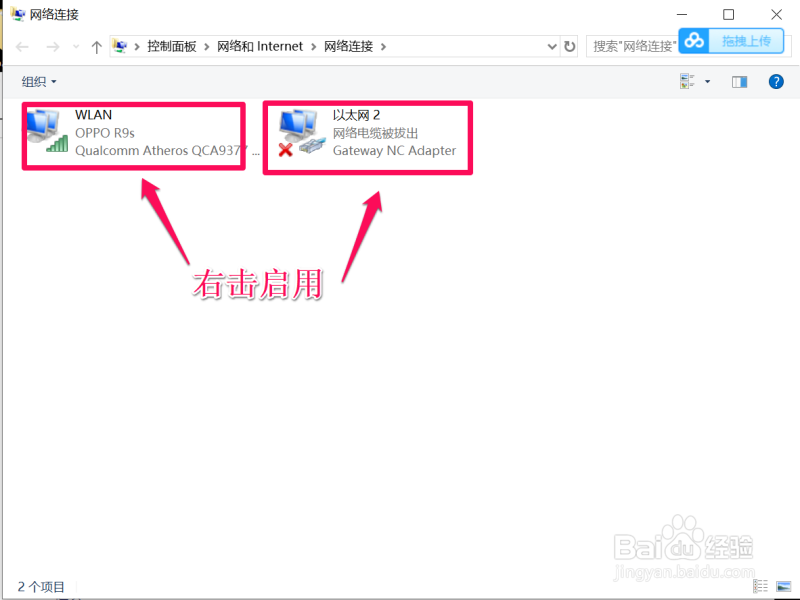
3、右键点击【WALN】或【以太网 2】,分别对其进行【启用】设置。
1、WiFi图标不见了怎么解决:
1、右击任务栏,选择【任务栏设置】打开。
2、点击【打开或关闭系统图标】。
3、开启网络后面的开关按钮。
出现红叉怎么解决:
1、打开电脑控制面板。
2、点击【查看网络状态和任务】。
3、点击【更改适配器设置】。
4、启用【WALN】和【以太网 2】。
