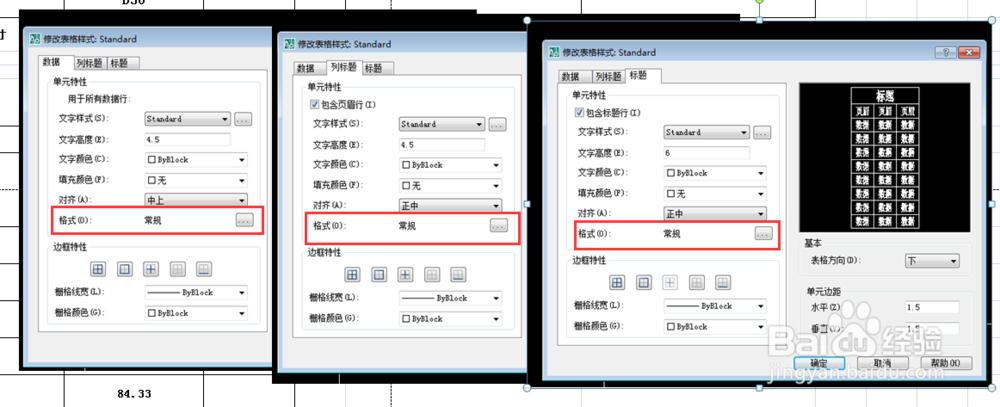
1、格式—表格样式
这里我们可以看到,数据/列标题/标题中的格式设置都是“常规”
常规就是我们输入什么内容就是什么内容但是当数值为数字的时候会有不同 的表现形式
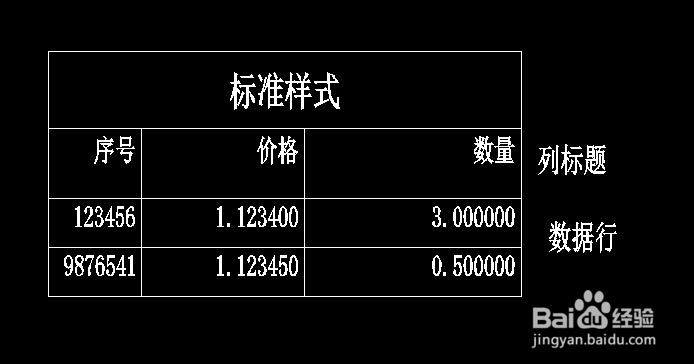
2、绘图——表格——插入表格(注意数据行的行数)
标题和列标题一般都是文字不做特殊情况说明
数据行中输入数值后,系统自动添加小数位数
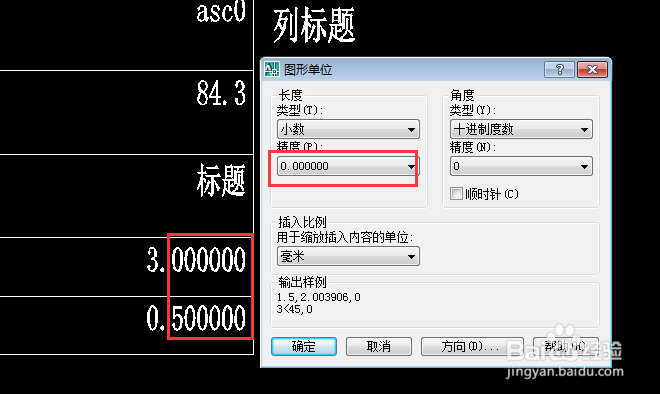
2、格式——单位——长度/精度
这个精度就是标准样式下表格中的数值精度
注意:表格中的标题/列标题行不允许出现小数的情况,,也不知道为啥,知道 的可以告诉一下
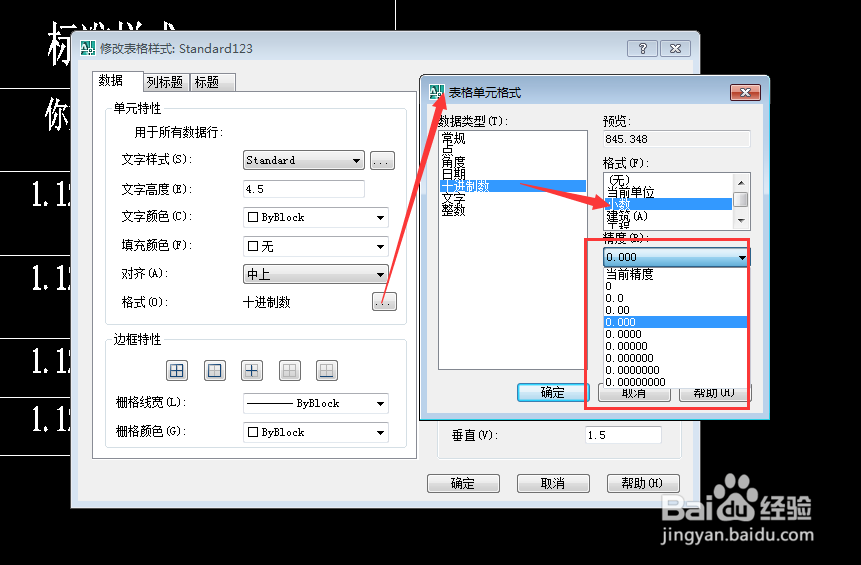
1、格式——表格样式——新建(不建议直接在标准样式上修改,新建比较好)
2、数据——格式/十进制/小数精度
3、列标题和标题一般都是文本内容,这不做特殊说明
4、绘图——表格——插入表格
随意输入内容,我们会发现在数据行中不管是整数还是小数都有精度

1、excel表格导入CAD中三种方法,简单介绍一下:
第一:复制表格——CAD中,直接粘贴——此时表格为图片,双击图片就回到excel中编辑编辑表格,保存后CAD中图片自动更新
第二:复制表格——CAD中选择性粘贴——CAD图元——此时表格中CAD就可以直接编辑
第三:CAD中创建新的excel数据连接。
2、如果表格中的数字都是整数,到了CAD中被添加了精度
解决办法1:先通过单位将精度合适为0,在导入表格(在excel中数字的单元格格式为常规)
解决办法2:在excel中将数字的单元格格式设置为小数/精度为0
3、如果表格中的数字的数字精度不同,到了CAD中被添加了精度
解决办法1:选中需要修改精度的单元格——右键——格式——十进制—精度
解决办法2:选中需要修改精度的单元格——ctrl+1——特性面板/内容/精度
注意:可以选择单个选中需要修改精度的单元格或者多个单元格,不能选择整个 表格
1、标注文字的精度是在标注样式管理器中设置,如图所示
标注样式管理器——主单位/精度
注意:必须 消零-后缀。。否则即使是整数后面也会有精度

