怎样用PhotoShop制作气泡字

 时间:2026-02-13 19:05:43

1、新建一个RGB文档,背景为白色。
用文字蒙版工具写上纯平两字。
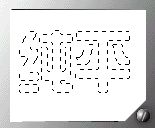
怎样用PhotoShop制作气泡字

2、双击直线渐变工具,选择从兰到黄渐变。从选区左边拉到右边。

怎样用PhotoShop制作气泡字

3、新建一层,使用用圆圈工具在适当位置划一个圆形选区,将前景色设为黑色,填充选区。按住ALT键使用移动工具拖动并复制出几个圆圈。

怎样用PhotoShop制作气泡字

4、在层面板中右键单击当前图层,执行“图层”(layer)|“效果”(effects)|“斜面和浮雕”(bevel and emboos)。

怎样用PhotoShop制作气泡字

5、此时我们就可以使用“新建图层”|(Create Layer),即执行“图层”(layer)|“效果”(effects)|“新建图层”(Create Layer)。
执行完后,将原来的文字层删除,汽泡效果就做好了!用在一些平面较多的地方可以产生出人意料的新奇感。

怎样用PhotoShop制作气泡字

  • PS中如何让图形围绕圆圈绕一圈?
  • PS怎么制作纸质效果。
  • 【ps教程】PS如何制作3D字体
  • photoshop PS如何做凹陷效果?
  • 怎样才能用ps做出把东西放进玻璃瓶里的效果
  • 热门搜索
    螃蟹怎么养 戴笠怎么死的 乳腺增生怎么治疗 蜜蜂蛰了怎么办 化妆刷怎么清洗 横折弯钩怎么写 一岁宝宝拉肚子怎么办 牛牛怎么玩 三元催化器怎么清洗 眼袋怎么去掉