1、在电脑桌面上,选择【腾讯QQ】进入。

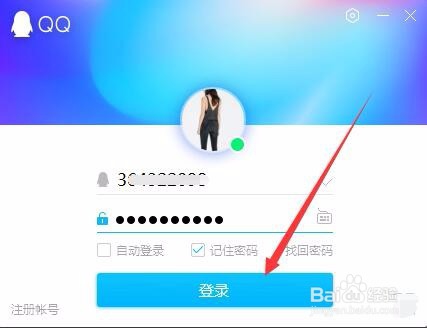
2、在QQ登录框中,输入QQ帐号密码,选择【登录】进入。
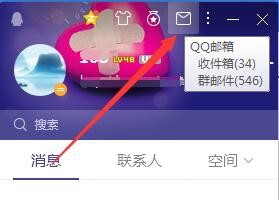
3、在QQ管理界面上,选择【QQ邮箱】进入。
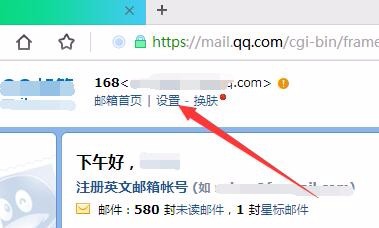
4、在邮箱管理界面中,选择【设置】进入。
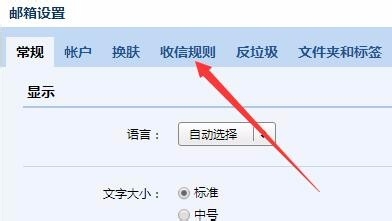
5、在邮箱设置中,选择【收信规则】进入。
6、在“收信规则”页面,选择【创建收信规则】进入。

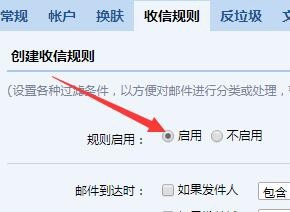
7、在“创建收信规则”页面中,“规则启用”选择【启用】。
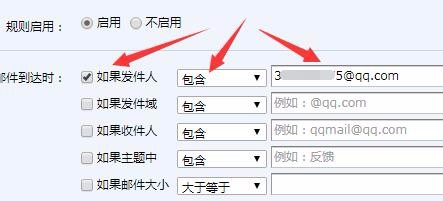
8、在“创建收信规则”页面中,选中【如果发件人】,“如果发件人”后的选择框选择【包含】,输入框中录入发件人邮箱。
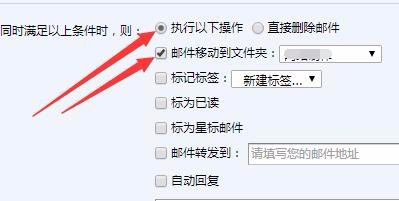
9、在“创建收信规则”页面中,选中【执行以下操作】,选中【邮件移动到文件夹】
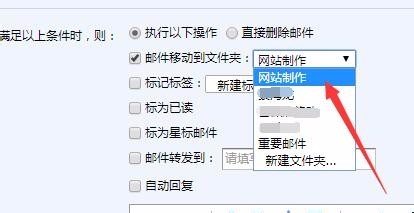
10、在“创建收信规则”页面中,“邮件移动到文件夹”选择一个“文件夹”【网站制作】选项。
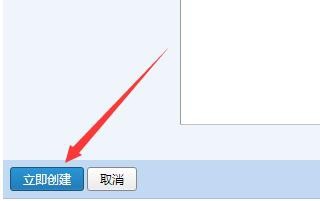
11、在“创建收信规则”页面中,选择【立即创建】完成。
1、在电脑桌面上,选择【腾讯QQ】进入。
2、在QQ登录框中,输入QQ帐号密码,选择【登录】进入。
3、在QQ管理界面上,选择【QQ邮箱】进入。
4、在邮箱管理界面中,选择【设置】进入。
5、在邮箱设置中,选择【收信规则】进入。
6、在“收信规则”页面,选择【创建收信规则】进入。
7、在“创建收信规则”页面中,“规则启用”选择【启用】。
8、在“创建收信规则”页面中,选中【如果发件人】,“如果发件人”后的选择框选择【包含】,输入框中录入发件人邮箱。
9、在“创建收信规则”页面中,选中【执行以下操作】,选中【邮件移动到文件夹】
10、在“创建收信规则”页面中,“邮件移动到文件夹”选择一个“文件夹”【网站制作】选项。
11、在“创建收信规则”页面中,选择【立即创建】完成。
