怎么用Excel找出优秀成绩并突显出

 时间:2026-04-24 21:29:15

1、第一步:打开Excel表格,先框选含有成绩单元格。在【开始】选项卡中找到【条件格式】

怎么用Excel找出优秀成绩并突显出

2、第二步:选择【突出显示单元格规则】,再点击【大于】

怎么用Excel找出优秀成绩并突显出

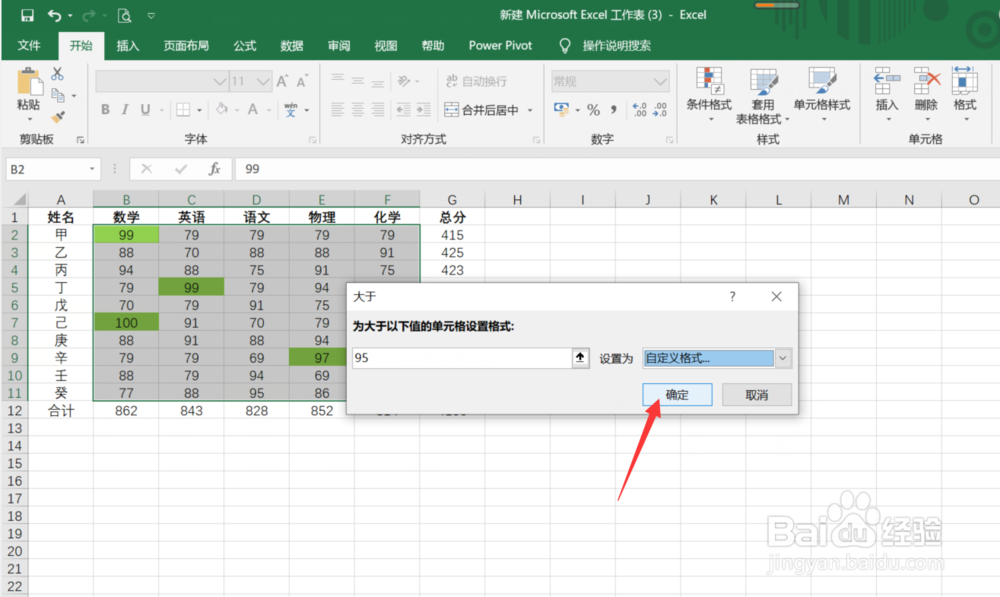
3、第三步:在【大于】对话框中输入95,并点击【设置为】右侧下拉箭头,选择【自定义格式】

怎么用Excel找出优秀成绩并突显出

4、第四步:在弹出的【设置单元格格式】对话框中点击【填充】,再选择一个比较醒目的颜色,之后点击【确定】

怎么用Excel找出优秀成绩并突显出

5、第五步:再次点击【确定】

怎么用Excel找出优秀成绩并突显出

6、这样就迅速准确的找出优秀成绩并突显出来啦

怎么用Excel找出优秀成绩并突显出

1、1:先框选含有成绩单元格。在【开始】选项卡中找到【条件格式】

2:选择【突出显示单元格规则】,再点击【大于】

3:在【大于】对话框中输入95,并点击【设置为】右侧下拉箭头,选择【自定义格式】

4:再点击【填充】,再选择一个比较醒目的颜色,之后点击【确定】

5:再次点击【确定】

6:搞定


  • Excel如何筛选出分数大于90的数据?
  • 怎么在excel中把不及格的成绩变成红色数字?
  • EXCEL如何使用函数进行求最大值操作
  • excel用公式找出成绩大于80分的人数
  • 怎么使用excel表格中的函数求学生成绩的最高分
  • 热门搜索
    21世纪不动产怎么样 最全的解梦大全 脾气暴躁怎么办 寒冷性荨麻疹的治疗方法 幼儿绘画图片大全 蒜苔怎么腌制才好吃 中间的圆点怎么打 甲亢的治疗方法 年糕怎么做好吃 笑话大全笑破你的肚子