PPT2016软件中如何给文字填充背景图

 时间:2026-05-06 22:03:14

1、    打开PPT2016软件,新建空白文档,如下图所示。

PPT2016软件中如何给文字填充背景图

2、    接着,鼠标左键单击【文字】菜单,选择横排文字输入,如下图所示。

PPT2016软件中如何给文字填充背景图

3、    然后,在文档中输入文字,并设置文本样式,如下图所示。

PPT2016软件中如何给文字填充背景图

4、    接着,在PPT画布中,可以看到设置好文本样式的文字,如下图所示。

PPT2016软件中如何给文字填充背景图

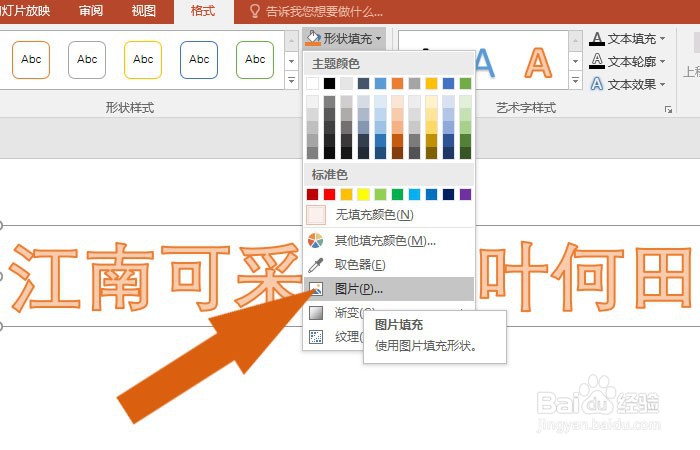
5、    然后,鼠标左键单击绘图工具下的格式选项,并选择图片填充,如下图所示。
PPT2016软件中如何给文字填充背景图

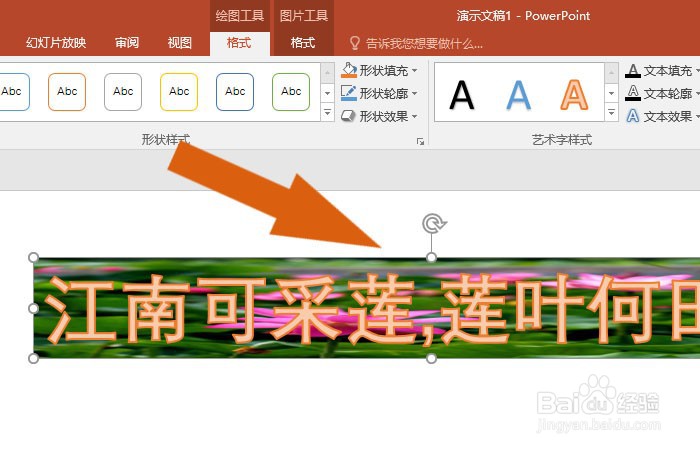
6、    接着,选择素材图片,并单击【确定】按钮,图片就填充到文字形上了,如下图所示。
PPT2016软件中如何给文字填充背景图

7、    最后,调整文字的大型,图片图片就显示出来了,如下图所示。通过这样的操作,就学会在PPT2016软件中给文字填充背景图了。

PPT2016软件中如何给文字填充背景图

  • PPT中怎么给文字添加背景
  • ppt文字怎么填充两种颜色
  • office2016PPT怎么给文字添加背景色
  • 在幻灯片中如何制作字体放大效果
  • PPT怎么给文字添加颜色底纹
  • 热门搜索
    舜怎么读 鸡蛋面的做法 无特长的人怎么写特长 子宫肌瘤怎么形成的 红烧排骨做法 鲤鱼的做法 干炸里脊的家常做法 韭菜花的做法 罗氏虾的做法 石斛怎么读