AE怎样导出H.264解码器的MOV视频格式?

 时间:2026-02-12 20:50:31

1、点击选中想要导出视频的合成,按下Ctrl+M

AE怎样导出H.264解码器的MOV视频格式?

2、进入到渲染队列面板,点击输出模块

AE怎样导出H.264解码器的MOV视频格式?

3、打开格式

AE怎样导出H.264解码器的MOV视频格式?

4、选择QuickTime

AE怎样导出H.264解码器的MOV视频格式?

5、点击箭头所指的格式选项

AE怎样导出H.264解码器的MOV视频格式?

6、打开视频编解码器

AE怎样导出H.264解码器的MOV视频格式?

7、在弹出菜单中选择H.264

AE怎样导出H.264解码器的MOV视频格式?

8、点击确定

AE怎样导出H.264解码器的MOV视频格式?

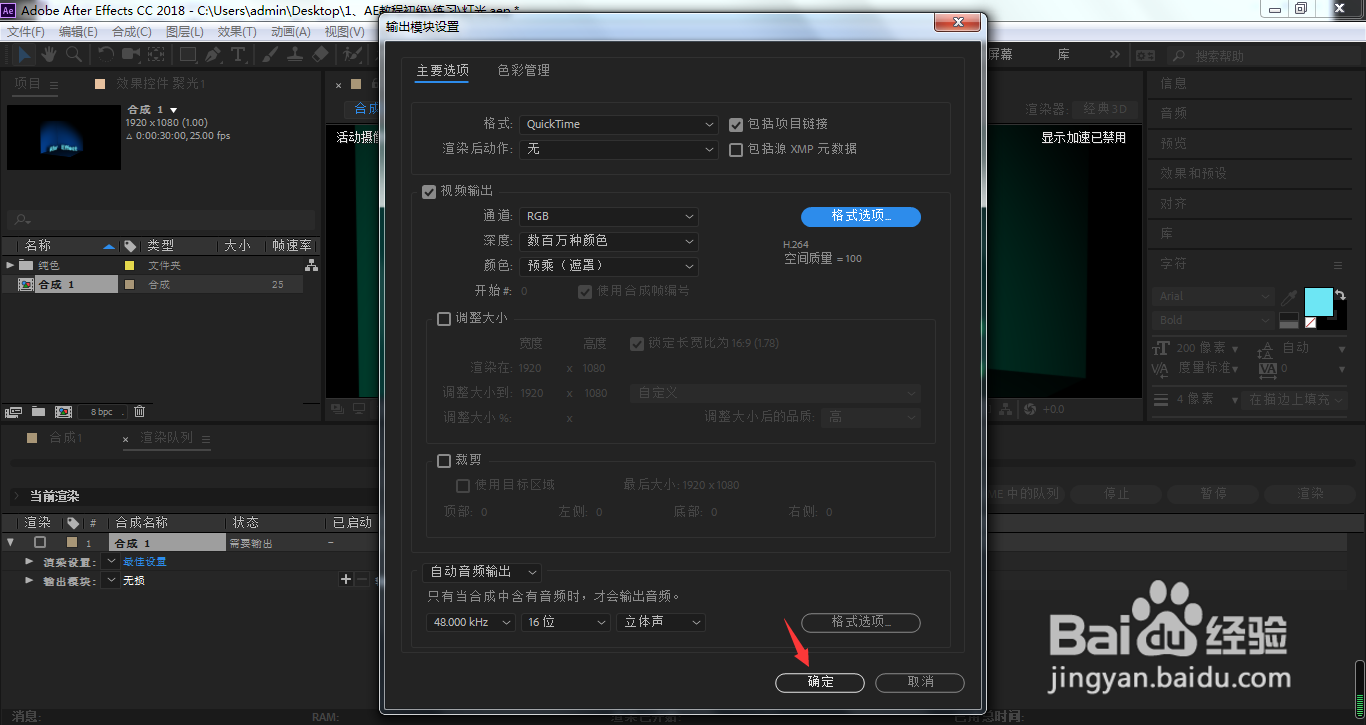
9、返回到输出模块设置窗口,点击确定退出

AE怎样导出H.264解码器的MOV视频格式?

10、点击输出到,设置视频保存路径

AE怎样导出H.264解码器的MOV视频格式?

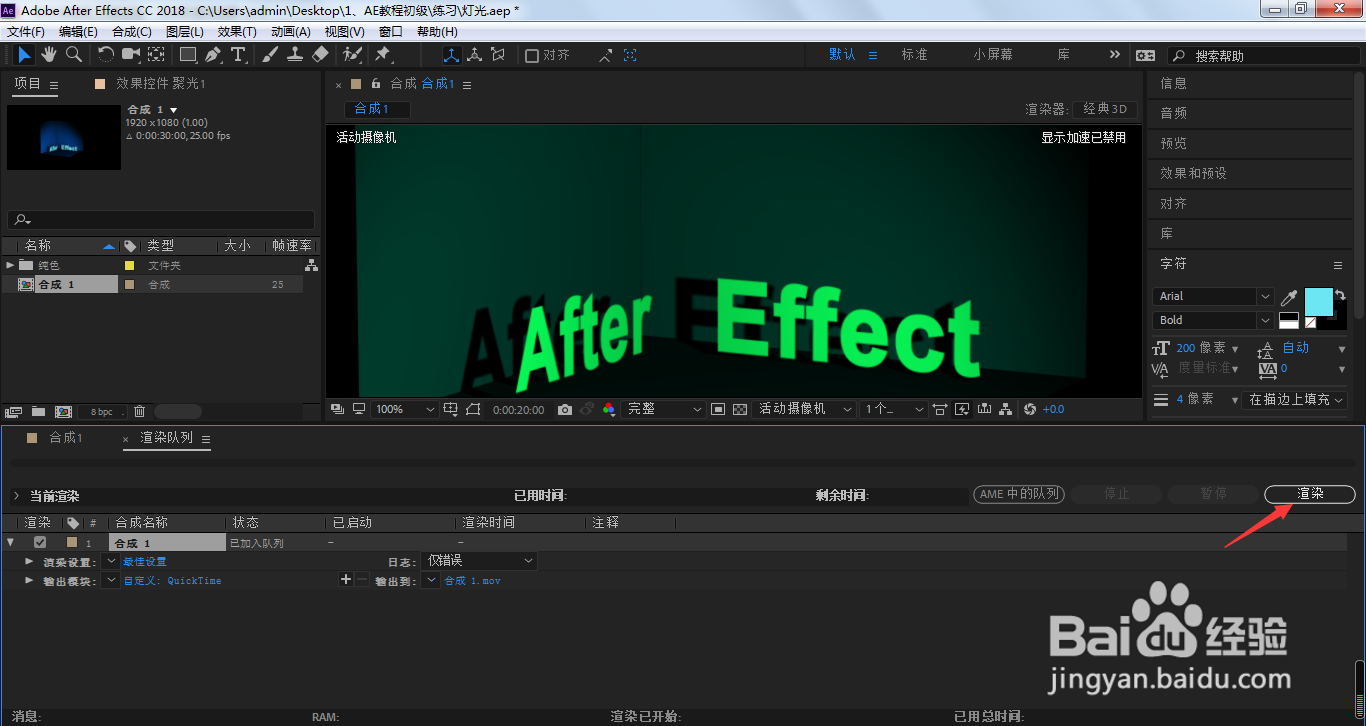
11、设置完成,点击渲染即可

AE怎样导出H.264解码器的MOV视频格式?

1、点击选中想要导出视频的合成,按下Ctrl+M

2、进入到渲染队列面板,点击输出模块
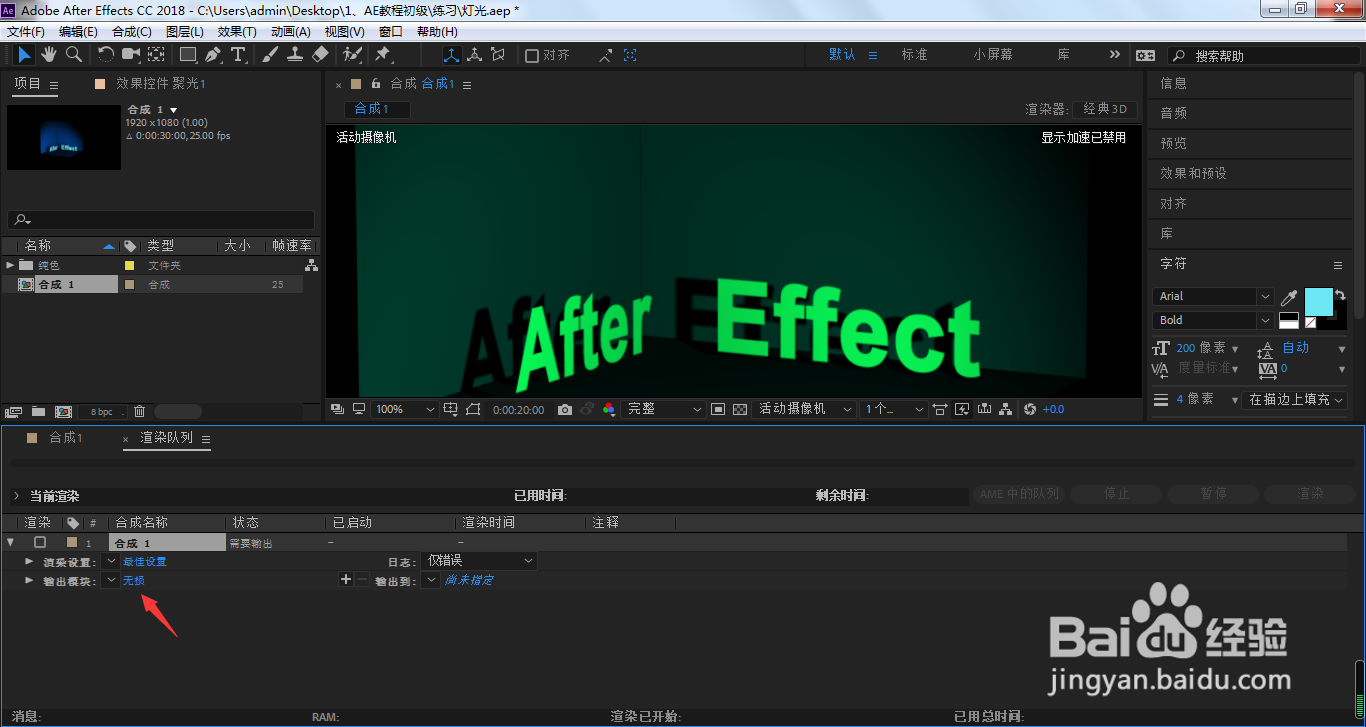
3、打开格式
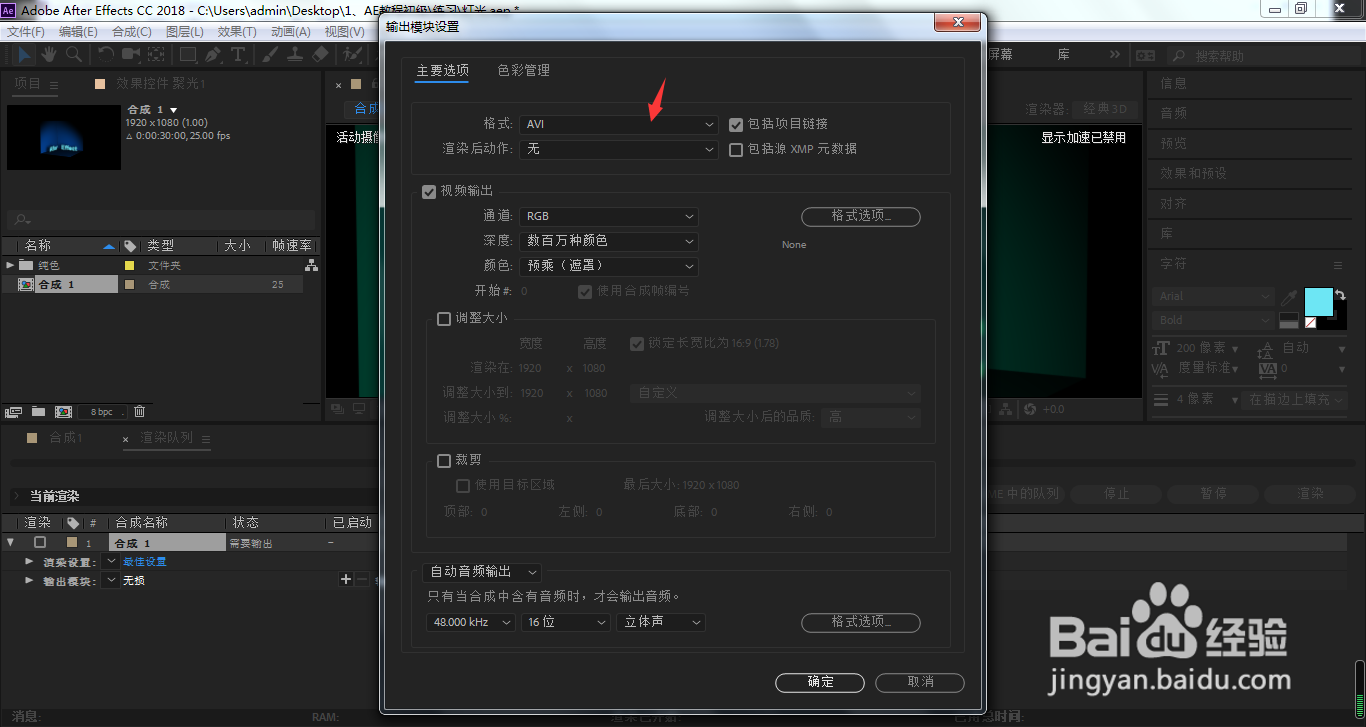
4、选择QuickTime
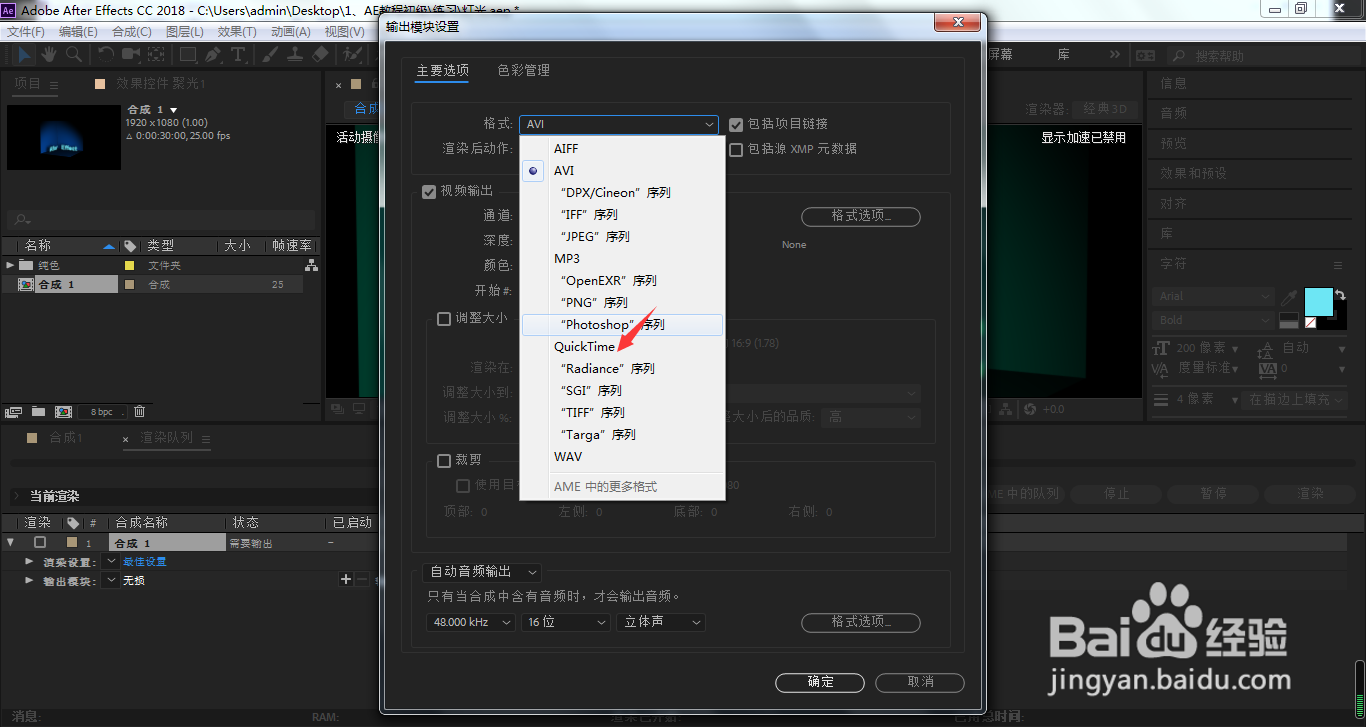
5、点击箭头所指的格式选项
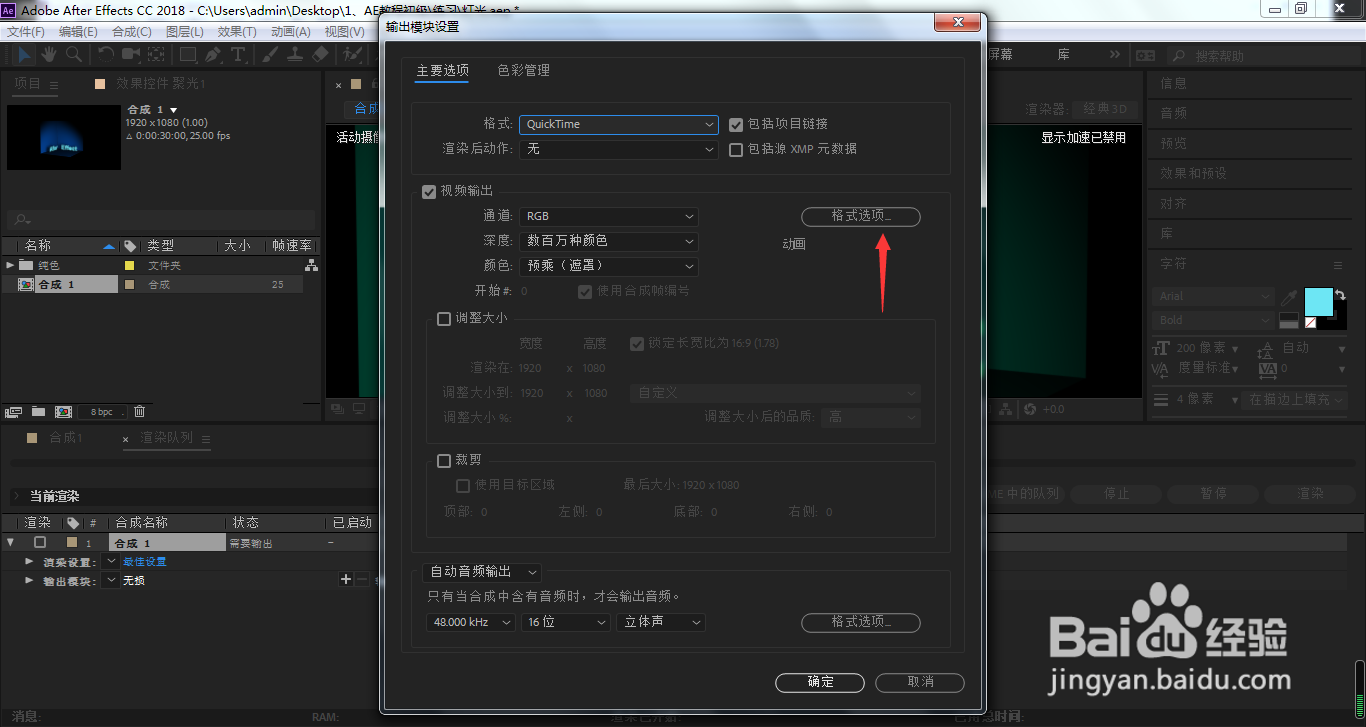
6、打开视频编解码器
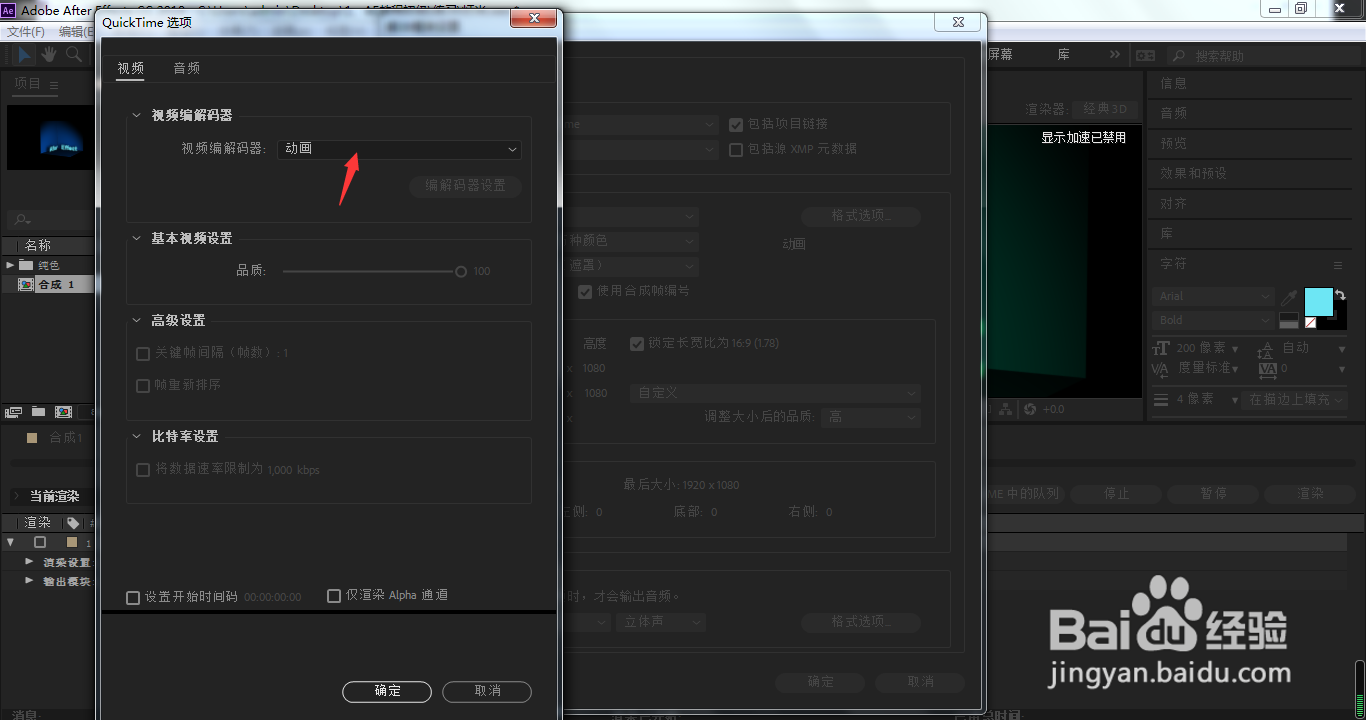
7、在弹出菜单中选择H.264
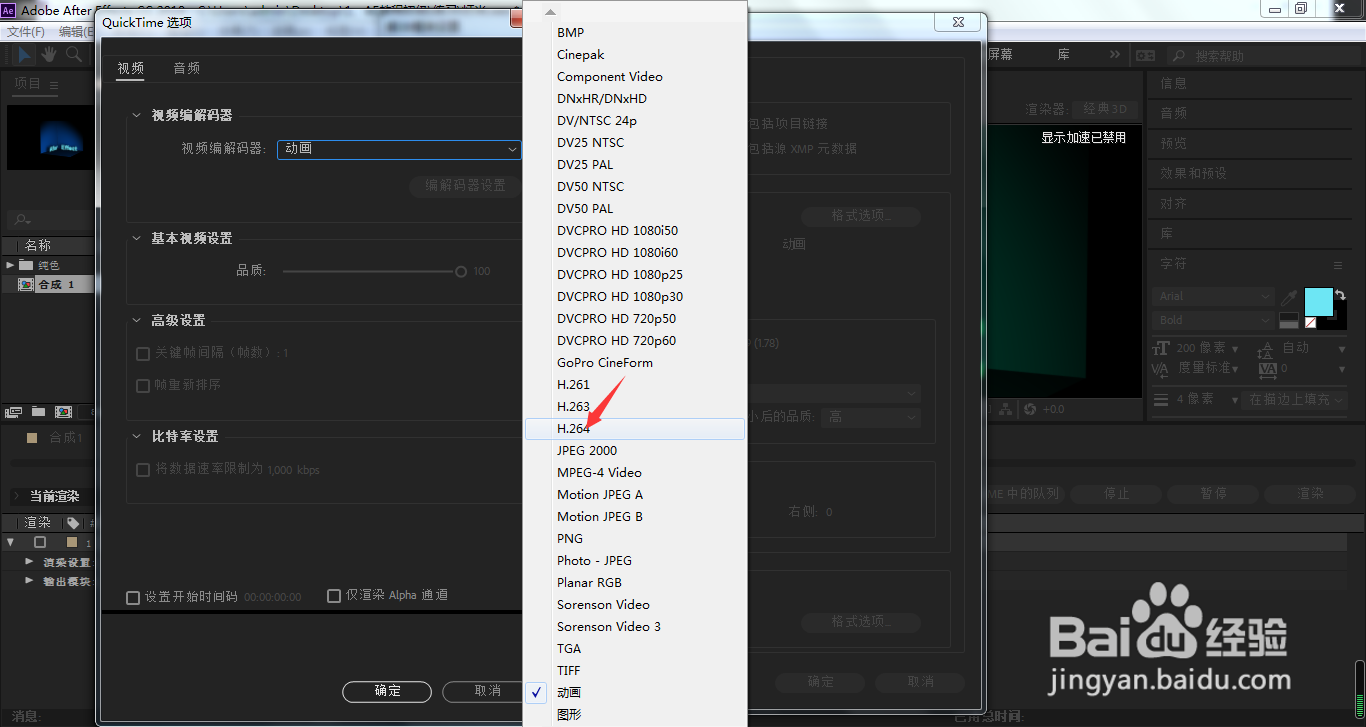
8、点击确定
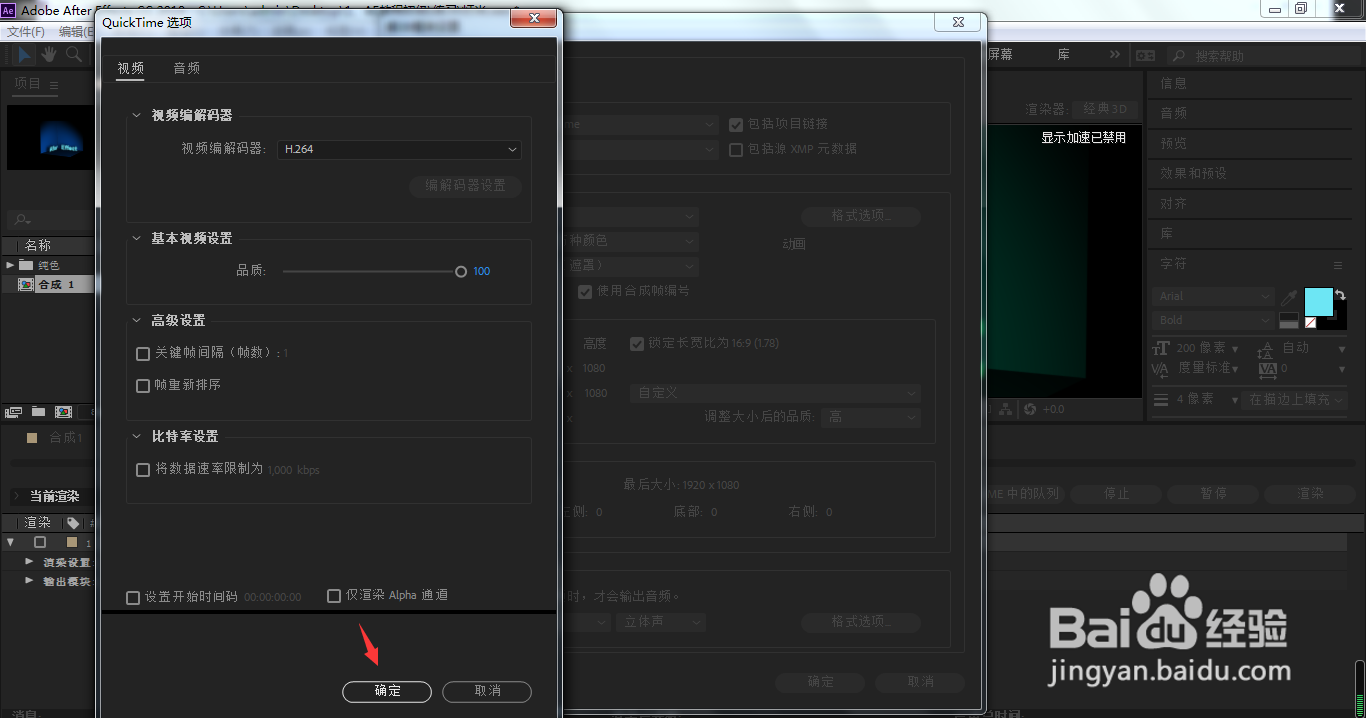
9、返回到输出模块设置窗口,点击确定退出
10、点击输出到,设置视频保存路径

11、设置完成,点击渲染即可
  • AE抠像如何使用
  • 怎么替换AE模板里的图片?
  • AE如何使用运动跟踪
  • AE怎么导出为MP4格式
  • AE渲染慢怎么办
  • 热门搜索
    淘宝可以货到付款吗 合肥有什么旅游景点 北京市旅游景点 旅游作文300字 去西藏旅游费用多少钱 怎么改默认的浏览器 陶瓷碗可以放微波炉 温州旅游 小儿腹泻怎么办 长江职业学院怎么样