1、打开CAD,绘制两个需要对齐的图形。
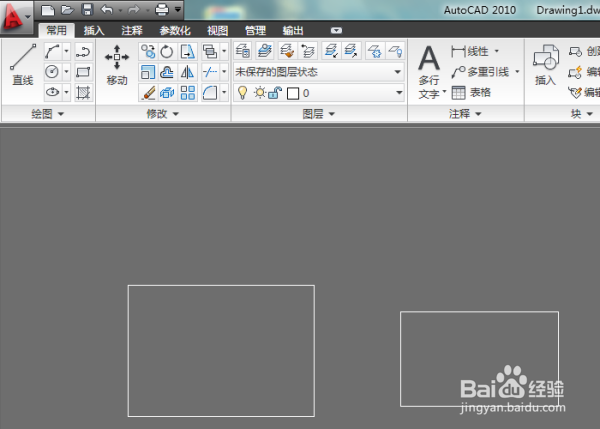
2、输入"AL"命令按空格键,按提示“选择对象”选中第一个图形,再按空格键。

3、这时提示“指定第一个源点”。
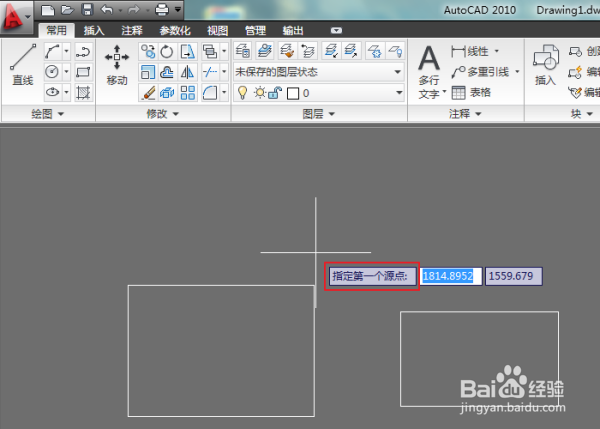
4、接着选择第一个源点(两个图形各选取一个点)。

5、选择完后会提示“指定第二个源点”。
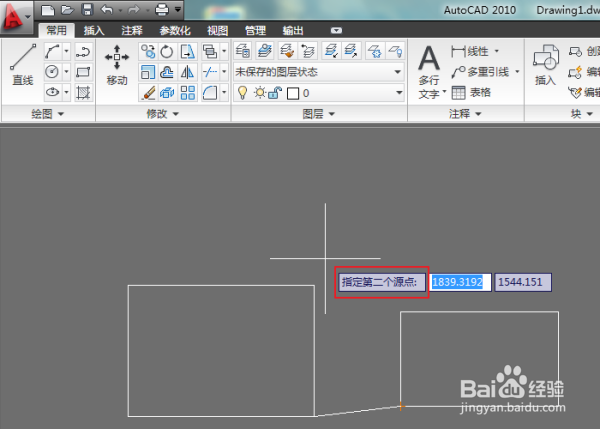
6、接着选择第二个源点(两个图形各选取一个点)。
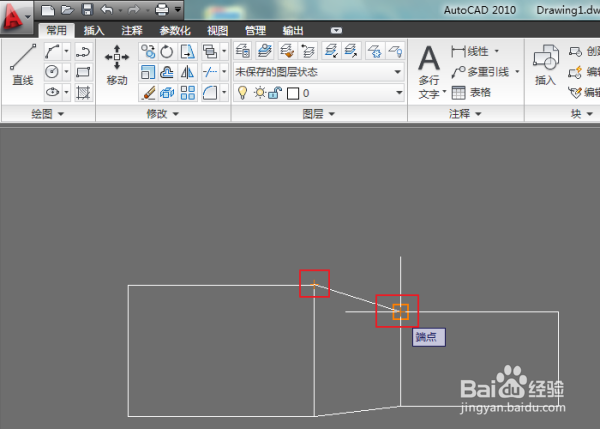
7、选择完成后按空格键,这时弹出提示,选择是,按下“Y”键再按下空格键。

8、这样两个图形就对齐了。

9、总结:
1、打开CAD,绘制两个需要对齐的图形。
2、输入"AL"命令按空格键,按提示“选择对象”选中第一个图形,再按空格键。
3、这时提示“指定第一个源点”。
4、接着选择第一个源点(两个图形各选取一个点)。
5、选择完后会提示“指定第二个源点”。
6、接着选择第二个源点(两个图形各选取一个点)。
7、选择完成后按空格键,这时弹出提示,选择是,按下“Y”键再按下空格键。
8、这样两个图形就对齐了。
