腾讯文档在线幻灯片如何新建和导入PPT幻灯片

 时间:2026-02-13 13:54:13

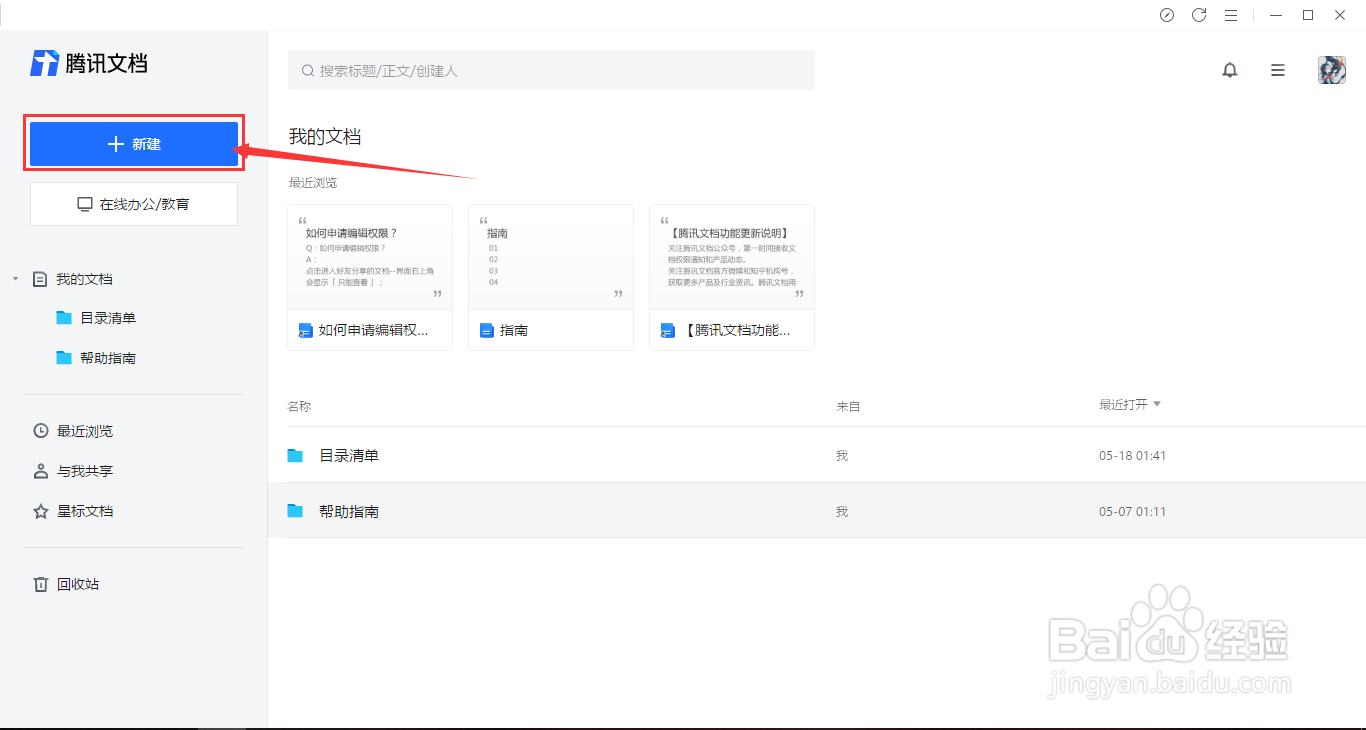
1、打开腾讯文档,点击腾讯文档界面左侧的新建按钮。
腾讯文档在线幻灯片如何新建和导入PPT幻灯片

2、点击腾讯文档界面左侧的新建按钮后,在展开的界面框中选择在线幻灯片选项。

腾讯文档在线幻灯片如何新建和导入PPT幻灯片

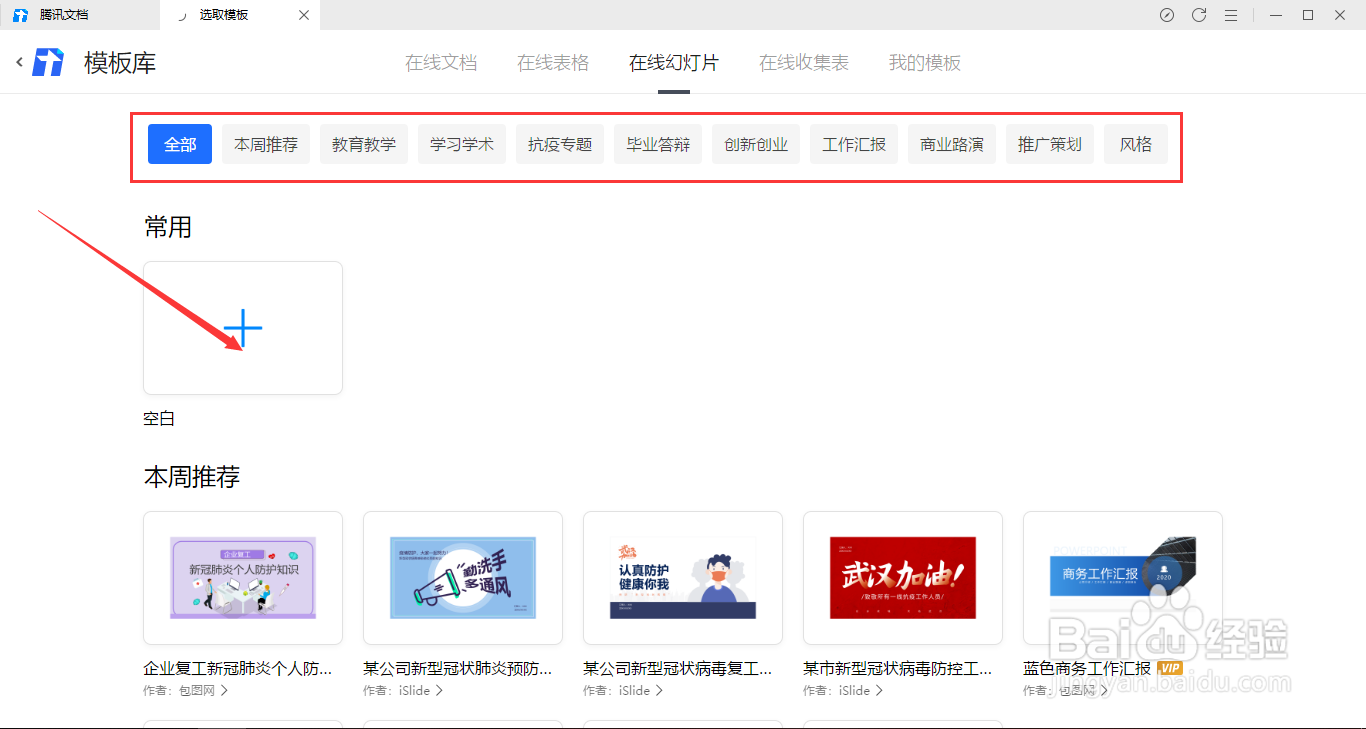
3、在展开的界面框中选择在线幻灯片选项后,在跳转的模板库选择需要使用的模板,也可以选择空白的。
腾讯文档在线幻灯片如何新建和导入PPT幻灯片

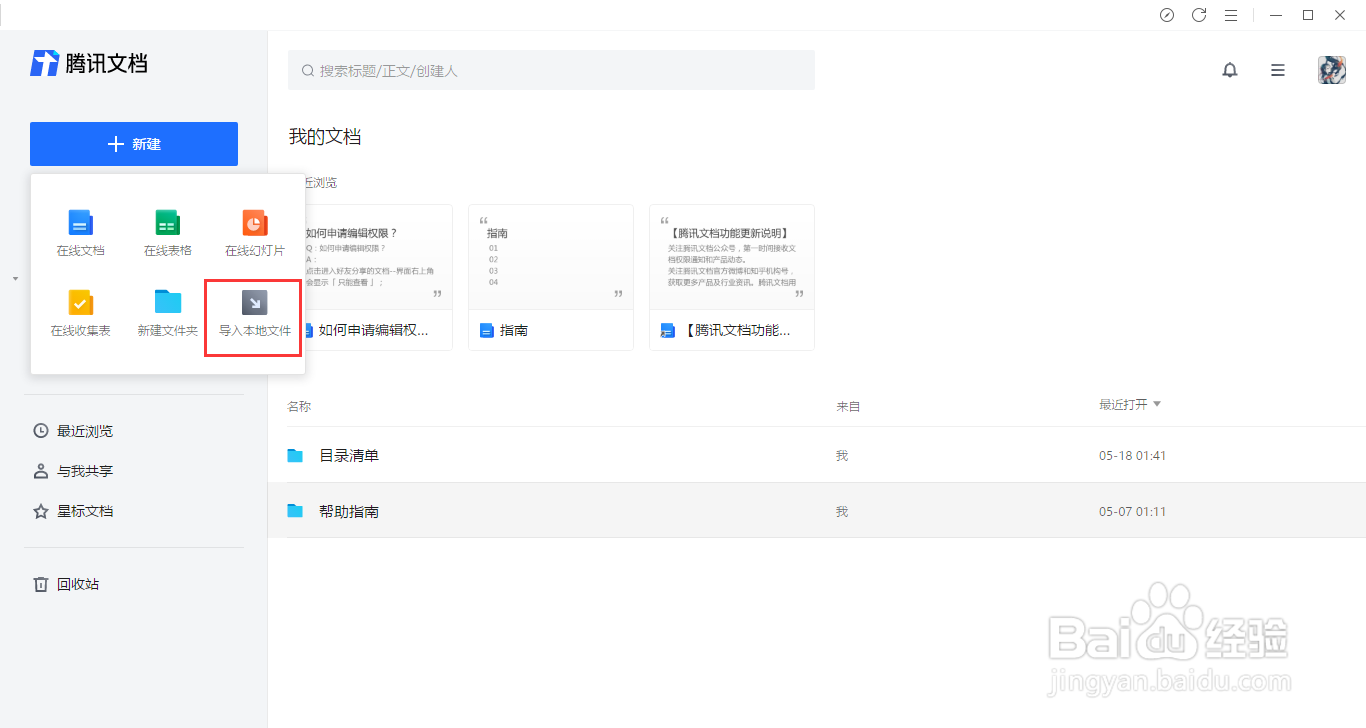
1、重复“1.新建PPT”里面步骤1-2步,在展开的界面框中选择导入本地文件选项。
腾讯文档在线幻灯片如何新建和导入PPT幻灯片

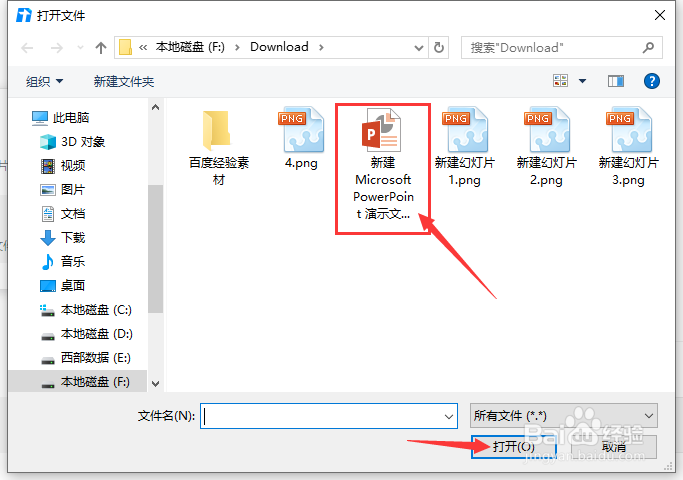
2、在打开文件界面框中,选中需要导入的本地PPT文件,点击下方的打开按钮。
腾讯文档在线幻灯片如何新建和导入PPT幻灯片

3、选择需要导入的本地PPT文件后,等待腾讯文档导入PPT文件过程完成。

腾讯文档在线幻灯片如何新建和导入PPT幻灯片

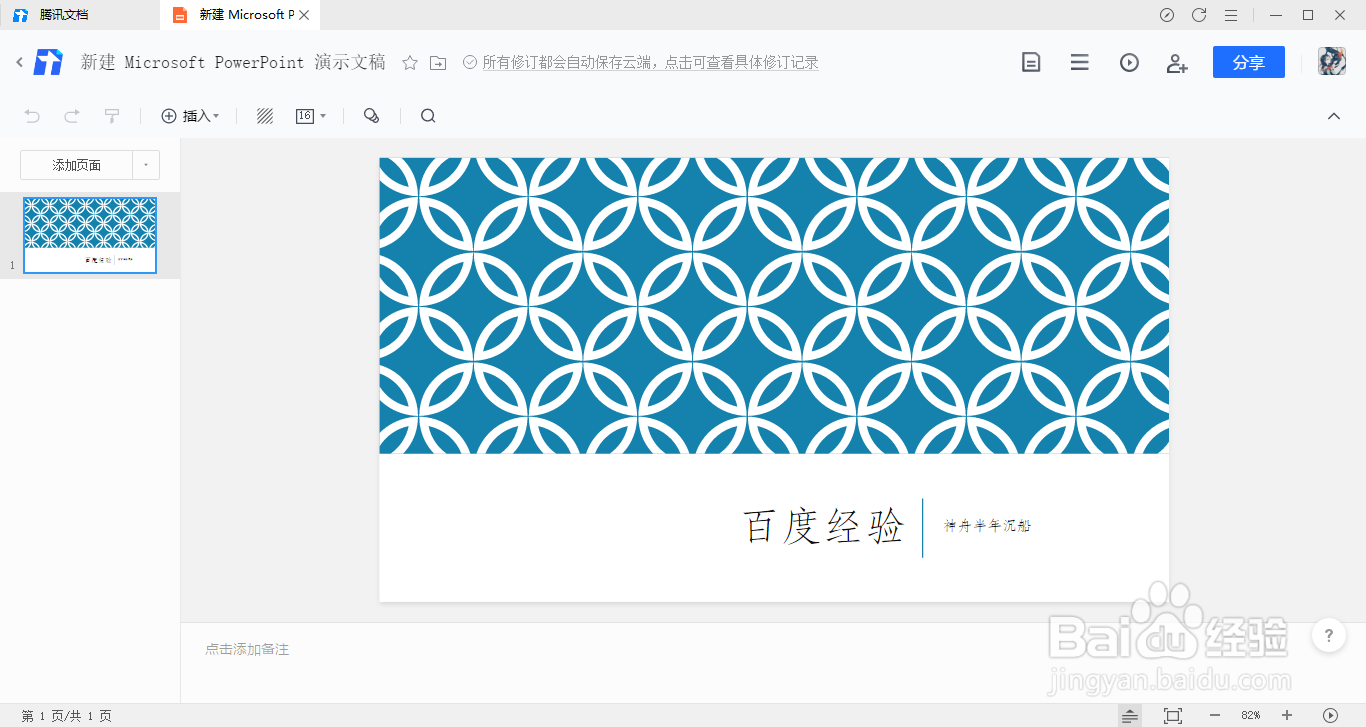
4、这样本地的PPT文件就导入完成了,如果需要修改PPT幻灯片可以直接在腾讯文档里面修改。
腾讯文档在线幻灯片如何新建和导入PPT幻灯片

  • 秀米怎么发送给别人
  • 微信电子问卷调查怎么制作
  • 秀米编辑器怎么插入图片?
  • 腾讯文档导出为ppt的步骤
  • 百度秀米怎样找到免费模板?
  • 热门搜索
    洛阳博物馆 四川大学锦城学院怎么样 皮肤松弛下垂怎么办 婴儿感冒吃什么药 爱出汗是怎么回事 冬季预防感冒 郑州博物馆 坚固的近义词 喜欢的近义词 空气刘海发型