Visio软件中如何创建程序结构图

 时间:2026-04-27 14:34:20

1、    在计算机中,打开Visio软件,并选择【程序结构图】模板,如下图所示。

Visio软件中如何创建程序结构图

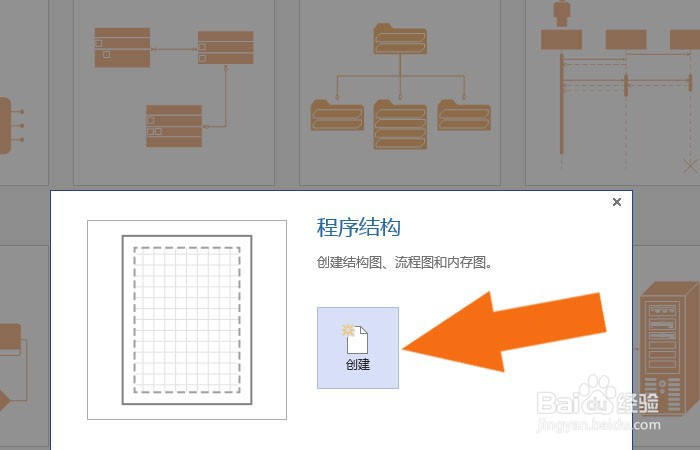
2、    接着,在【程序结构图】模板窗口中,鼠标左键单击【创建】按钮,如下图所示
Visio软件中如何创建程序结构图

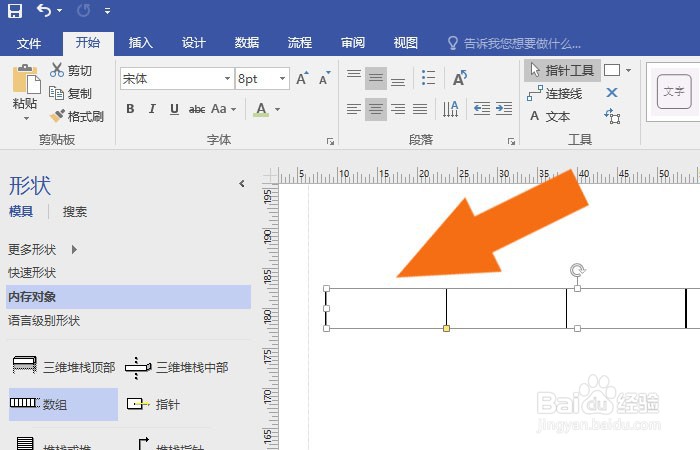
3、    然后,在程序结构图的窗口中,鼠标左键选择数组图形,并在画布中绘制出来,如下图所示。
Visio软件中如何创建程序结构图

4、    接着,在程序结构图的窗口中,鼠标左键选择数据图形,并在数组图形的下边绘制出来,如下图所示。

Visio软件中如何创建程序结构图

5、    然后,在程序结构图的窗口中,鼠标左键选择文本说明图形,并在画布中绘制出来,如下图所示。

Visio软件中如何创建程序结构图

6、    接着,在程序结构图的窗口中,画出指针图形,如下图所示。

Visio软件中如何创建程序结构图

7、    最后,在程序结构图的窗口中,鼠标左键选择箭头工具,把画布中的图形连接起来,如下图所示。通过这样的操作,就学会了在Visio软件中画程序结构图了。

Visio软件中如何创建程序结构图

  • Visio软件中怎么创建工艺流程图
  • Visio软件中如何使用图形填充工具
  • Visio软件中如何创建立体效果图
  • Visio软件中如何创建工业控制系统图
  • Visio软件中如何创建数据流图表
  • 热门搜索
    生长纹怎么去除 肺炎怎么治 板栗怎么做好吃 枸杞怎么吃效果好 鸡腿饭怎么做 怎么改ip地址 上海建桥学院怎么样 红虫怎么保存 ppt怎么加背景图片 植物大战僵尸怎么玩