使用Windows server 2008更改用户账户控制设置

 时间:2026-04-25 07:06:56

1、启动Windows server 2008 R2操作系统,如图所示。点击任务栏"开始"按钮,用于打开开始菜单。

使用Windows server 2008更改用户账户控制设置

2、如图所示,唤出开始菜单列表。拖动右侧垂直滚动条,选择"所有程序→附件→系统工具→控制面板"项。
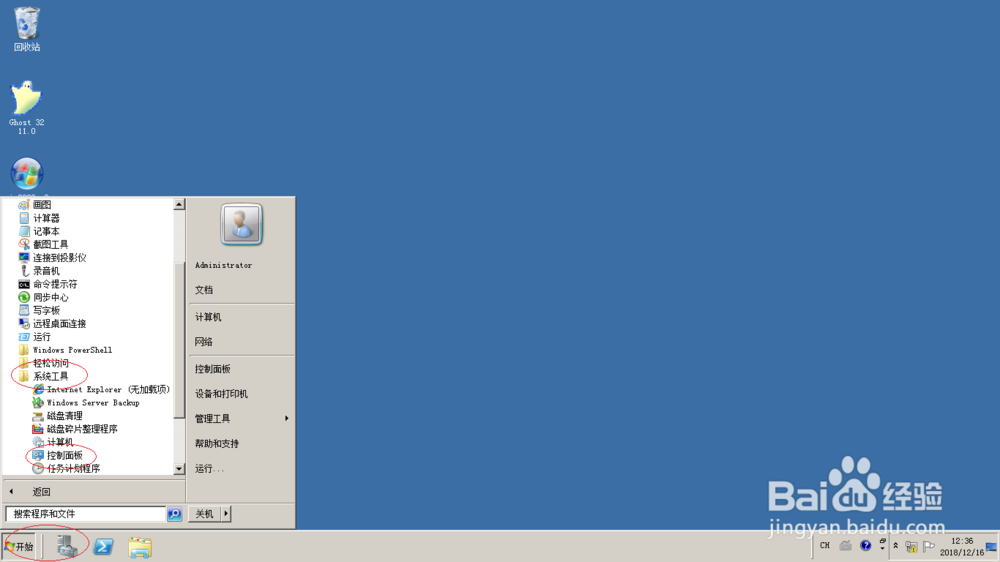
使用Windows server 2008更改用户账户控制设置

3、唤出"控制面板"程序窗口,如图所示。点击"用户账户"图标,下步将进行更改用户账户控制设置的操作。

使用Windows server 2008更改用户账户控制设置

4、如图所示,唤出"用户账户"选项界面。点击"用户账户"图标,用于更改共享此计算机的用户的用户账户设置和密码。

使用Windows server 2008更改用户账户控制设置

5、唤出"用户账户"选项界面,如图所示。选择"更改用户账户"选项区域,点击"更改用户账户控制设置"图标。
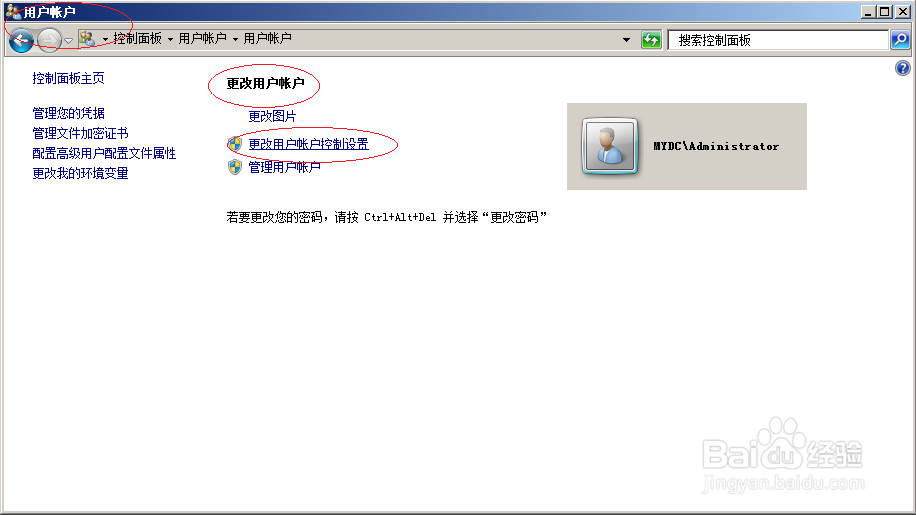
使用Windows server 2008更改用户账户控制设置

6、如图所示,完成更改用户账户控制设置的操作。本例到此结束,希望对大家能有所帮助。

使用Windows server 2008更改用户账户控制设置

  • Windows 10系统如何设置组帐户添加用户
  • win7下面怎么安装Active Directory
  • cmd怎么打开远程桌面连接
  • Windows 10禁用用户账户密码必须符合复杂性要求
  • 怎样激活Win10:批处理法
  • 热门搜索
    冬天怎么穿衣搭配 婴儿鹅口疮怎么治疗 风衣搭配什么鞋子 侠客风云传天王线攻略 广州长隆水上乐园攻略 口袋妖怪叶绿攻略 麦吉减肥法 梦幻花园攻略 常州旅游景点攻略 南岳衡山旅游攻略