怎样为Word文档段落添加边框

 时间:2026-02-12 01:13:15

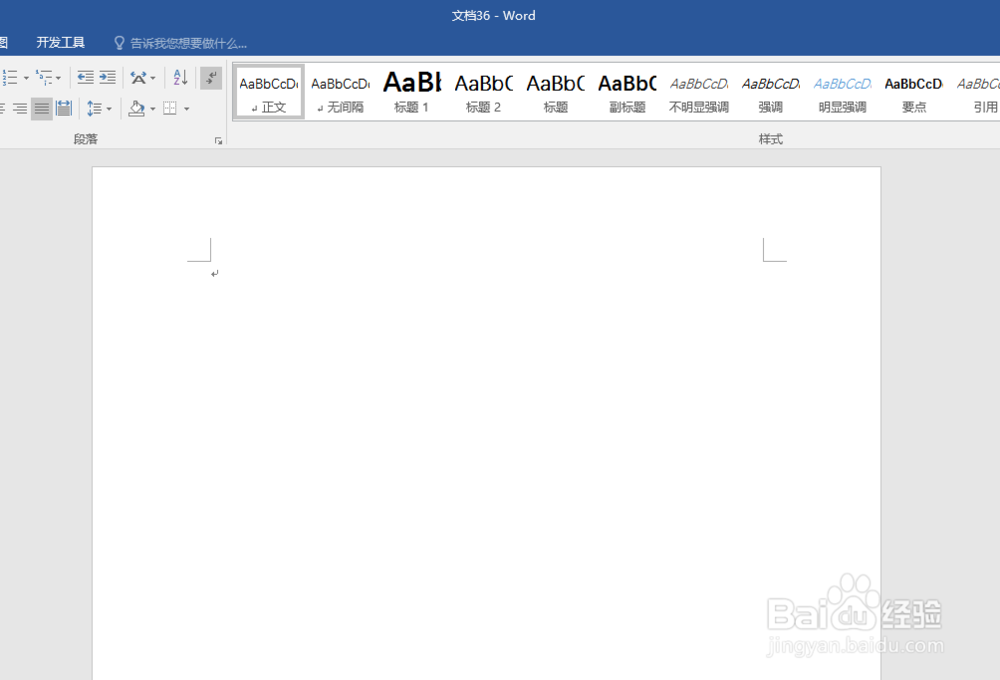
1、打开Word,建立空白文档。

怎样为Word文档段落添加边框

2、在文档中录入正文。

怎样为Word文档段落添加边框

3、比如,第二段比较重要,那么,就可以为第二段添加一个边框。选择第二段的文字,点击【设计】—【页面边框】。

怎样为Word文档段落添加边框

4、在打开的窗口中,切换到【边框】选项卡,选择一种边框样式、边框颜色和边框宽度,【应用于】先选【段落】,再点击左侧的【方框】。

怎样为Word文档段落添加边框

5、点击【确定】,就为选中的段落插入了边框。

怎样为Word文档段落添加边框

6、同时,点击【边框和底纹】设置窗口中的【选项】,在打开的窗口中还可以设置边框距离文字的间距。

怎样为Word文档段落添加边框

7、比如将边框距离文字左右的距离数值改大,则得到入下图所示的效果。

怎样为Word文档段落添加边框

  • Word如何给段落增加边框?
  • 怎么添加段落边框
  • 上下环绕型文字环绕怎么设置
  • Word怎么设置段落的边框?
  • 怎样在word中给段落添加边框
  • 热门搜索
    农村别墅设计图纸及效果图大全 骨质疏松的治疗方法 抓野鸡最有效的方法 治疗耳鸣的土方法 定价方法 以危险方法危害公共安全罪 海鲜疙瘩汤的家常做法 上古卷轴5代码大全 腐竹怎么做好吃 内存不足怎么办