快剪辑如何旋转视频 将竖向的视频调成横向视频

 时间:2024-10-13 00:14:06

1、首先在电脑上打开快剪辑客户端,并在首页面点击右上角的 视频旋转 。

快剪辑如何旋转视频 将竖向的视频调成横向视频

2、弹出对话框后,点击下图红色箭头所指的位置添加需要旋转的视频或者将需要旋转的视频拖拽到对话框中。

快剪辑如何旋转视频 将竖向的视频调成横向视频

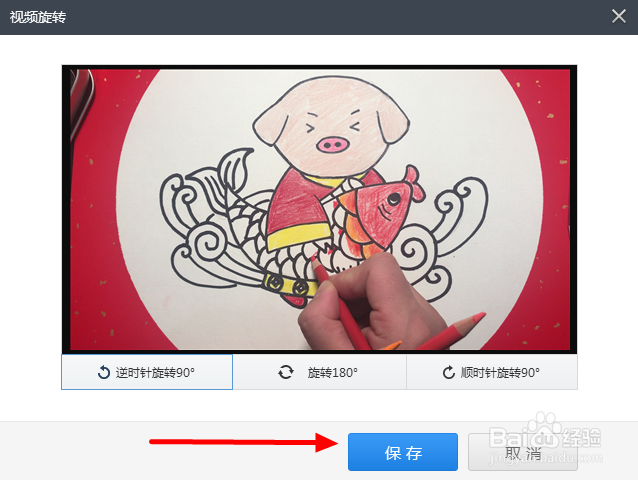
3、然后,用鼠标点击 逆时针旋转90°、顺时针旋转90°或者旋转180° 将视频调整至横向。

快剪辑如何旋转视频 将竖向的视频调成横向视频

4、旋转成功后,点击 保存 。

快剪辑如何旋转视频 将竖向的视频调成横向视频

5、选择好保存路径后,输入文件名称,再点击 保存 。

快剪辑如何旋转视频 将竖向的视频调成横向视频

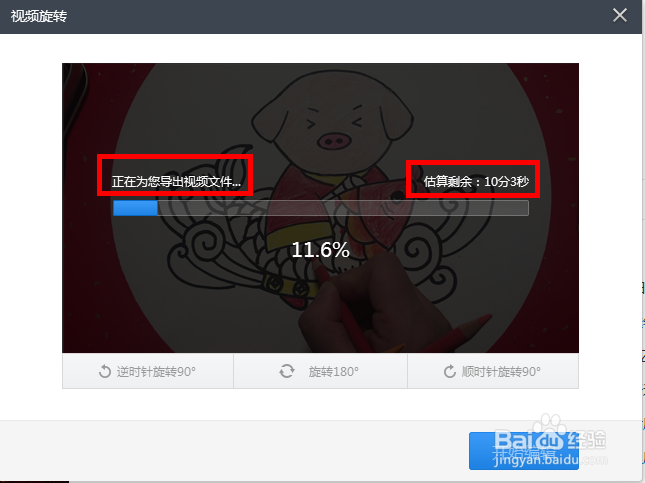
6、正在导出视频,预估时间为10分钟(这个不太准)。

快剪辑如何旋转视频 将竖向的视频调成横向视频

7、到处完成后,点击 打开文件夹 。

快剪辑如何旋转视频 将竖向的视频调成横向视频

8、OK,在文件夹中就显示出刚导出的视频。

快剪辑如何旋转视频 将竖向的视频调成横向视频

9、双击该视频后,就会发现原来竖向的视频现在变成了横向。

快剪辑如何旋转视频 将竖向的视频调成横向视频
  • 快剪辑如何使手机竖屏视频转换成横屏视频
  • 用会声会影制作四连屏画中画视频
  • 华为手机创作微电影的步骤
  • 手机视频如何通过语音自动生成字幕
  • 剪映怎么录制内部声音
  • 热门搜索
    耳朵里面痒是怎么回事 怎么美白牙齿 伤口发炎怎么办 月经来了不走怎么办 拳皇大招怎么放 吸奶器怎么用 怎么转换mp3格式 开怎么读 罚款单怎么写 blouse怎么读