1、打开电脑上需要筛选颜色的表格,如下图

2、用鼠标选中需要筛选的表格,如下图

3、找到表格上方的数据,如下图
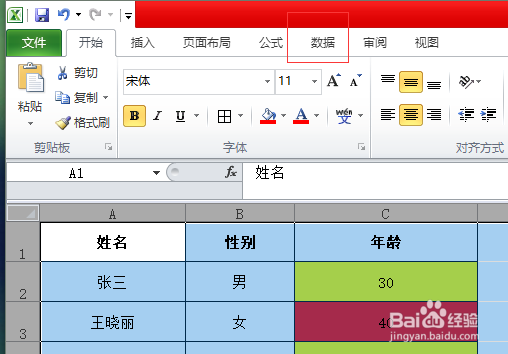
4、点击数据,找到筛选,如下图

5、点击筛选会看到在表格的首行问自己下方都会出现一个倒立的三角形,如下图
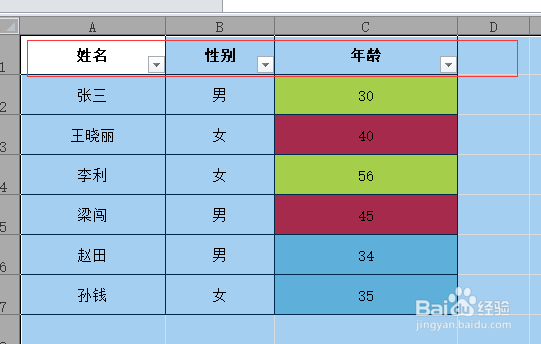
6、选择年龄,点击下方的三角形,然后找到按颜色筛选,选中需要的黄色,如下图

7、点击确定需要筛选的黄色就已经全部显示出来了,如下图

时间:2026-05-07 02:13:19
1、打开电脑上需要筛选颜色的表格,如下图
2、用鼠标选中需要筛选的表格,如下图
3、找到表格上方的数据,如下图
4、点击数据,找到筛选,如下图
5、点击筛选会看到在表格的首行问自己下方都会出现一个倒立的三角形,如下图
6、选择年龄,点击下方的三角形,然后找到按颜色筛选,选中需要的黄色,如下图
7、点击确定需要筛选的黄色就已经全部显示出来了,如下图
