电脑如何添加网络打印机到本地

 时间:2026-02-17 01:22:29

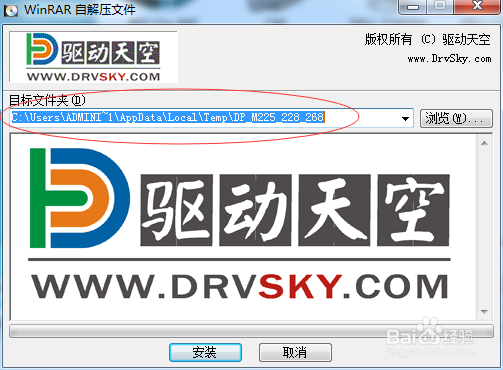
1、双击下载好的打印机驱动,这里我们举例“驱动天空”里下载的驱动。

电脑如何添加网络打印机到本地

2、复制这个地址,安装,下一步,完成

电脑如何添加网络打印机到本地

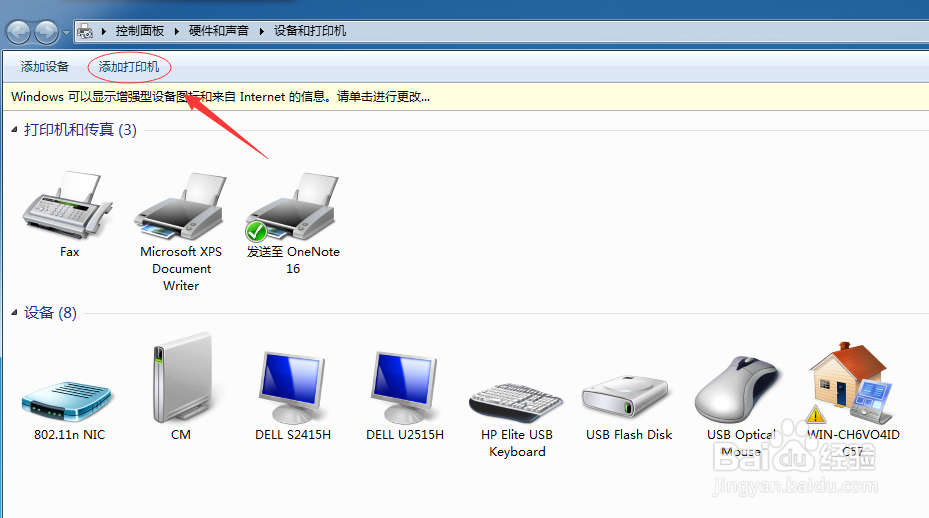
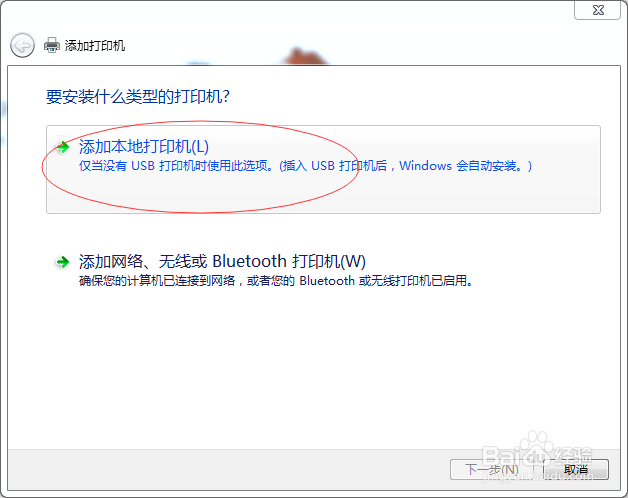
3、打开控制面板里的打印机,win10,win7都一样。

电脑如何添加网络打印机到本地

电脑如何添加网络打印机到本地

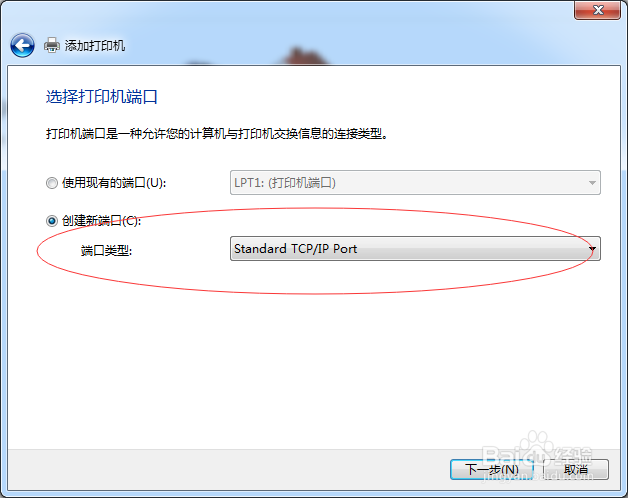
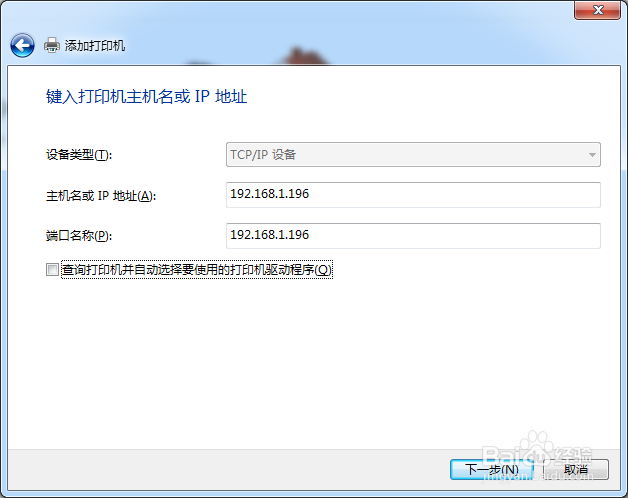
4、下拉框选择ICP/IP

电脑如何添加网络打印机到本地

5、输入已知的网络打印机IP地址,下方勾选去掉。连之前先ping一下是否在同一网段中能ping通。
电脑如何添加网络打印机到本地

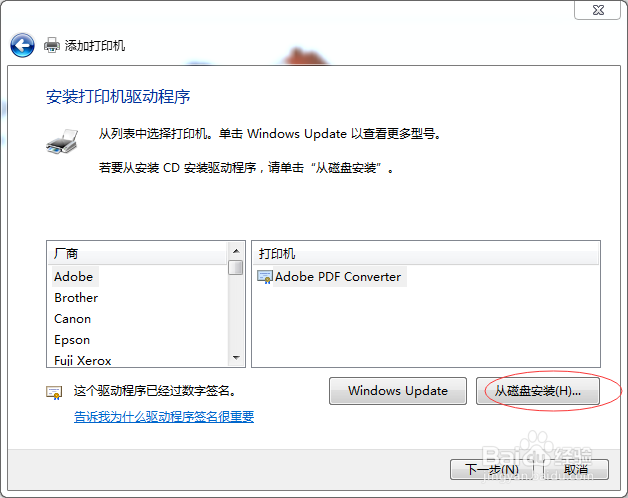
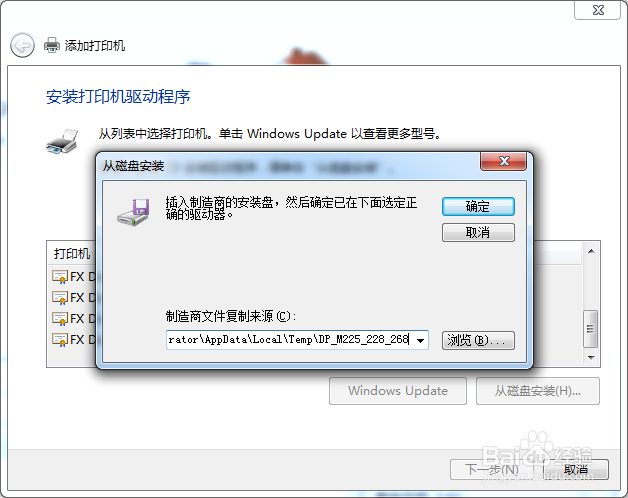
6、选择“从磁盘安装”

电脑如何添加网络打印机到本地

7、把刚刚复制过的地址粘贴到地址框中,“浏览”的话一般文件后缀以“INF”标识
电脑如何添加网络打印机到本地

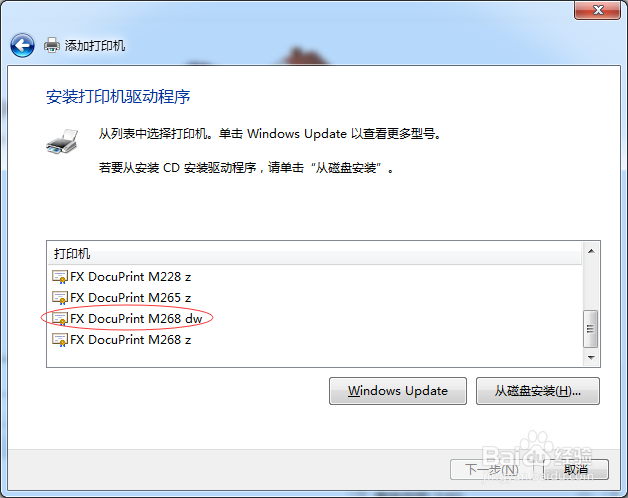
8、选中或双击你要的打印机型号,下一步

电脑如何添加网络打印机到本地

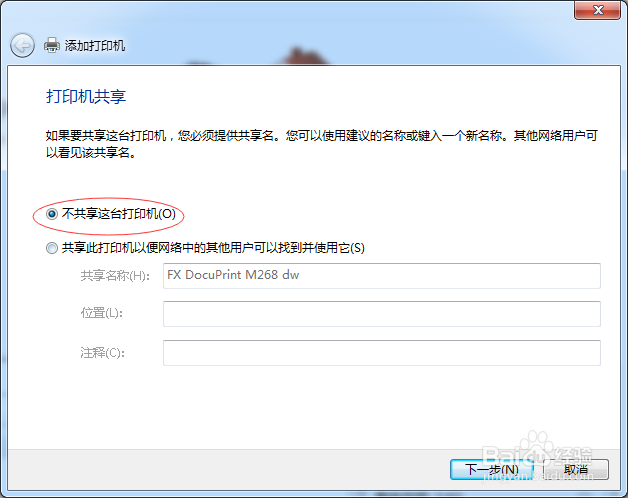
9、等待过后就完成了安装,我们选择不共享。

电脑如何添加网络打印机到本地

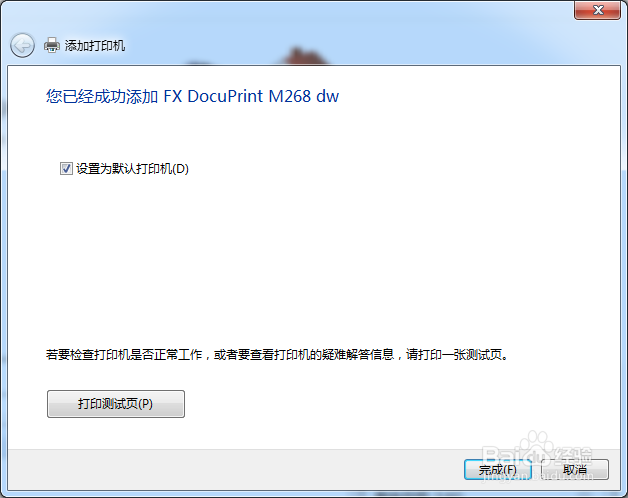
10、是否默认打印机取决于你

电脑如何添加网络打印机到本地

  • Win7的文件夹没有共享标签怎么办?
  • win10专业版找不到共享打印机解决办法
  • 连接共享打印机提示输入用户名和密码的解决办法
  • 小白必学win7系统共享打印机XP无法访问解决方案
  • 共享打印机拒绝访问 Win10打印机无法共享怎么办
  • 热门搜索
    物业上岗证怎么考 世友地板怎么样 怎么退出微信群聊 土耳其旅游 凉拌酸辣土豆丝 宝宝几个月可以坐学步车 股票的特点 附近旅游景区哪里好玩 厦门大嶝岛旅游攻略 杭州 旅游