Excel表格中如何限制只能录入日期

 时间:2024-10-12 03:40:00

1、双击电脑桌面Excel2010图标打开主界面,在A1单元格输入“日期”,鼠标选中A2-A10单元格,然后单击功能区“数据”选项卡

Excel表格中如何限制只能录入日期

2、在“数据”选项卡下单击“数据有效性”右侧小图标

Excel表格中如何限制只能录入日期

3、在弹出下拉列表中点击“数据有效性”命令

Excel表格中如何限制只能录入日期

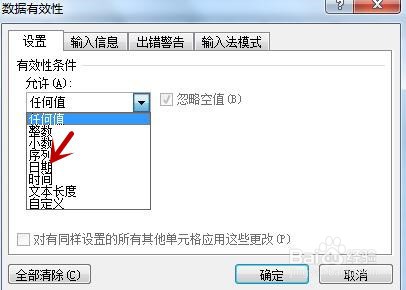
4、弹出“数据有效性”对话框,在“允许”下拉列表中选中“日期”选项

Excel表格中如何限制只能录入日期

5、在“开始日期”文本框输入“2020-6-1”格式日期,在“结束日期”文本框中输入“2020-6-25”格式日期,然后点击“确定”按钮

Excel表格中如何限制只能录入日期

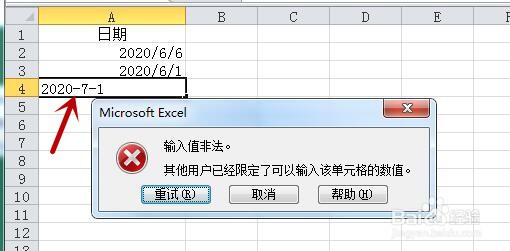
6、回到表格中输入“2020/6/瀵鸦铙邮6或2020/6/1“显示正常输入,当输入”2020-7-1"时弹出出错对话框,表示输入的日期大于设置的
Excel表格中如何限制只能录入日期

7、当输入的日期格式不对时也会弹出出错对话框,如下图所示

Excel表格中如何限制只能录入日期
  • Excel自动填充上一个单元格的内容如何设置?
  • Excel如何隐藏输入公式内容不被查看编辑
  • Excel怎么自动添加指定的文字
  • 如何通过Excel条件格式功能找到唯一的数据?
  • Excel如何根据一维表快速填写二维表
  • 热门搜索
    鸡翅的做法大全 耳鸣怎么办 小妙招 烤鱿鱼的做法 鲅鱼饺子馅的做法 冰糖梨水的做法 腊八蒜的做法 欠钱不还怎么办最有效的方法 琥珀核桃仁的家常做法 排骨的做法大全 我的世界酿造台怎么用