1、以下列一张工资表格为实例。
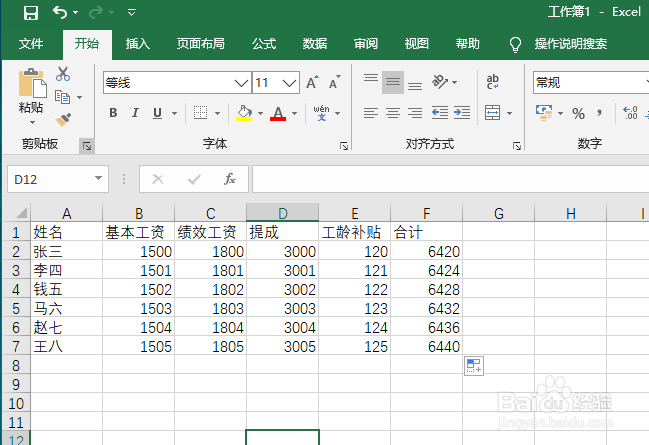
2、首先选中要操作的表格数据。

3、右键选择【设置单元格格式】。
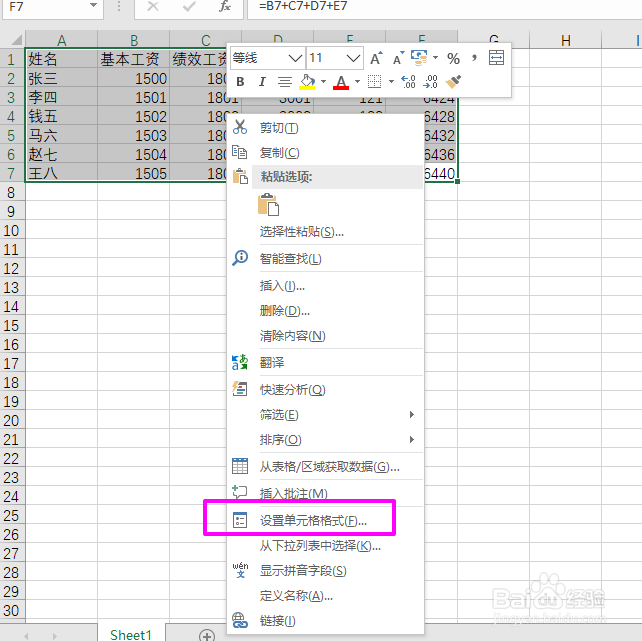
4、在弹出的窗口切换到【填充】选项卡。
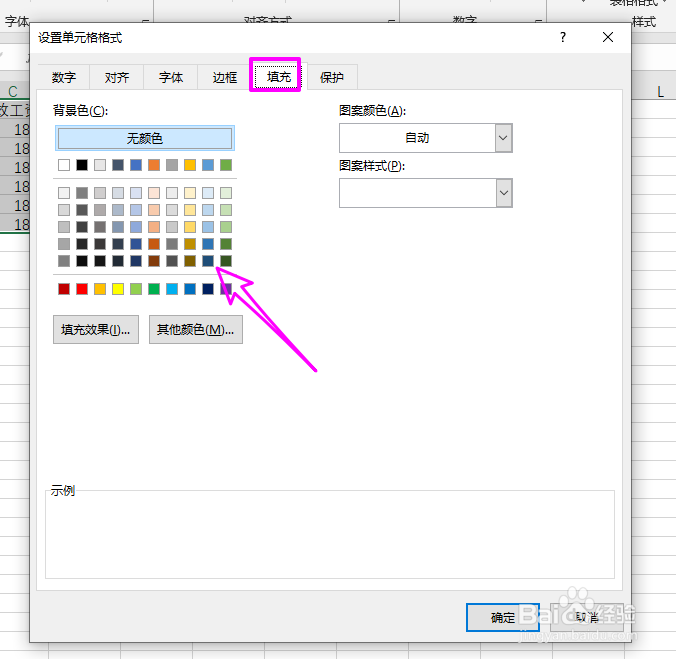
5、可以直接单击选择背景色,下方【示例】中可以看到颜色的效果,点【确定】按钮即可完成设置。
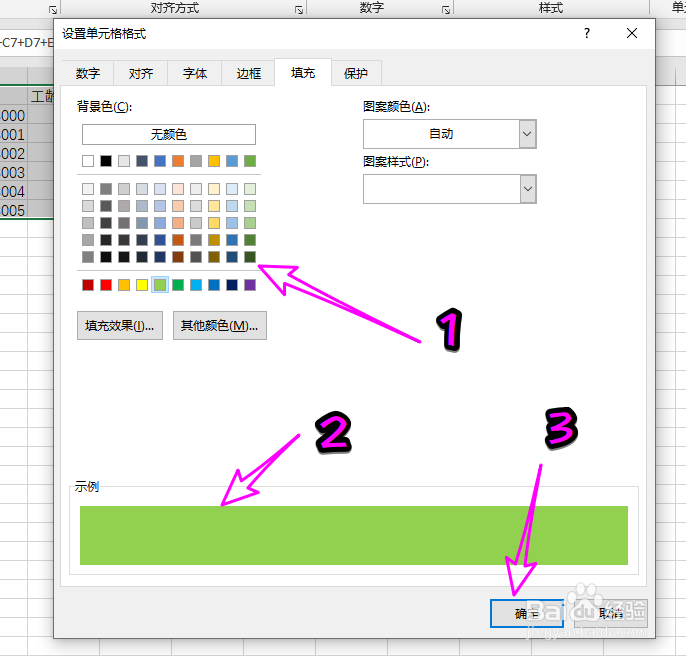
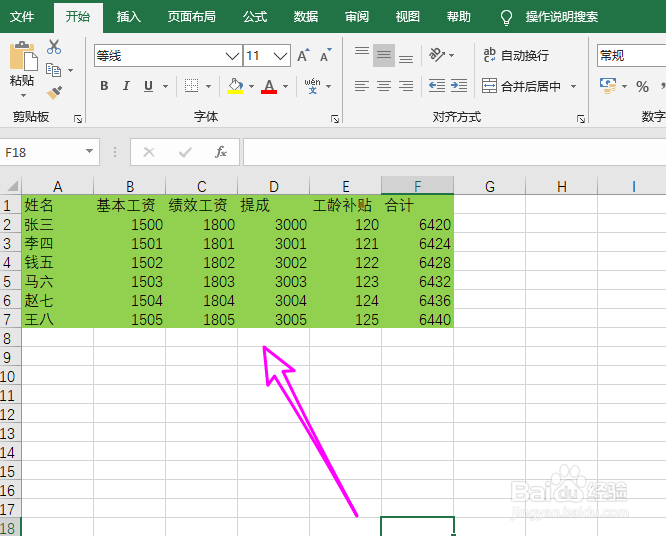
6、效果如下图所示。
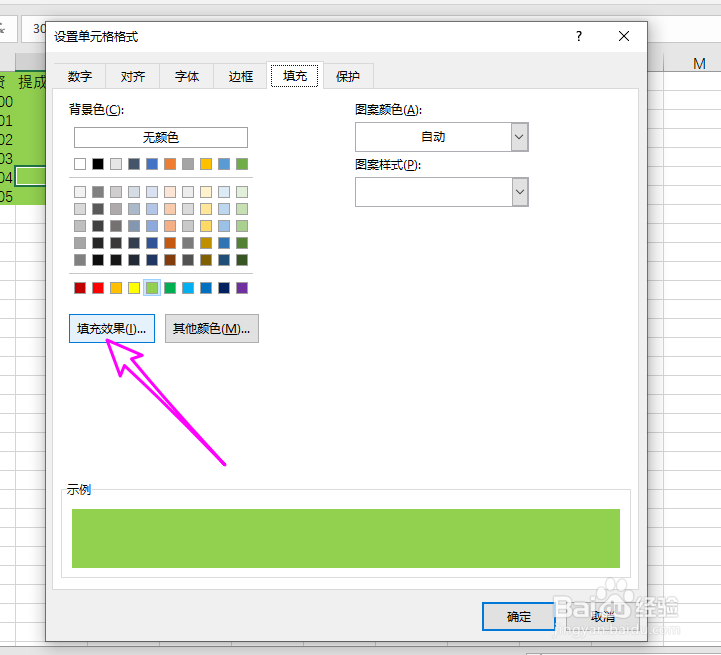
7、另外,在【填充】选项卡下,用户可以点【填充效果】。设置更为漂亮的背景底纹。
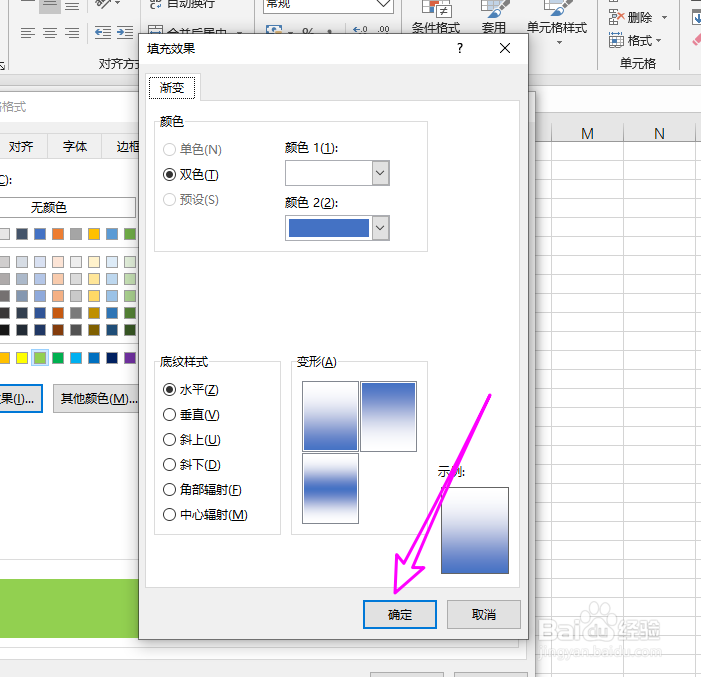
8、在填充效果中可以设置【颜色】和【底纹样式】。
9、效果如下图所示。

时间:2026-04-24 16:38:59
1、以下列一张工资表格为实例。
2、首先选中要操作的表格数据。
3、右键选择【设置单元格格式】。
4、在弹出的窗口切换到【填充】选项卡。
5、可以直接单击选择背景色,下方【示例】中可以看到颜色的效果,点【确定】按钮即可完成设置。
6、效果如下图所示。
7、另外,在【填充】选项卡下,用户可以点【填充效果】。设置更为漂亮的背景底纹。
8、在填充效果中可以设置【颜色】和【底纹样式】。
9、效果如下图所示。
