1、新建画布,填充黑色;

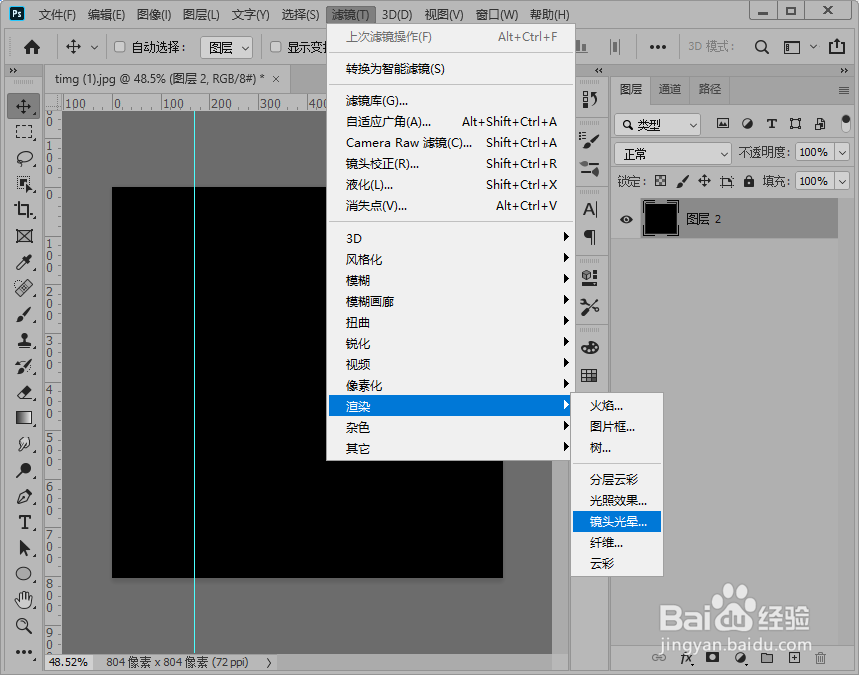
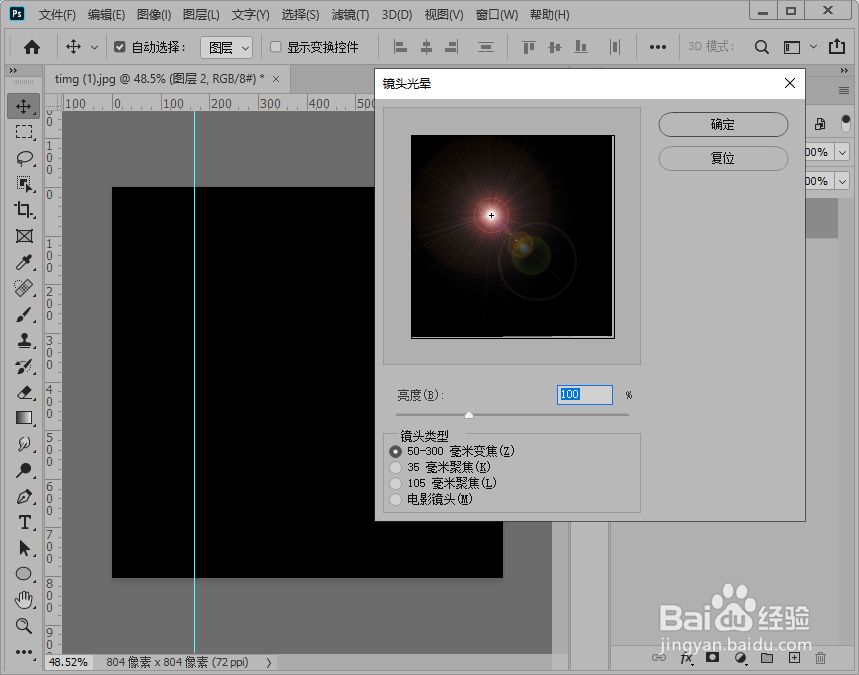
2、点击,滤镜、渲染、镜头光晕,添加镜头光晕;
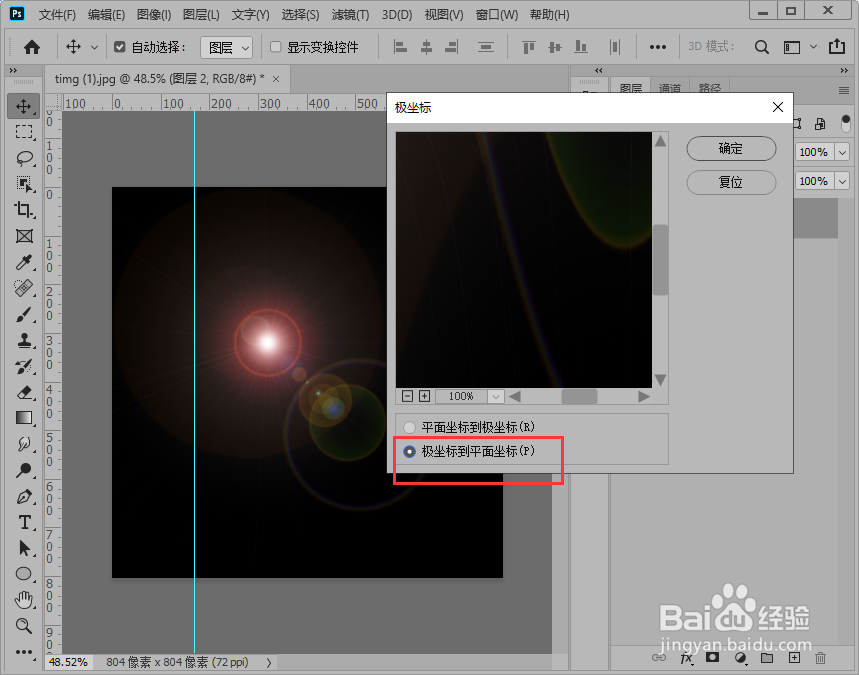
3、点击,滤镜、扭曲、极坐标,选择极坐标到平面坐标;

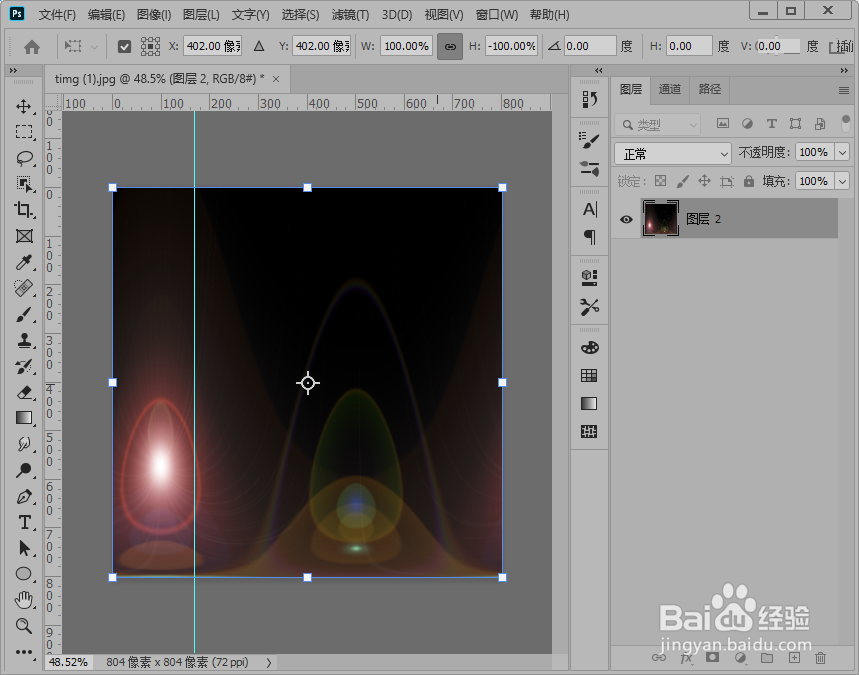
4、Ctrl+T自由变换,鼠标右键垂直旋转;
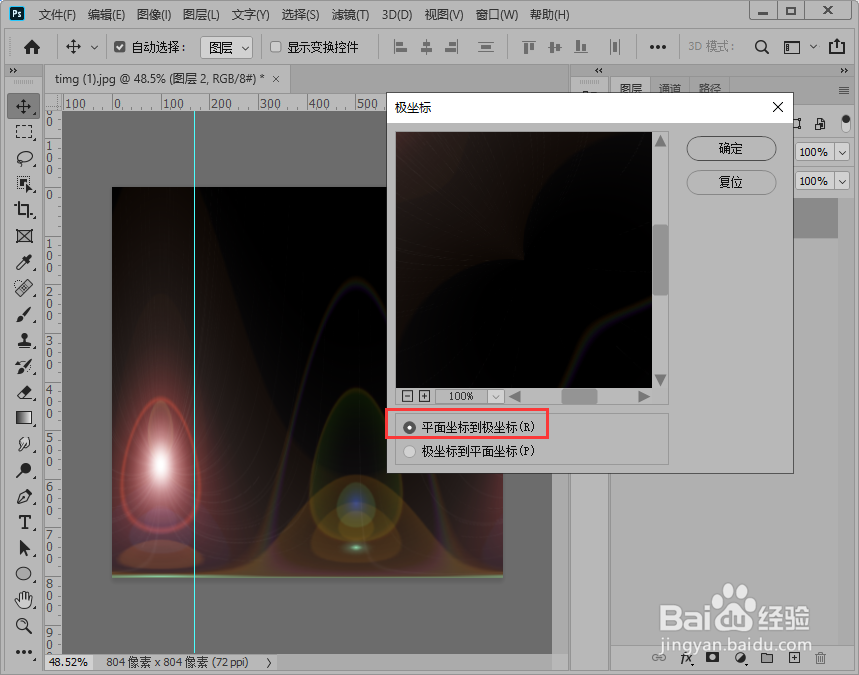
5、再次点击,滤镜、扭曲、极坐标,这次选择平面到极坐标坐标;
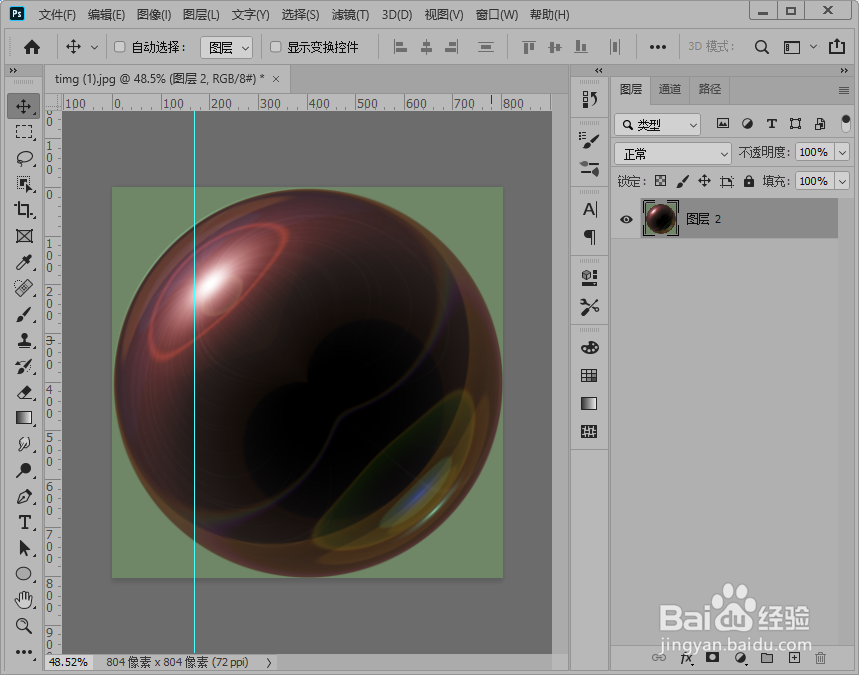
6、抠出圆形气泡;
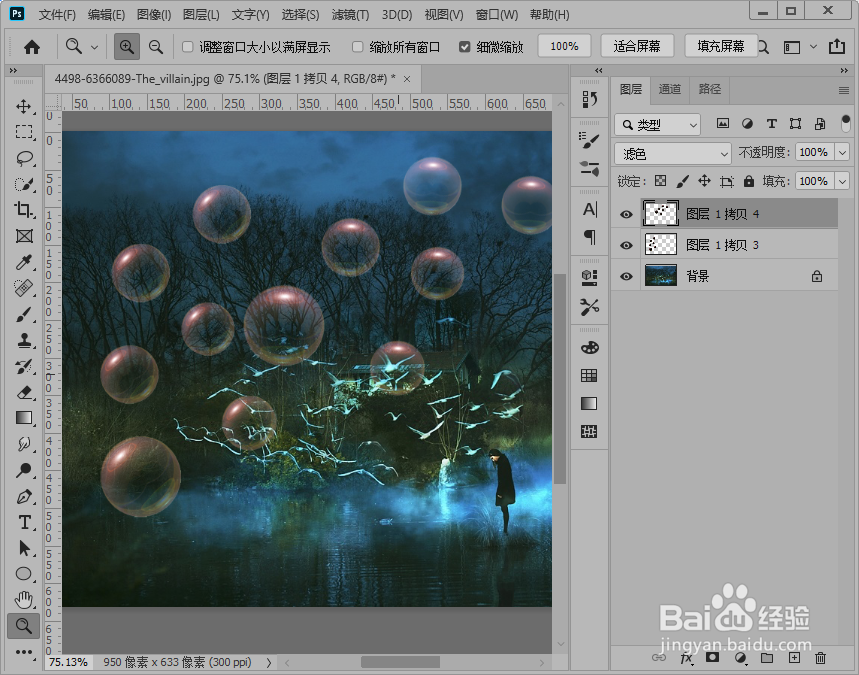
7、拖入到素材图片中,多复制几个,混合模式调整为滤色。
时间:2026-04-22 04:11:17
1、新建画布,填充黑色;
2、点击,滤镜、渲染、镜头光晕,添加镜头光晕;
3、点击,滤镜、扭曲、极坐标,选择极坐标到平面坐标;
4、Ctrl+T自由变换,鼠标右键垂直旋转;
5、再次点击,滤镜、扭曲、极坐标,这次选择平面到极坐标坐标;
6、抠出圆形气泡;
7、拖入到素材图片中,多复制几个,混合模式调整为滤色。
