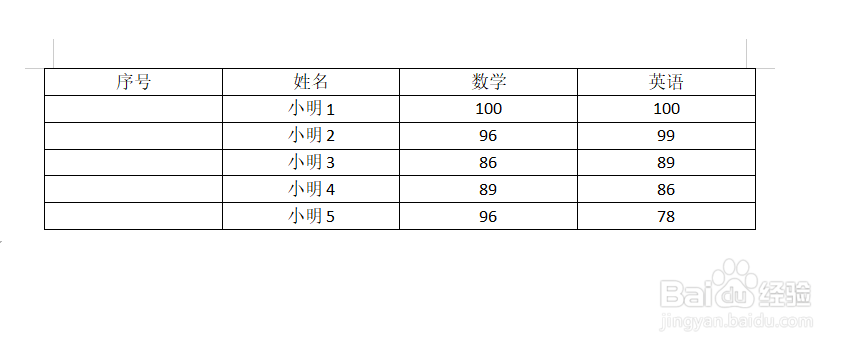
1、我们首先来看下初始表格,如下图。我们需要在表格中添加能够自动更新的序号。
2、用鼠标选中输入序号的单元格区域,然后点击【开始】选项卡。找到【编号】功能,见下图所示。

3、用鼠标选中【自定义编号】,然后再选择【自定义】,在这里使用默认的样式编号。
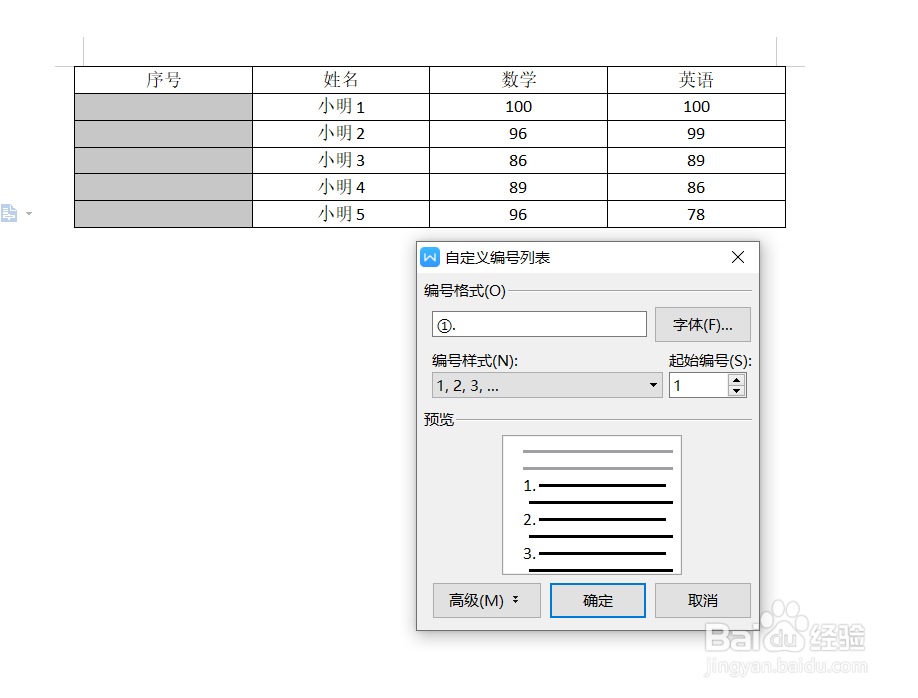
4、删除【编号格式】的内容后的逗号,最后点击【确定】。

5、最后,我们来看下效果图吧!
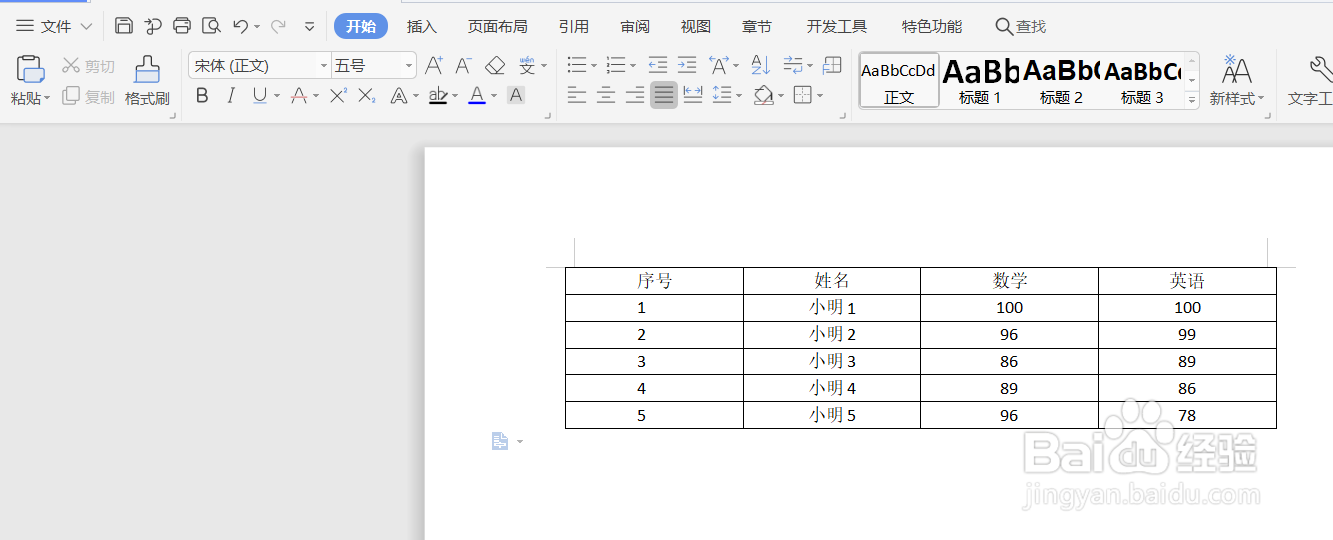
6、当我们删掉之中一行的时候,它的序号会跟着填充。非常实用和方便的小技巧!

时间:2026-04-24 22:50:28
1、我们首先来看下初始表格,如下图。我们需要在表格中添加能够自动更新的序号。
2、用鼠标选中输入序号的单元格区域,然后点击【开始】选项卡。找到【编号】功能,见下图所示。
3、用鼠标选中【自定义编号】,然后再选择【自定义】,在这里使用默认的样式编号。
4、删除【编号格式】的内容后的逗号,最后点击【确定】。
5、最后,我们来看下效果图吧!
6、当我们删掉之中一行的时候,它的序号会跟着填充。非常实用和方便的小技巧!
