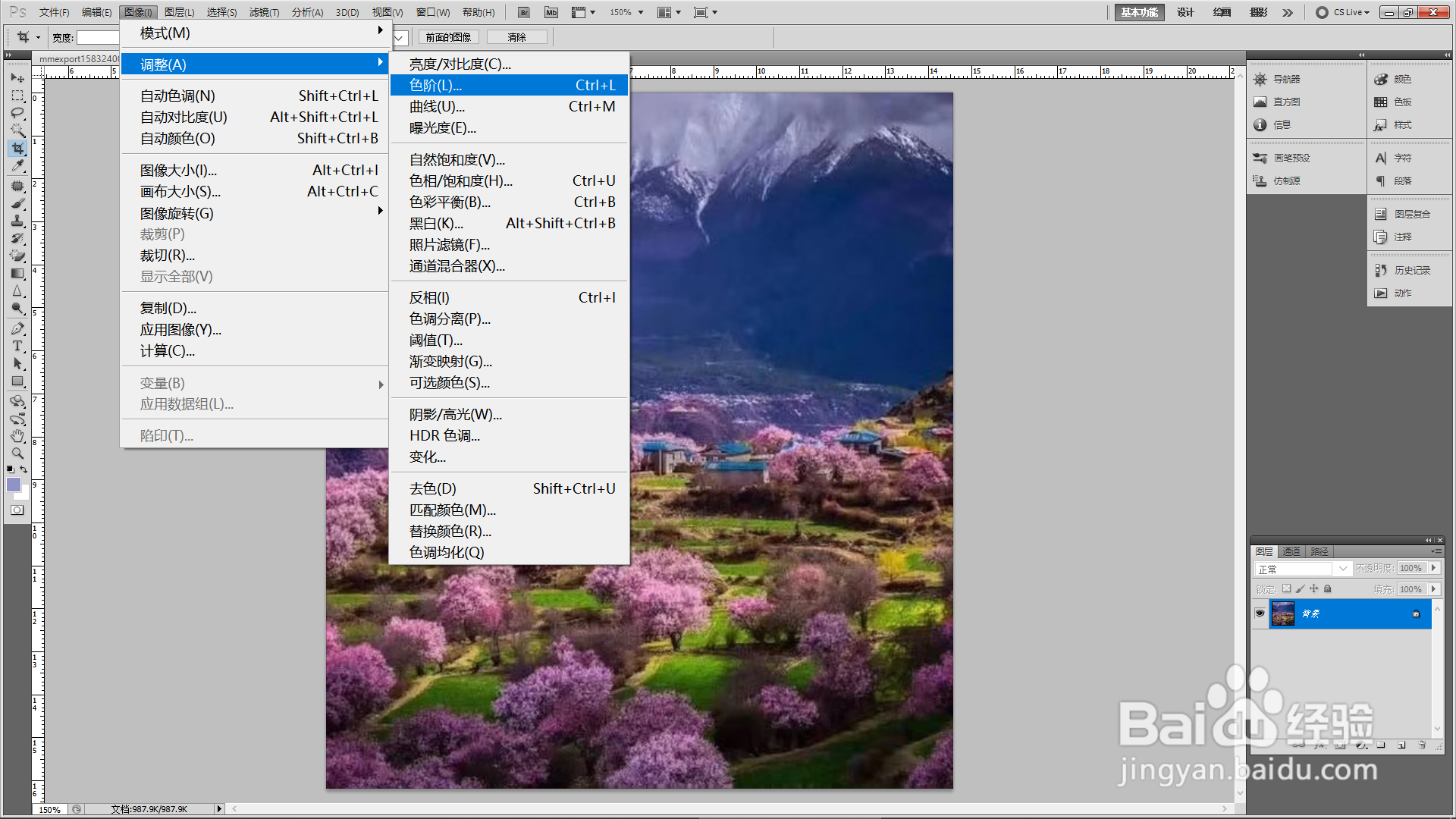
1、1.运行PS软件,导入图片,图片有点暗,调整一下。点击【图像】——【调整】——【色阶】。
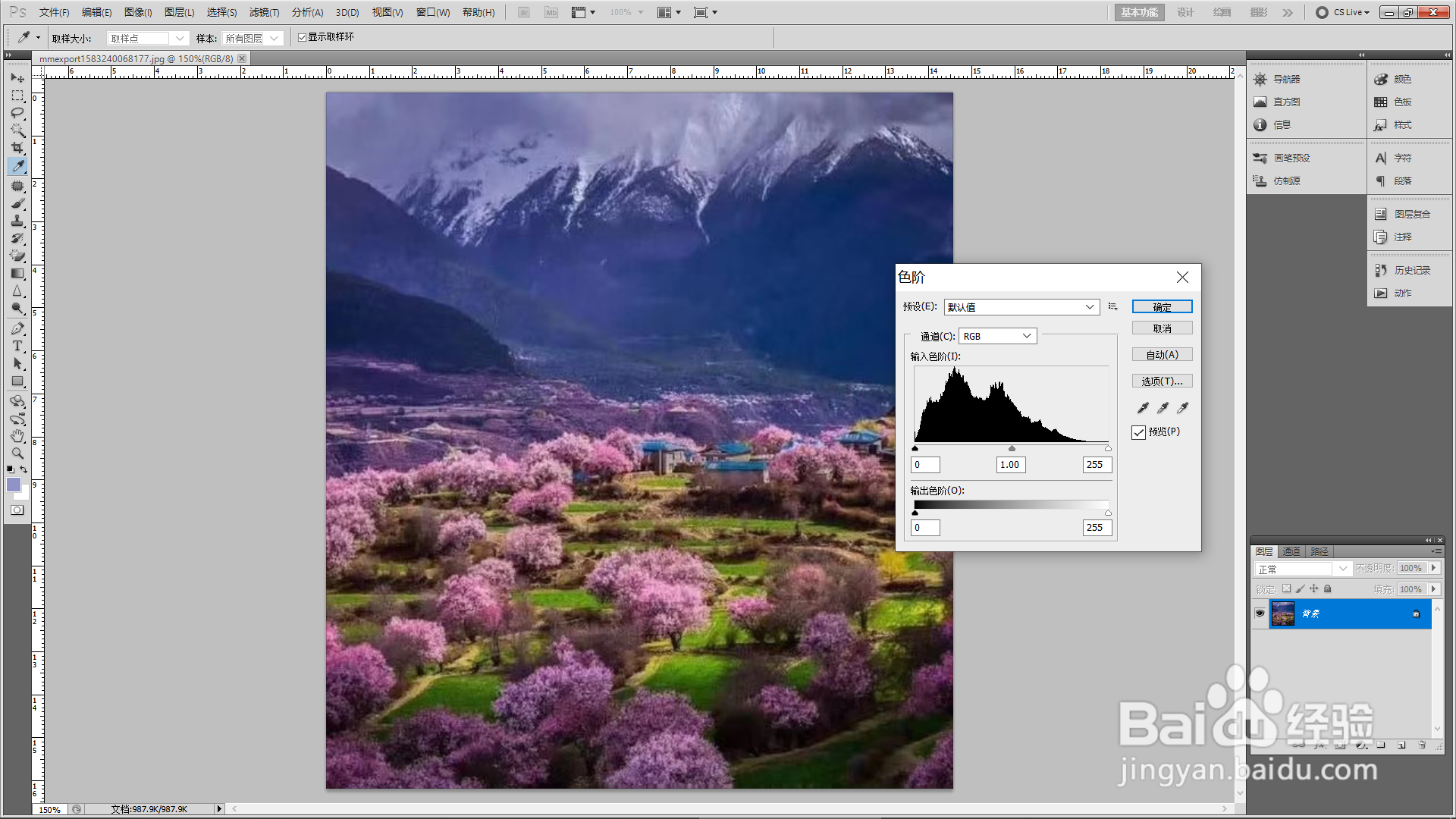
2、2.界面弹出【色阶】对话窗,对话窗的右边有三个小吸管,可以通过调整吸管调整照片的颜色。
3、3.鼠标点击左侧的黑头吸管,在照片黑色的地方点击吸取一下。
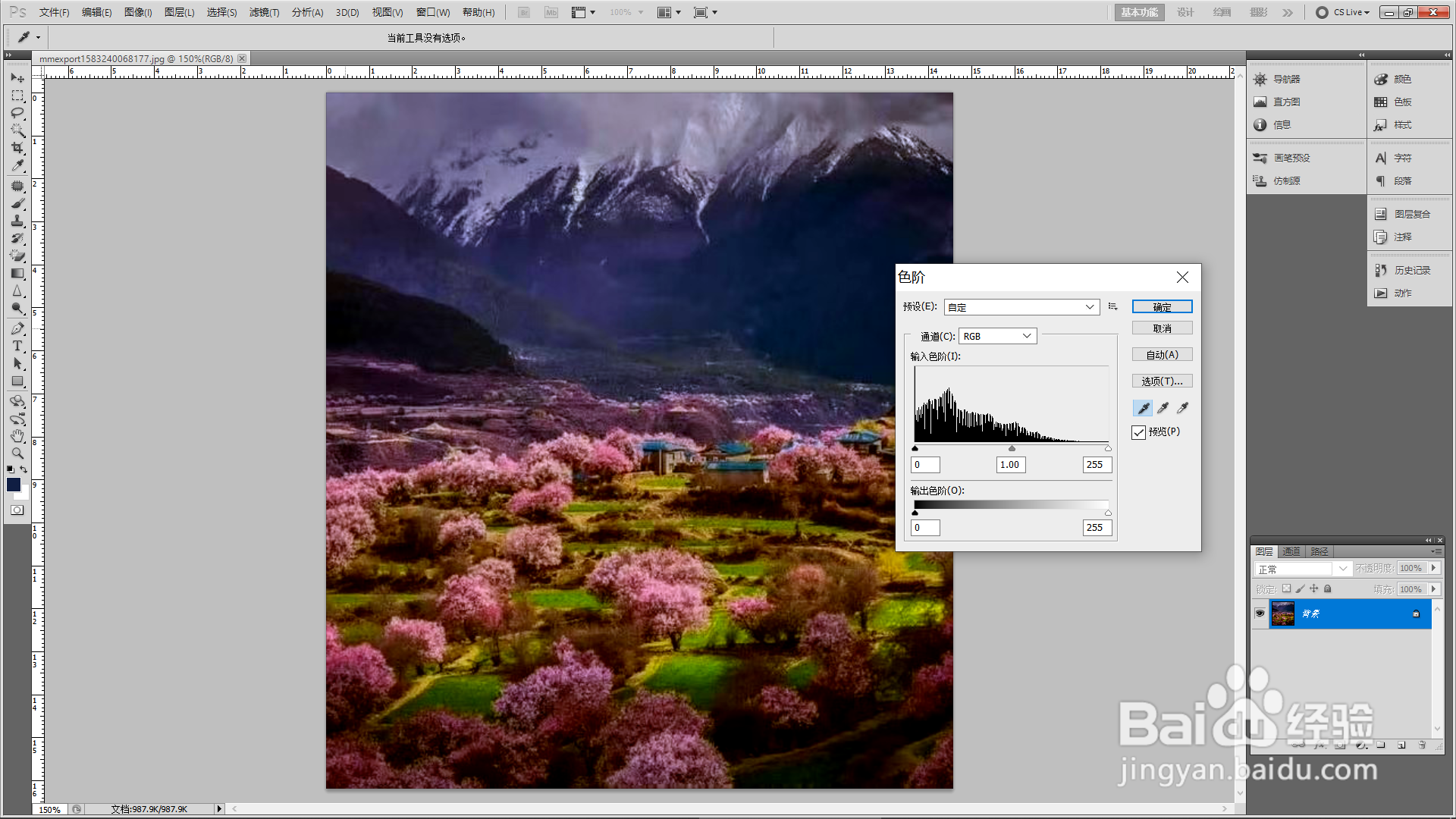
4、4.鼠标点击右侧的白头吸管,在照片白色的地方点击吸取一下。

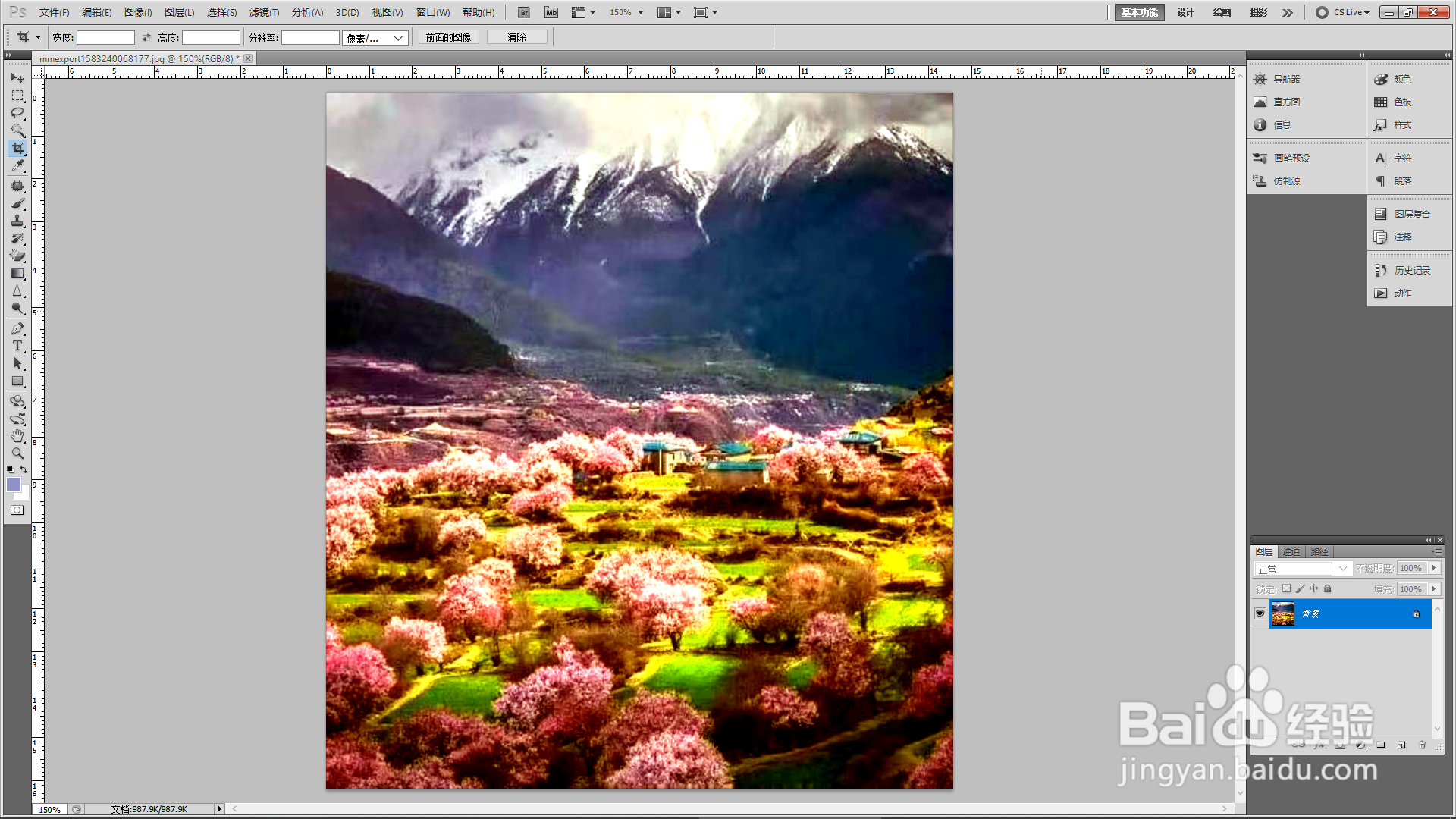
5、5.点击吸管吸取颜色后,点击【确定】,发现图片颜色变得明亮了,
6、总结:
1.运行PS软件,导入图片,图片有点暗,调整一下。点击【图像】——【调整】——【色阶】。
2.界面弹出【色阶】对话窗,对话窗的右边有三个小吸管,可以通过调整吸管调整照片的颜色。
3.鼠标点击左侧的黑头吸管,在照片黑色的地方点击吸取一下。
4.鼠标点击右侧的白头吸管,在照片白色的地方点击吸取一下。
5.点击吸管吸取颜色后,点击【确定】,发现图片颜色变得明亮了,
