在blender如何制作木棍顶皮球旋转杂耍动画效果

 时间:2026-02-13 01:44:39

1、在blender打开准备好的模型文件,如下图

在blender如何制作木棍顶皮球旋转杂耍动画效果

2、选中皮球,按快捷键N弹出右面板,如下图

在blender如何制作木棍顶皮球旋转杂耍动画效果

3、在Z后面输入:#frame/2,如下图

在blender如何制作木棍顶皮球旋转杂耍动画效果

4、输入后按回车键确认后会变成紫色,皮球旋转动画创建完成,如下图

在blender如何制作木棍顶皮球旋转杂耍动画效果

5、再选中木棍模型,将时间线移到0位置,如下图

在blender如何制作木棍顶皮球旋转杂耍动画效果

6、按快捷键I点击位置,如下图

在blender如何制作木棍顶皮球旋转杂耍动画效果

7、将时间线移到40位置,如下图

在blender如何制作木棍顶皮球旋转杂耍动画效果

8、将木棍模型向左移动到合适位置,按快捷键I点击位置,如下图

在blender如何制作木棍顶皮球旋转杂耍动画效果

9、按快捷键I点击旋转,如下图

在blender如何制作木棍顶皮球旋转杂耍动画效果

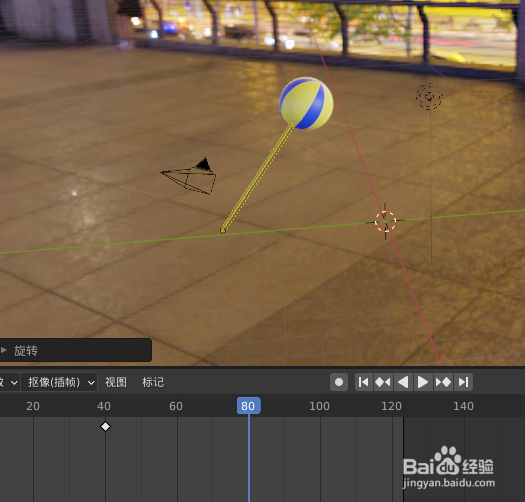
10、将时间线移到80位置,如下图

在blender如何制作木棍顶皮球旋转杂耍动画效果

11、将木棍旋转到合适角度 ,如下图

在blender如何制作木棍顶皮球旋转杂耍动画效果

12、按快捷键I点击旋转,如下图

在blender如何制作木棍顶皮球旋转杂耍动画效果

13、点击动画播放按钮,就可以看到动画效果了,如下图

在blender如何制作木棍顶皮球旋转杂耍动画效果

在blender如何制作木棍顶皮球旋转杂耍动画效果

  • 性·情·爱的变化
  • 塑料瓶可以做什么呢?
  • 女人旅行的唯美句子有哪些
  • 怎么画霸气女神妆呢?
  • 火龙果果冻的做法?
  • 热门搜索
    家常红烧鲤鱼 儿童减肥方法 碧峰峡旅游攻略 第一个人是怎么来的 微信拍一拍怎么拍 腾讯视频怎么上传 笔记本电脑怎么保养 梦幻西游攻略 一个月减肥计划 炉石传说竞技场攻略