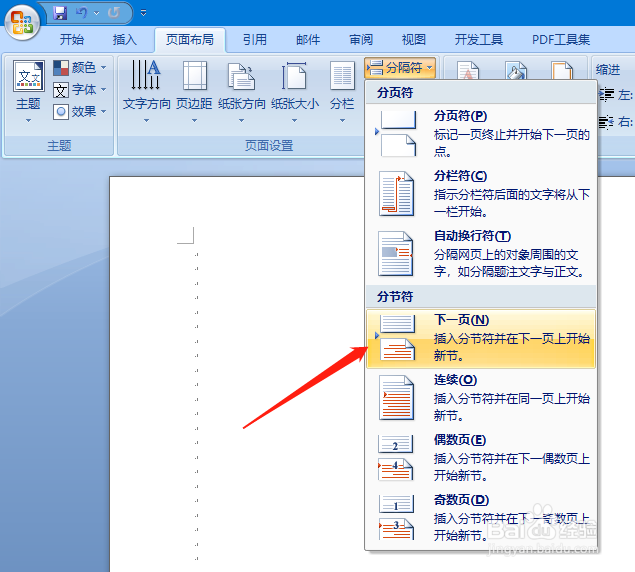
1、将光标定位至第二页,并将工具栏切换至“页面布局”

2、点击“页面设置”选项组中的“分隔符”

3、在弹出的下拉菜单中选择“分节符”下的“下一页”
4、将工具栏切换至“插入”,点击“页眉”下拉三角后选择合适的页眉插入

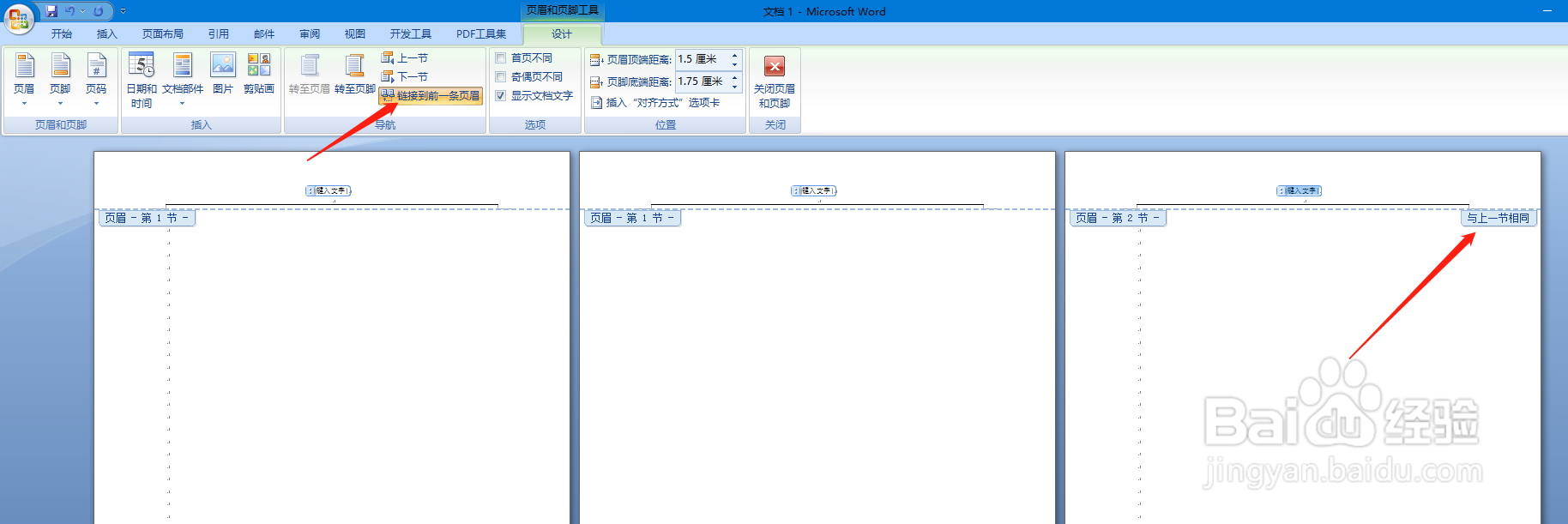
5、将光标定位至第三页页眉处,将工具栏“设计”中“导航”选项组中的“链接到前一条页眉”取消选中,这是第三页页眉的“与上一节相同”就会取消
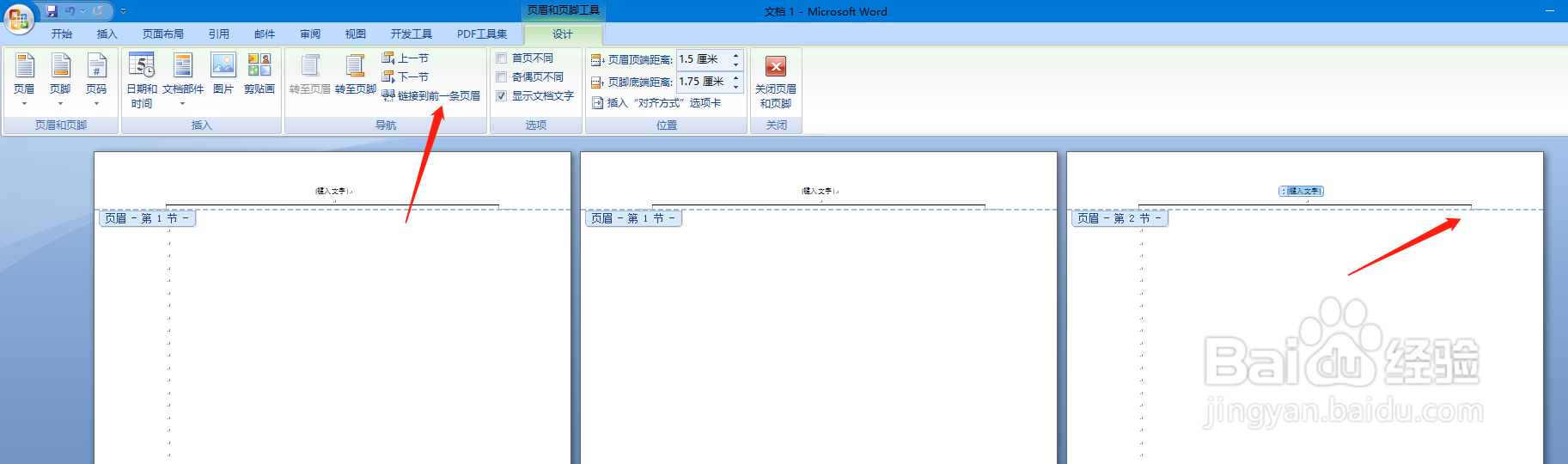
6、将工具栏切换至“插入”,然后删除前两页的页眉即可
1、1.将光标定位至第二页,并将工具栏切换至“页面布局”
2.点击“页面设置”选项组中的“分隔符”
3.在弹出的下拉菜单中选择“分节符”下的“下一页”
4.将工具栏切换至“插入”,点击“页眉”下拉三角后选择合适的页眉插入
5.将光标定位至第三页页眉处,将工具栏“设计”中“导航”选项组中的“链接到前一条页眉”取消选中,这是第三页页眉的“与上一节相同”就会取消
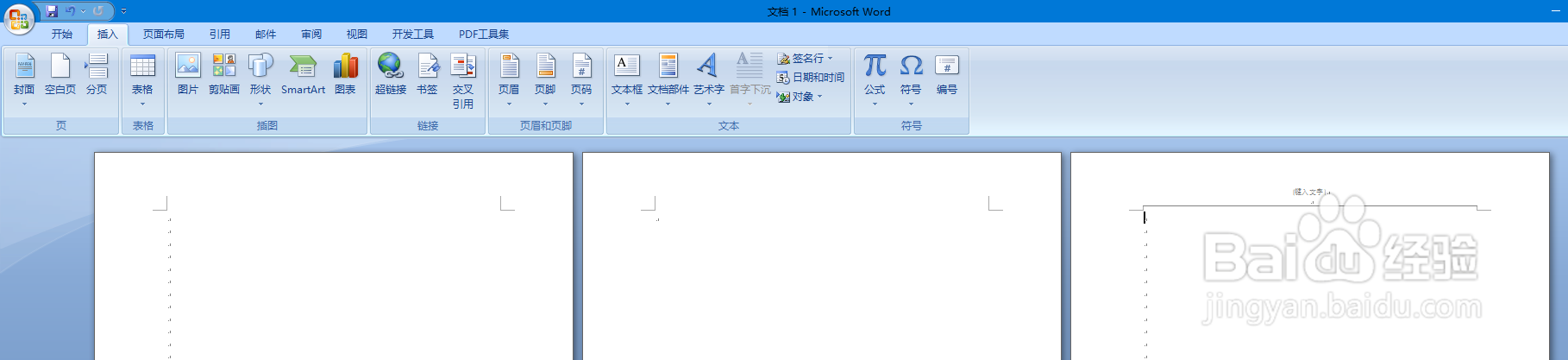
6.将工具栏切换至“插入”,然后删除前两页的页眉即可
