ps如何制作印章

 时间:2026-02-14 20:35:26

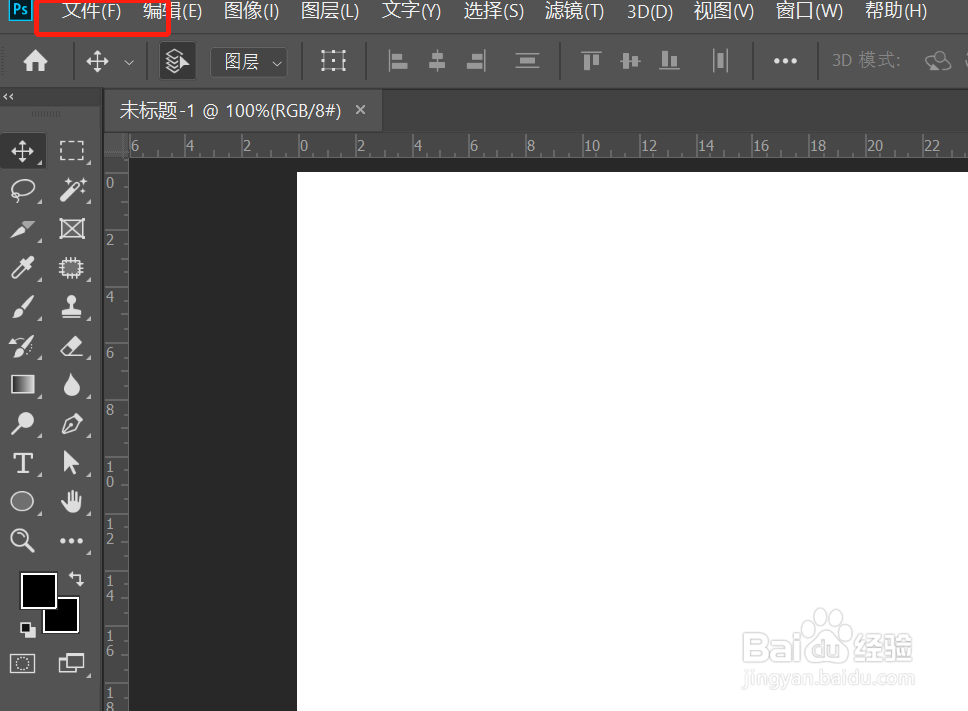
1、1:新建画布

     画布大小,尺寸,背景颜色自直接默认就可以

    快捷键ctrl+N
ps如何制作印章

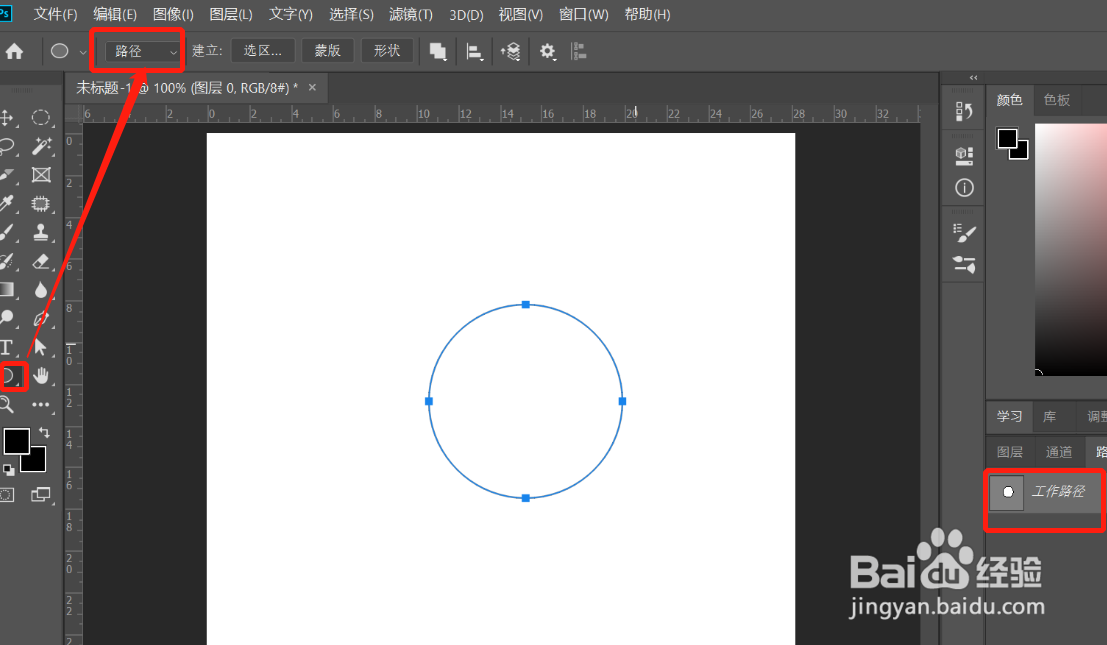
2、2:绘制椭圆

     工具栏椭圆工具,设置成路径,画圆

ps如何制作印章

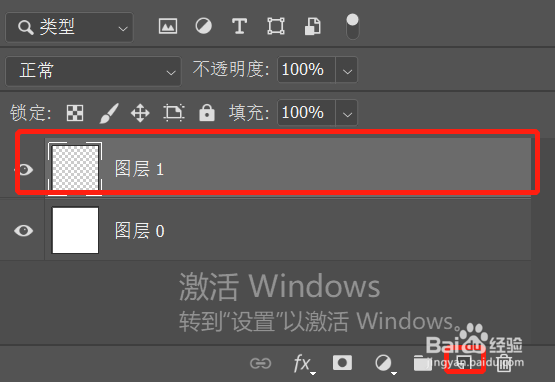
3、3:新建图层

     右下角新建图层,

ps如何制作印章

4、4:画笔工具

大小为8像素,硬度为100,设置前景色为红色,然后打开路径面板,点击路径描边,得到一个红色的正圆形,这就是公章的轮廓

ps如何制作印章

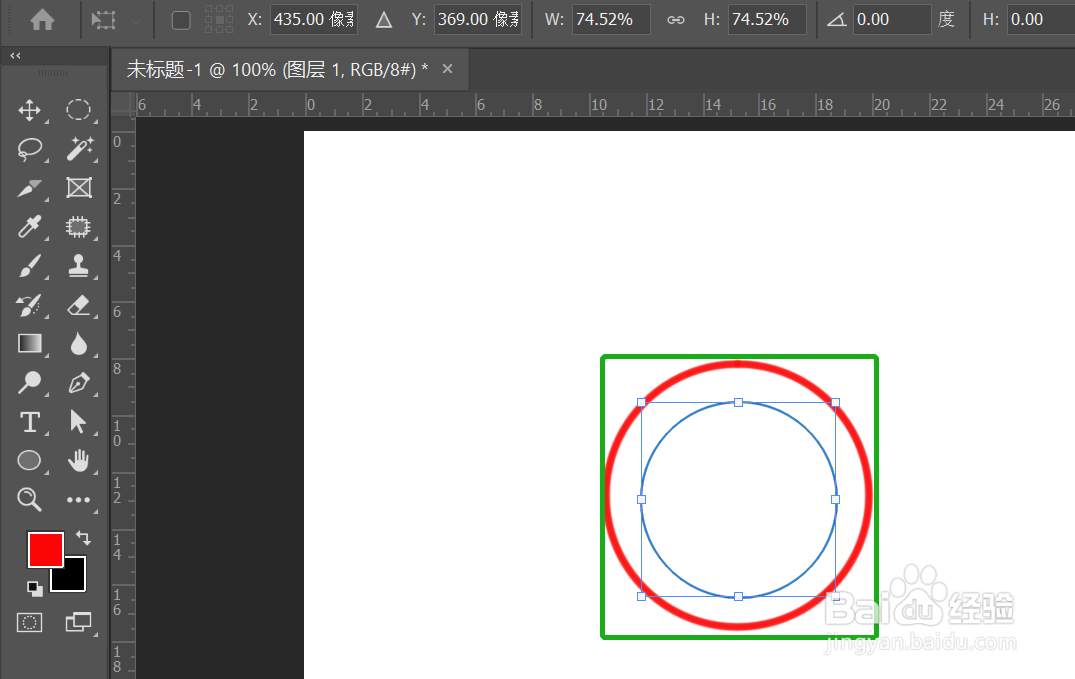
5、5:调整路径大小

     快捷键ctrl+t,调整到合适的位置和大小


ps如何制作印章

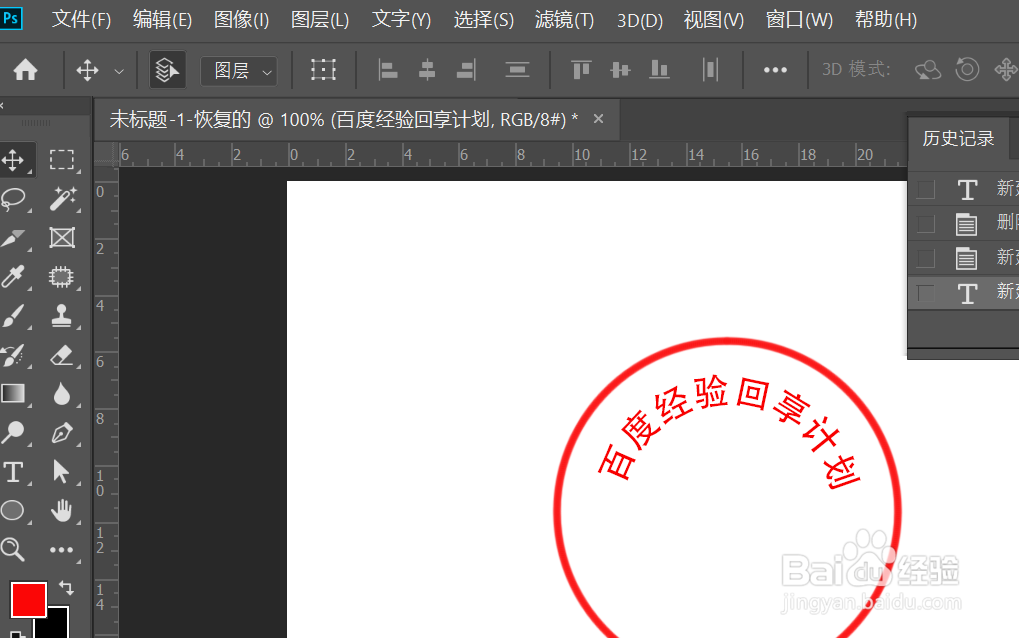
6、6:新建图层

      新建图层,然后再沿着路径输入文字

ps如何制作印章

7、7:新建图层,选中多边形工具,将边数设置为5,勾选【星形】选项,在图层正中绘制一个五角星。

ps如何制作印章

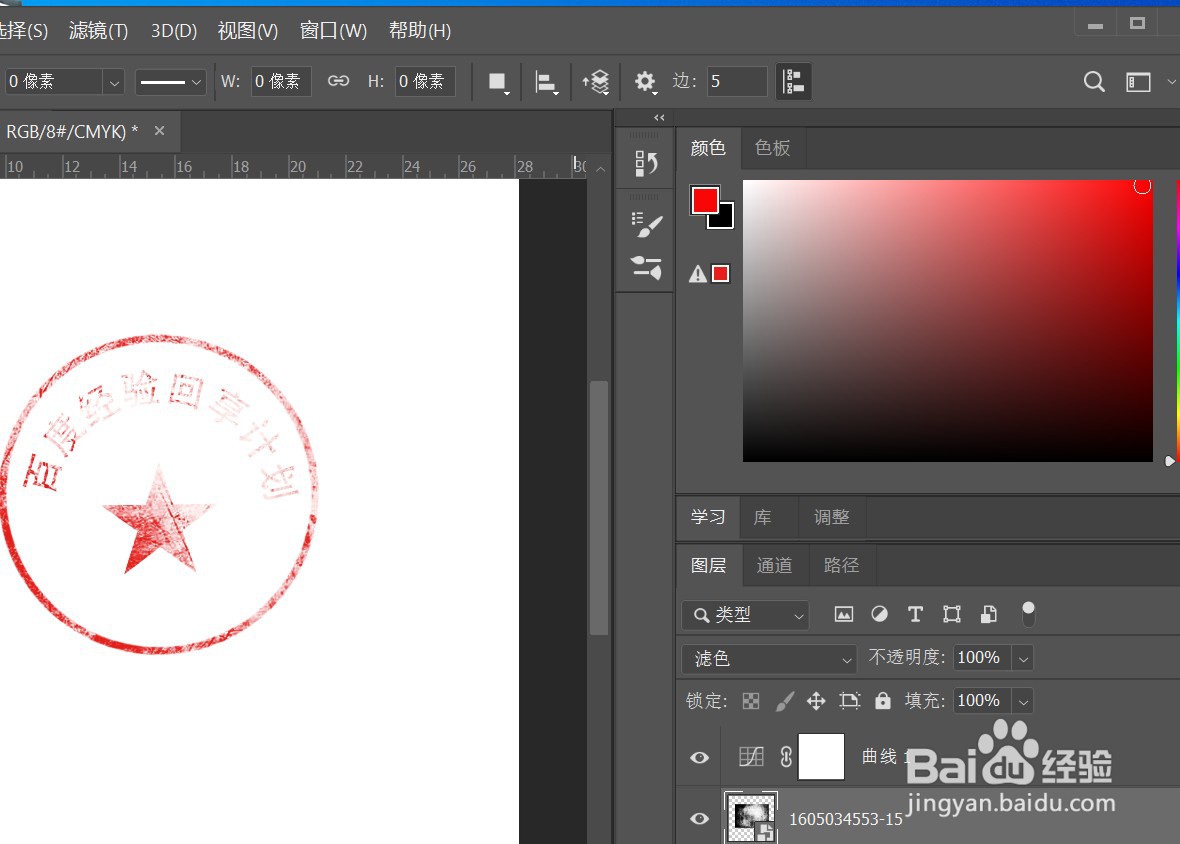
8、8:导入一张斑驳纹理的图片,放在图层的最上层,将图层模式设置为【滤色】,调整图片大小和对比度。
ps如何制作印章

  • ps如何制作印章
  • photoshop制作斑驳的公章
  • 怎样用PS软件做出印章盖出来的效果
  • PS制作印章效果
  • PS如何制作印章【图文教程】
  • 热门搜索
    娃娃脸是什么样的 枝繁叶茂的意思 道义是什么意思 读万卷书行万里路的意思 现在什么工作有前途 给老人买什么礼物 obm是什么意思 寡人之疾什么意思 天涯若比邻的意思 稚气的意思