1、用工具打开目标PDF文件;

2、进入工具界面窗口后,点击【文件】菜单;

3、依次点击【文件】菜单栏中的【导出到-图像】,然后有四种图像格式可供选择,根据自己需求选择即可;
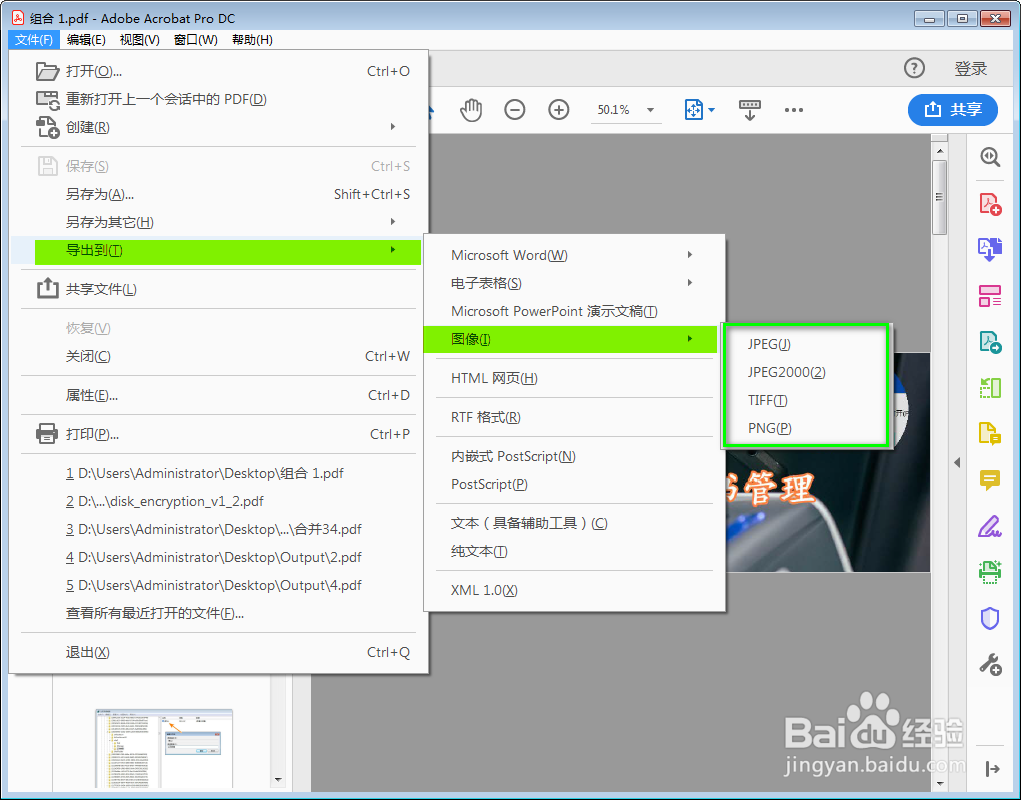
4、这里选择PNG图像格式后,会弹出【另存为】窗口;
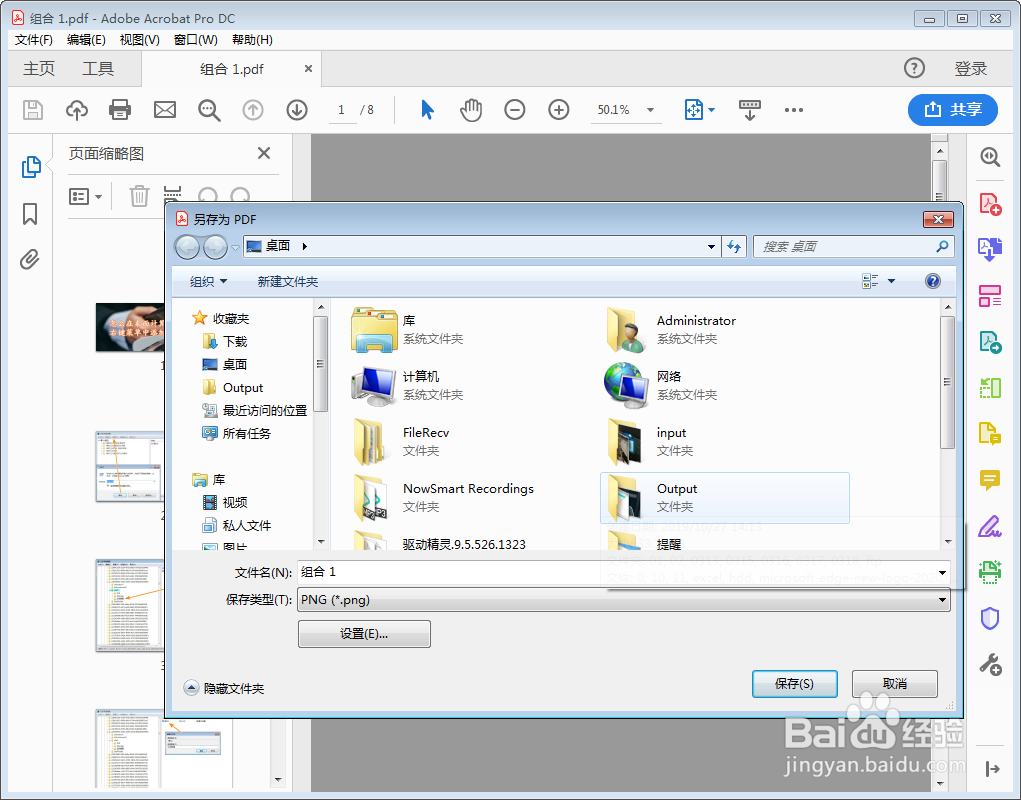
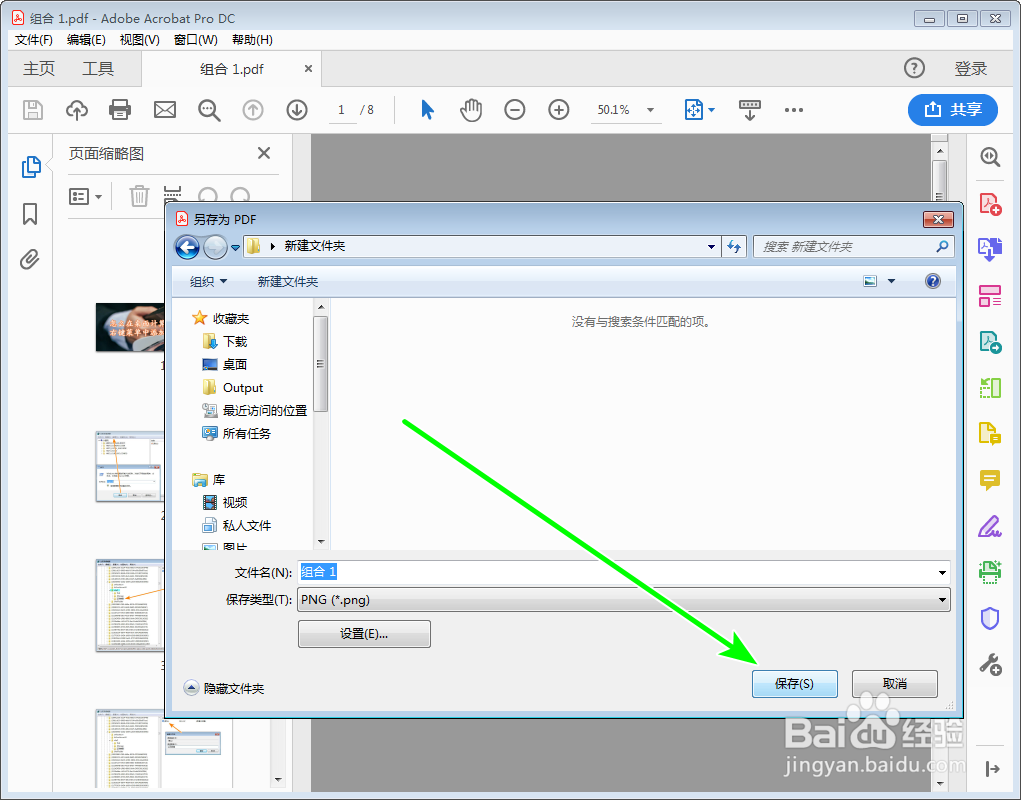
5、选择桌面的新建文件夹作为导出存放路径,点击【保存】按钮;

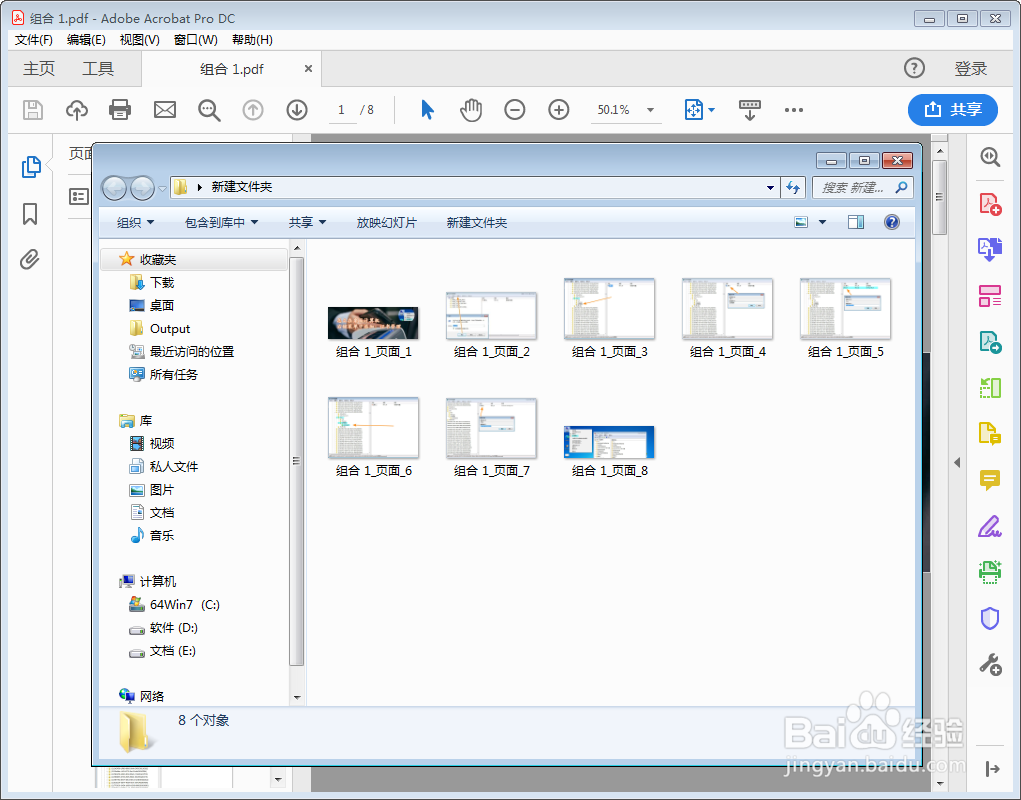
6、导出进度完成后,PDF中全部的照片被导出到目标文件夹中。
时间:2026-04-30 07:37:51
1、用工具打开目标PDF文件;
2、进入工具界面窗口后,点击【文件】菜单;
3、依次点击【文件】菜单栏中的【导出到-图像】,然后有四种图像格式可供选择,根据自己需求选择即可;
4、这里选择PNG图像格式后,会弹出【另存为】窗口;
5、选择桌面的新建文件夹作为导出存放路径,点击【保存】按钮;
6、导出进度完成后,PDF中全部的照片被导出到目标文件夹中。
