使用cad绘制升气管塔板图形符号

 时间:2026-02-12 03:37:05

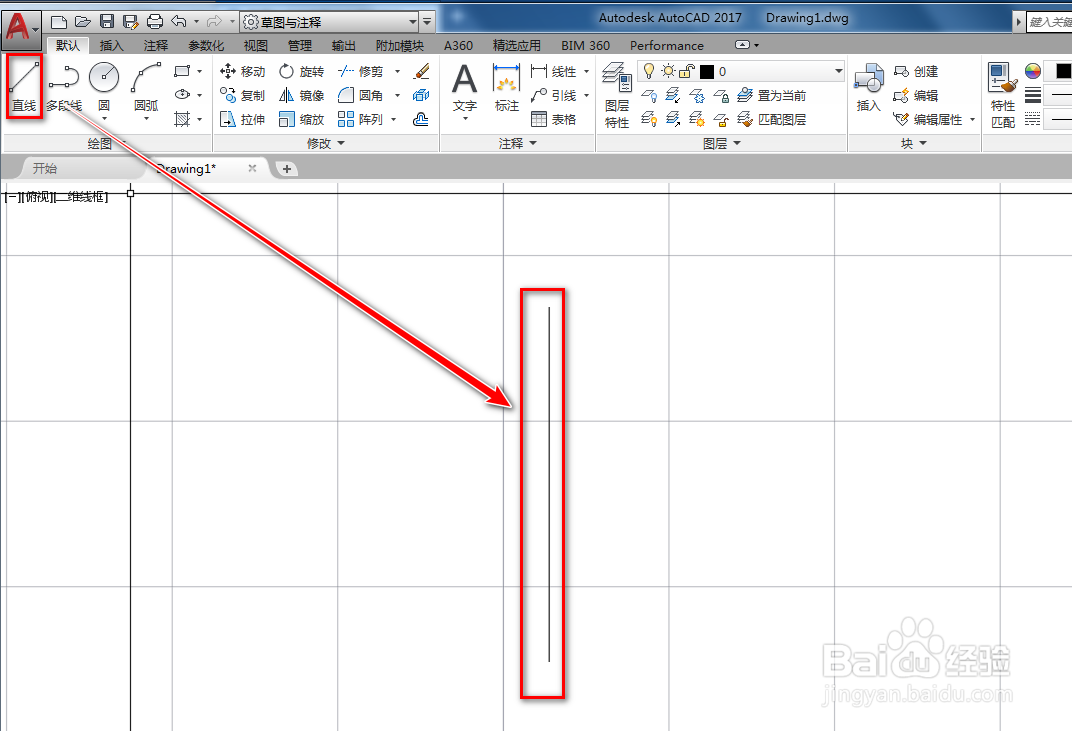
1、打开cad,使用直线工具,在作图区绘制一条竖线,如下图。
使用cad绘制升气管塔板图形符号

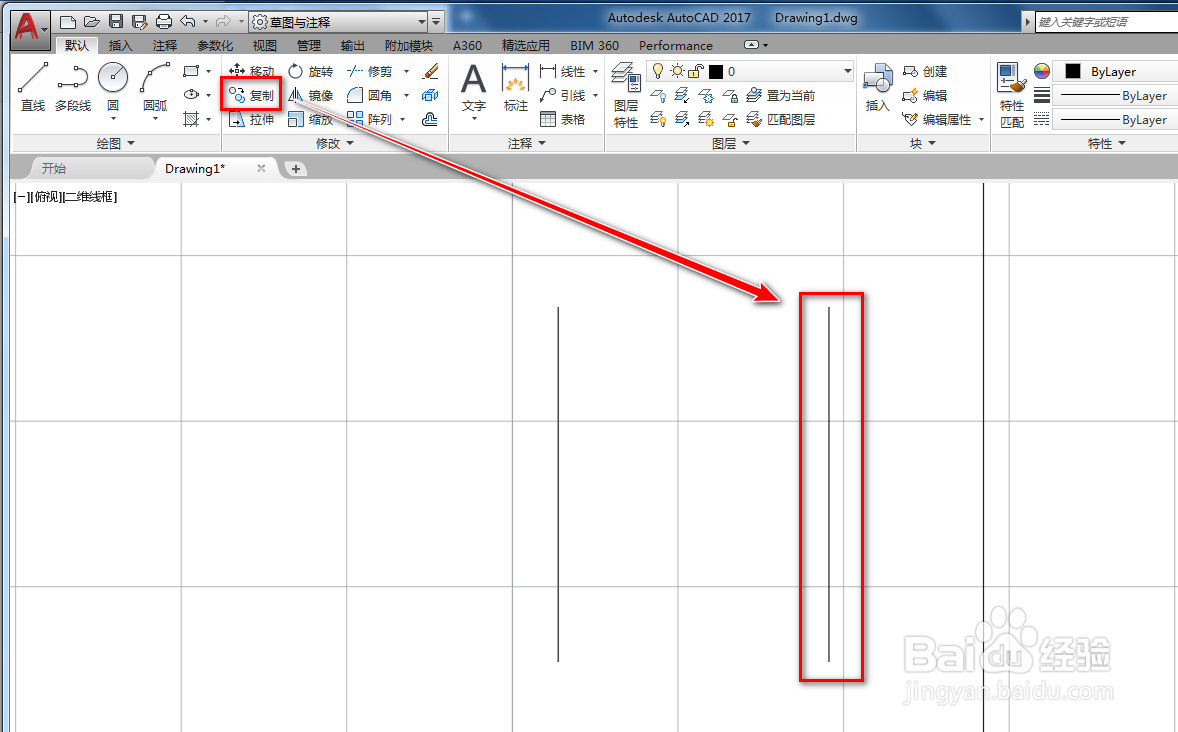
2、使用复制工具,将竖线复制一条到右侧,如下图。

使用cad绘制升气管塔板图形符号

3、使用直线工具,绘制一条中线,并以中线的中点为起点绘制贪盆忌一条竖线,如下图。

使用cad绘制升气管塔板图形符号

使用cad绘制升气管塔板图形符号

4、使用偏移工具,将竖线向左右各偏移出一条,如下图。

使用cad绘制升气管塔板图形符号

5、使用直线工具,以中间竖线的端点为起点绘制一条斜线,如下图。

使用cad绘制升气管塔板图形符号

6、使用镜像工具,将斜线以竖线为镜羞驼面做镜像,如下图。

使用cad绘制升气管塔板图形符号

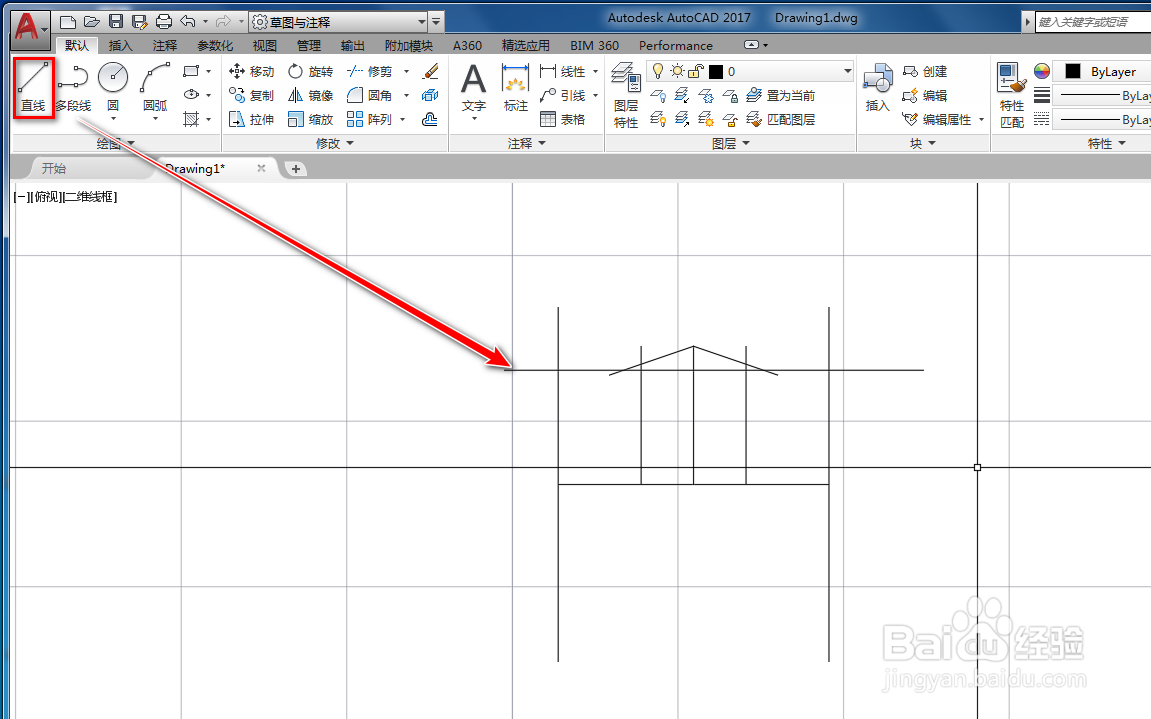
7、使用直线工具,绘制一条横线辅助线,如下图。

使用cad绘制升气管塔板图形符号

8、使用修剪工具,将多余的线段修剪掉,如下图。

使用cad绘制升气管塔板图形符号

9、选强冲中辅助线,使用删除工具将其删除,如下图。

使用cad绘制升气管塔板图形符号

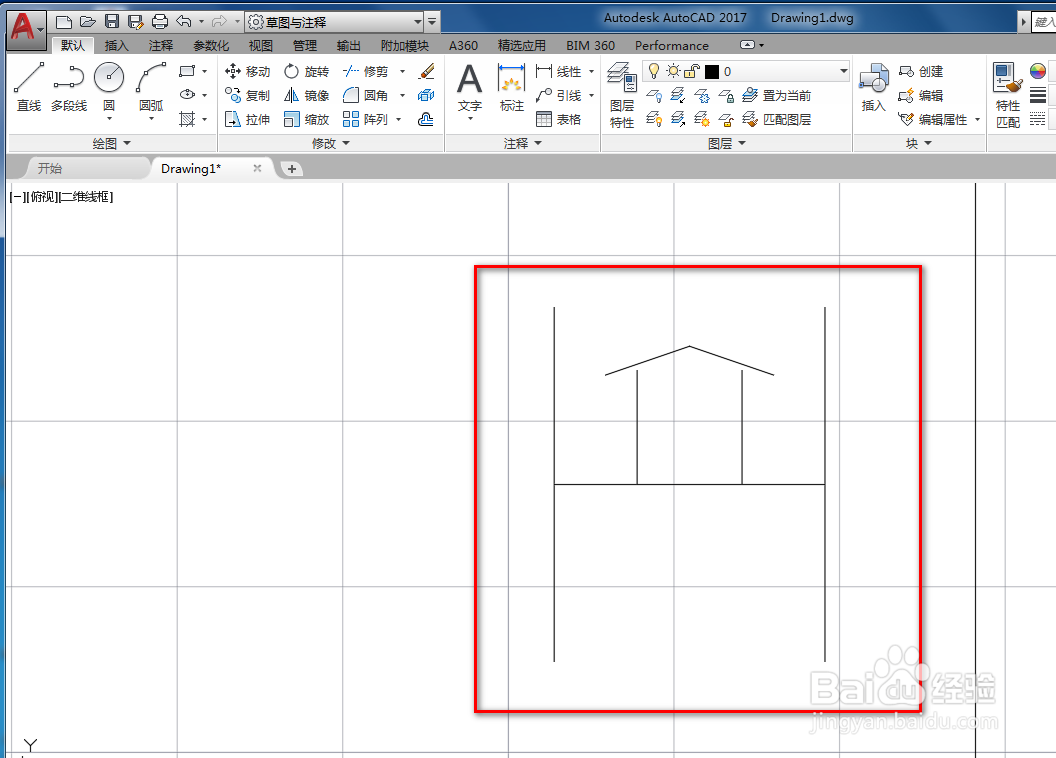
10、确定后,我们就得到了升气管塔板图形符号,如下图。

使用cad绘制升气管塔板图形符号

  • cad画圆弧的方法
  • CAD功能区怎么调出来
  • CAD开启关闭线宽显示方法
  • 吊锤使用CAD如何画
  • 怎么用CAD画1:1图
  • 热门搜索
    玫瑰海岸在深圳哪里 网页视频如何下载 如何清洗打印机 怎么发邮件到qq邮箱 樱花妖哪里多 路由器管家 发朋友圈的句子 西京是哪里 深圳旅游网 路由器图片