ps如何在文字底部填充颜色

 时间:2026-04-26 02:23:49

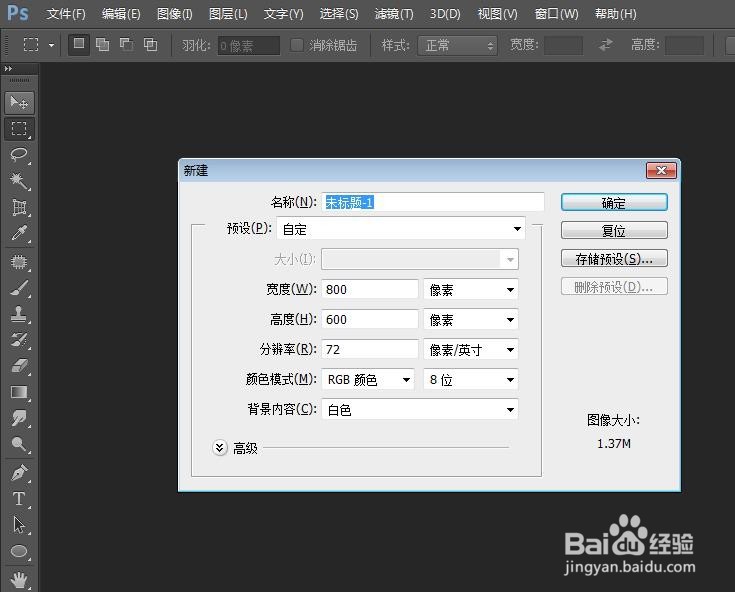
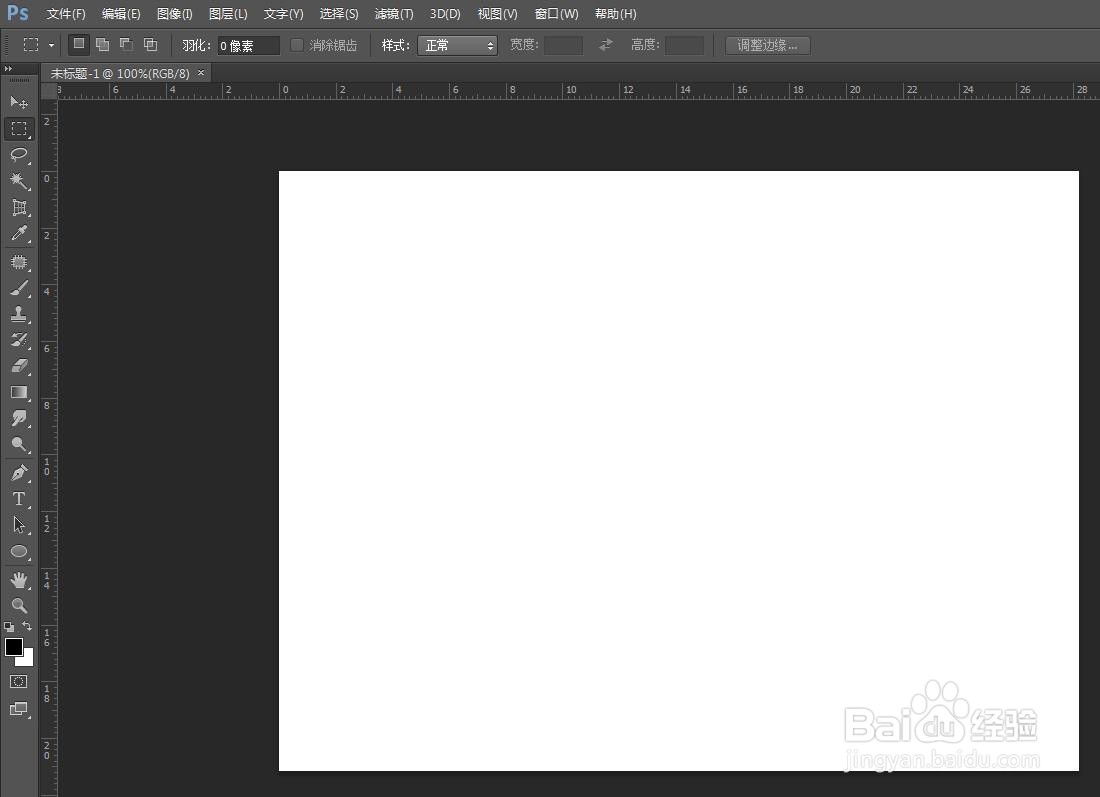
1、第一步:在ps软件中,按下快捷键Ctrl+N键,弹出新建对话框,新建一个所需大小的画布。
ps如何在文字底部填充颜色

ps如何在文字底部填充颜色

2、第二步:选择左侧工具栏中的“横排文字工具”。

ps如何在文字底部填充颜色

3、第三步:在画布中输入要填充底色的文字,并设置好字体和颜色,单击上方“√”按钮。

ps如何在文字底部填充颜色

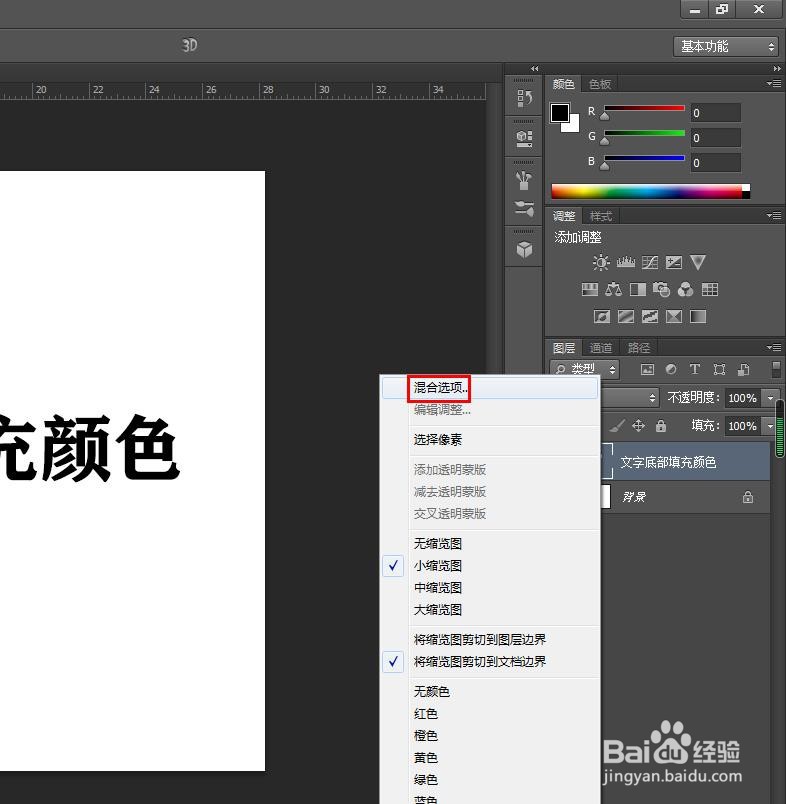
4、第四步:选中文字图层,单击鼠标右键,选择“混合选项”。

ps如何在文字底部填充颜色

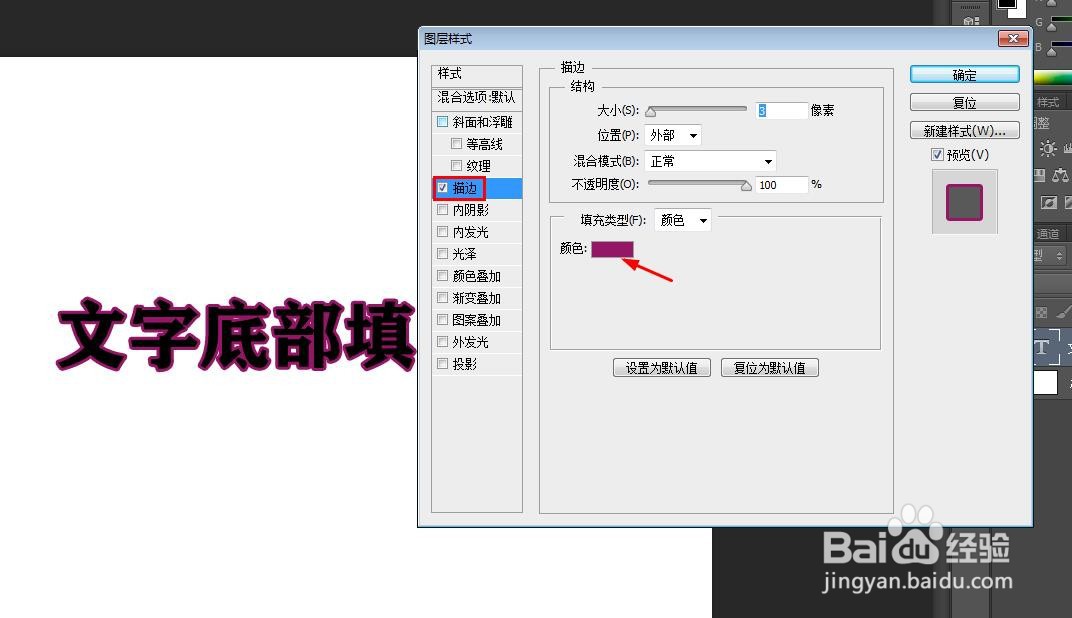
5、第五步:在弹出的“图层样式”对话框中,选择左侧的“描边”,并单击颜色图标,在拾色器中选择要填充的文字底色。
ps如何在文字底部填充颜色

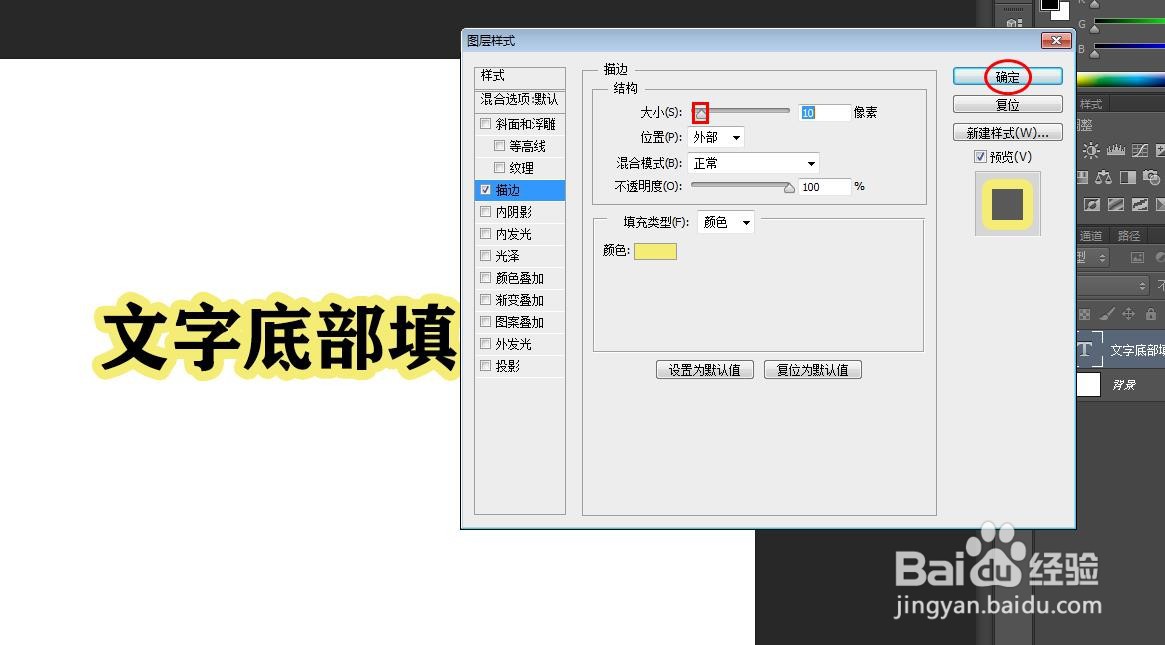
6、第六步:拖动大小滑块,可以改变文字底部填色的大小,设置完成后,单击“确定”按钮。
ps如何在文字底部填充颜色

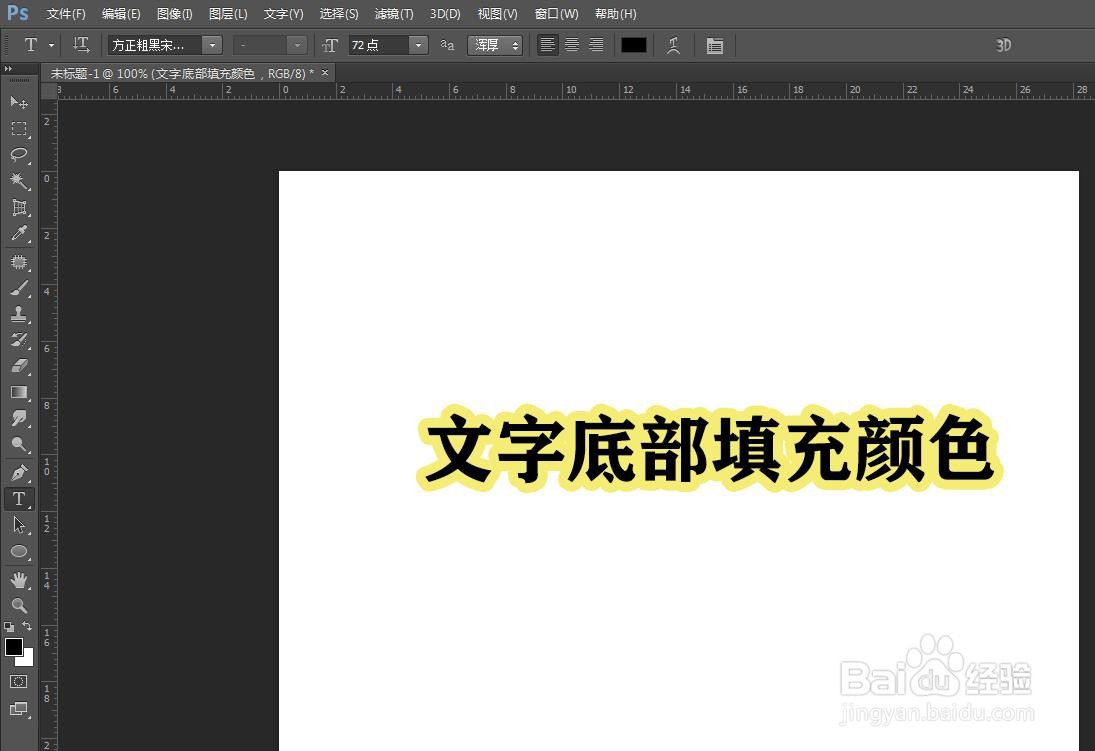
7、文字底部填充上颜色的效果,如下图所示。

ps如何在文字底部填充颜色

  • ps怎么在文字上加底色
  • ps如何在文字下面加底色
  • PS中怎么给文字添加背景颜色
  • PS中怎么给文字添加背景
  • photoshop怎么给文字添加背景?
  • 热门搜索
    笑靥如花怎么读 怎么找工作比较靠谱 妈妈英文怎么写 荧光棒不亮了怎么办 鼻窦炎怎么治 玉米片怎么吃 带鱼怎么炸 雷达图怎么做 华为笔记本电脑怎么样 新电脑怎么装系统