win10屏幕录像怎么用,win10屏幕录像设置教程

 时间:2026-04-26 04:39:43

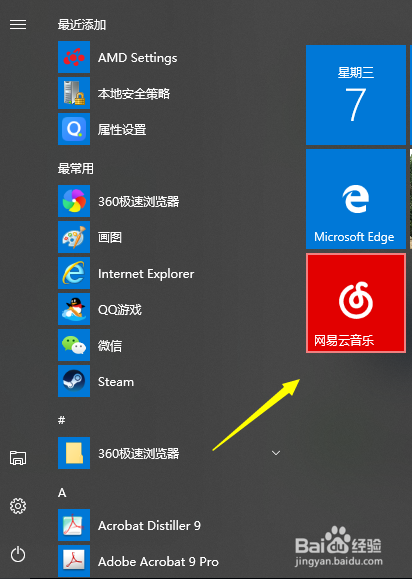
1、启动你电脑上的任意一款应用,如下图所示,以音乐为例,如下图所示
win10屏幕录像怎么用,win10屏幕录像设置教程

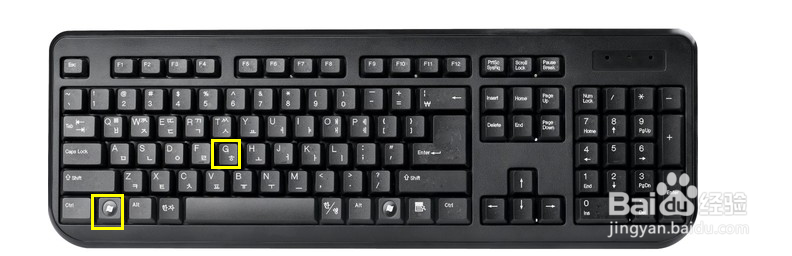
2、在应用窗口状态下同时按下窗口键win+G,其实如果你是游戏的应用的话,会有自动弹出的提示框,见下一步
win10屏幕录像怎么用,win10屏幕录像设置教程

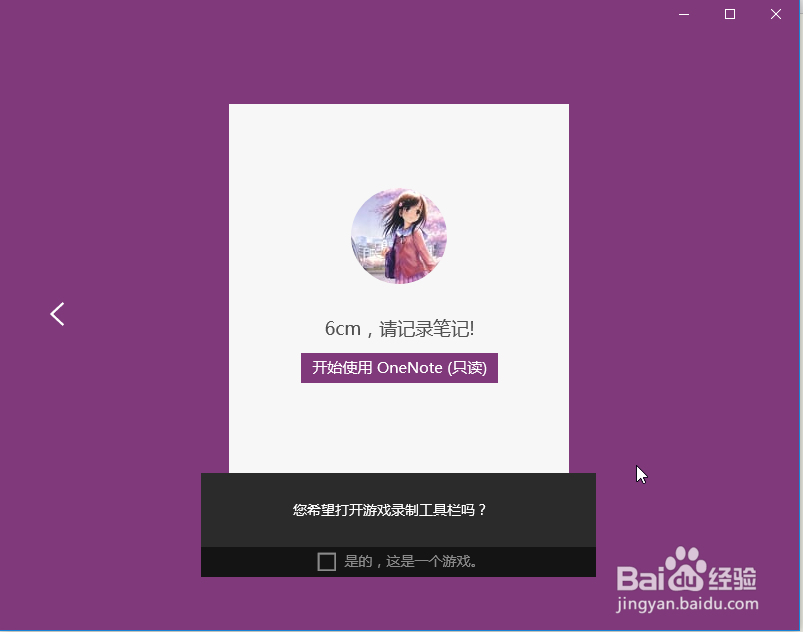
3、在弹出的你希望打开游戏录制工具栏,下面的复选框勾上,如下图所示

win10屏幕录像怎么用,win10屏幕录像设置教程

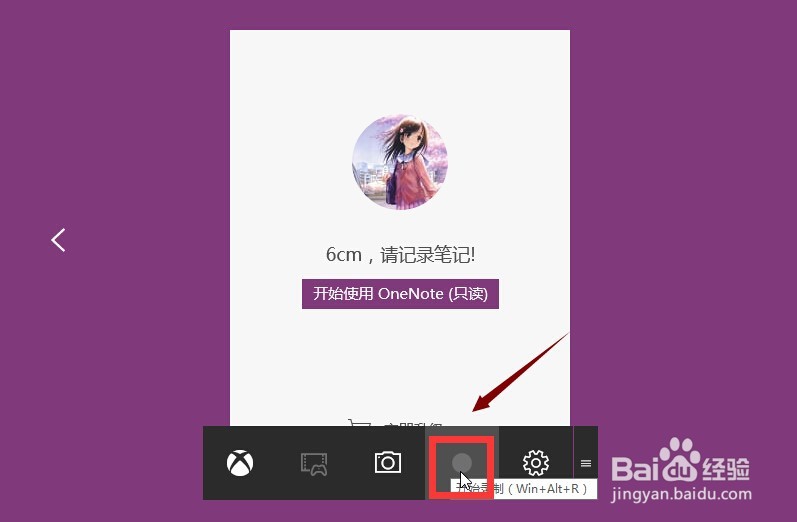
4、系统弹出录制状态栏位,点击录制按钮,如下图所示

win10屏幕录像怎么用,win10屏幕录像设置教程

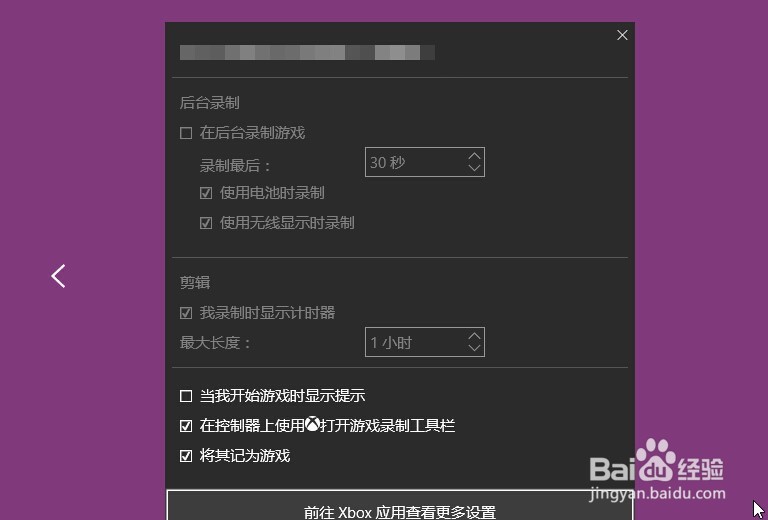
5、如果你要停止录像,点击录像按钮即可!点击后面的小齿轮可以进行基本参数选择,如下图所示

win10屏幕录像怎么用,win10屏幕录像设置教程

win10屏幕录像怎么用,win10屏幕录像设置教程

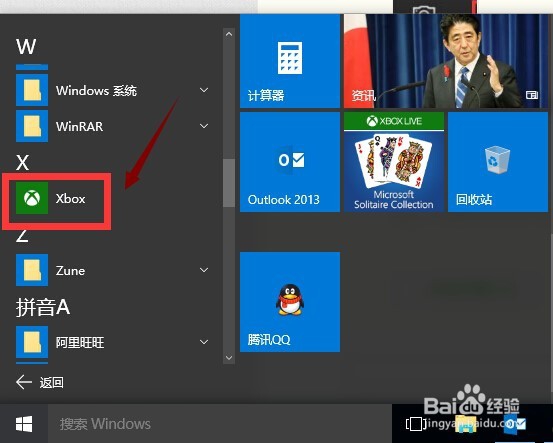
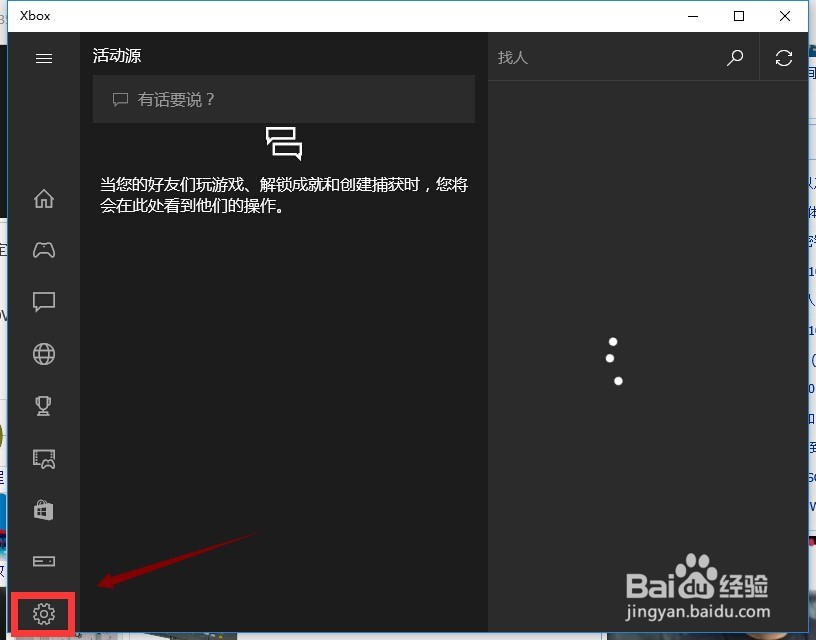
6、如果你想调整屏幕录像详细参数,需要进入Xbox应用,如下图所示

win10屏幕录像怎么用,win10屏幕录像设置教程

7、进入xbox后点击最下方的小齿轮设置,如下图所示

win10屏幕录像怎么用,win10屏幕录像设置教程

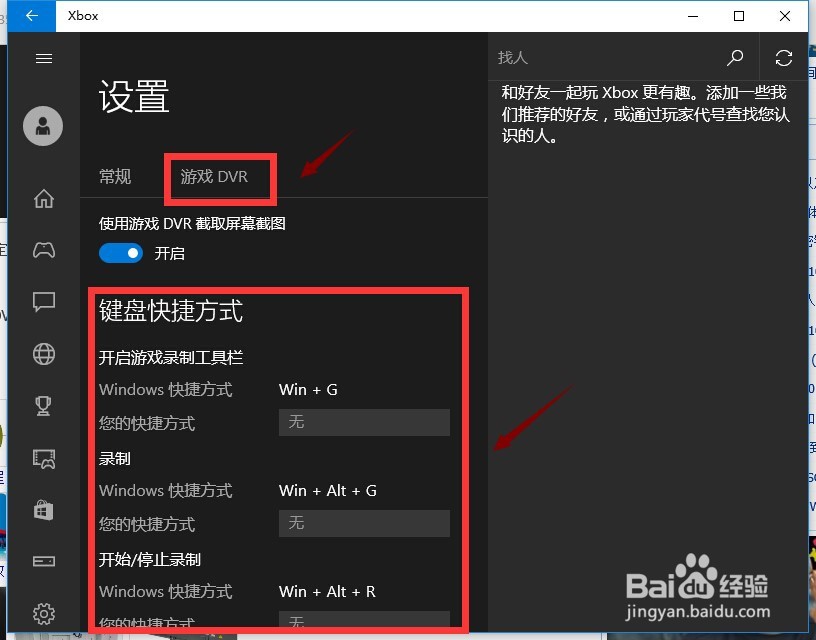
8、在设置界面点击game DVR选项,下面就是所有屏幕录制选项参数了,可以添加片头片尾的哦,如下图所示
win10屏幕录像怎么用,win10屏幕录像设置教程

  • 彩虹六号围攻如何设置中文
  • 英雄联盟手游如何获取战士诺克萨斯之手德莱厄斯
  • 地心护核者吞噬者戈尔姆位置在哪里
  • 腾讯动漫如何设置推送通知消息接收
  • 卡巴斯基无法完成扫描停在某个百分比不动
  • 热门搜索
    左后背疼痛是什么原因 穿越女的星际生活 honor是什么牌子 如何给硬盘分区 指纹打卡机怎么破解 如何做好安全工作 我们的生活多么幸福 plt文件怎么打开 生活向导 掉头发严重是什么原因女性