1、选取【A:C】的数据,插入【其他图表 】-【 气泡图】。

2、双击X轴,设置X轴最大值为8。
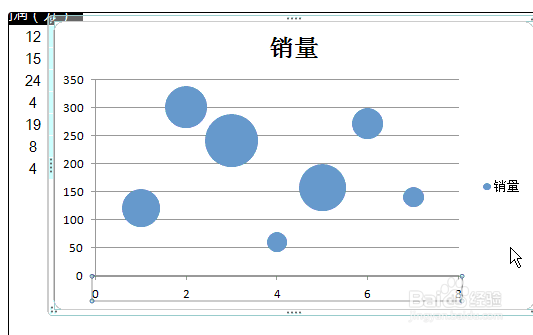
3、点击【坐标轴】选项,最小值一栏,【固定值】设置为0,删除轴。

4、点击右键,找到【选择数据】,点击添加数据。
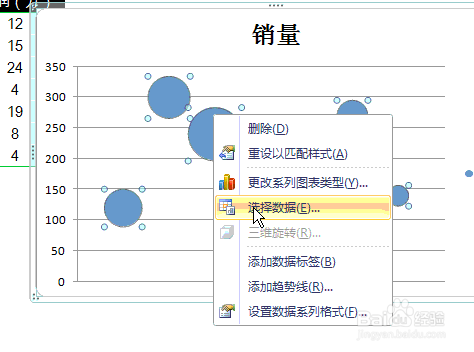
5、点击【设置数据系列格式】,设置成需要的格式。
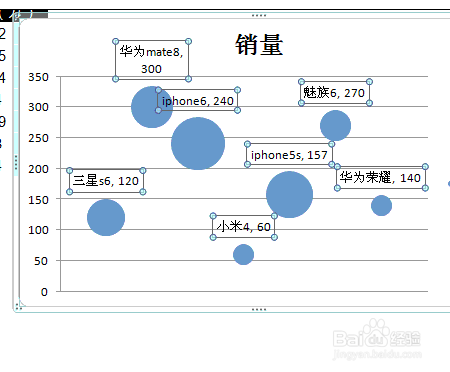
6、显示网格线并把网格线设置为灰色,再设置气泡的填充色。

7、把字体设置成微软雅。
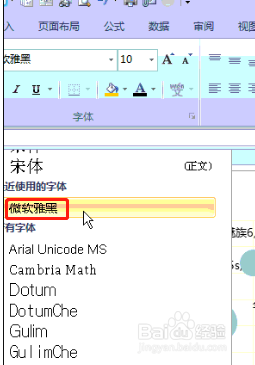
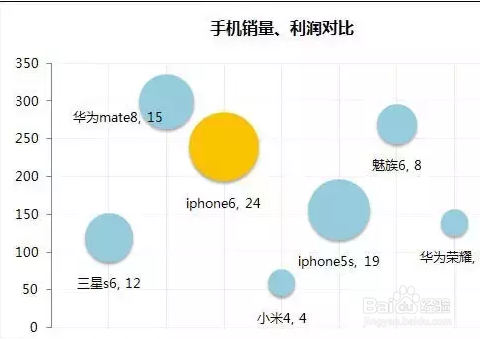
8、这样气泡图设置基本完成啦,具体细节可根据需要调整。
时间:2026-04-24 20:46:33
1、选取【A:C】的数据,插入【其他图表 】-【 气泡图】。
2、双击X轴,设置X轴最大值为8。
3、点击【坐标轴】选项,最小值一栏,【固定值】设置为0,删除轴。
4、点击右键,找到【选择数据】,点击添加数据。
5、点击【设置数据系列格式】,设置成需要的格式。
6、显示网格线并把网格线设置为灰色,再设置气泡的填充色。
7、把字体设置成微软雅。
8、这样气泡图设置基本完成啦,具体细节可根据需要调整。
