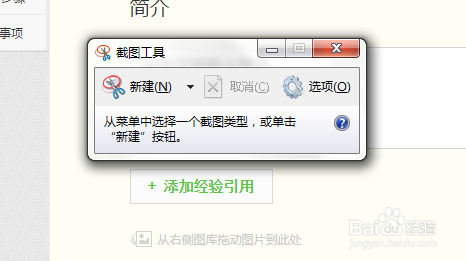
windows7自带截图工具使用

 时间:2026-02-15 22:09:18

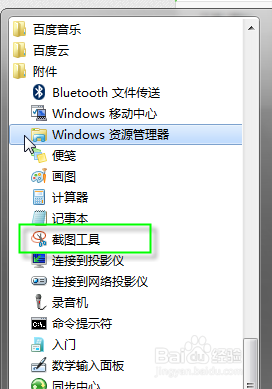
1、点击“开始"菜单,然后找到”附件“目录,点开,就可以看到系统在带的截图工具啦。
windows7自带截图工具使用

2、点击”截图工具“,会自动弹出此工具的操作界面喔。

windows7自带截图工具使用

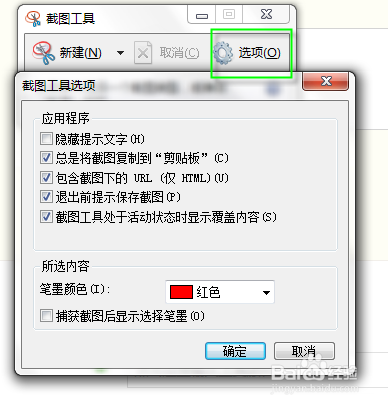
3、在工具栏中的”选项“按钮,就可以设置你要的截图效果啦。

windows7自带截图工具使用

4、设置好之后,将此窗口最小化,调出要进行截图的窗口,然后再次点击”截图工具“,调整窗口的位置,使其不要覆盖到需要截图的窗口。
windows7自带截图工具使用

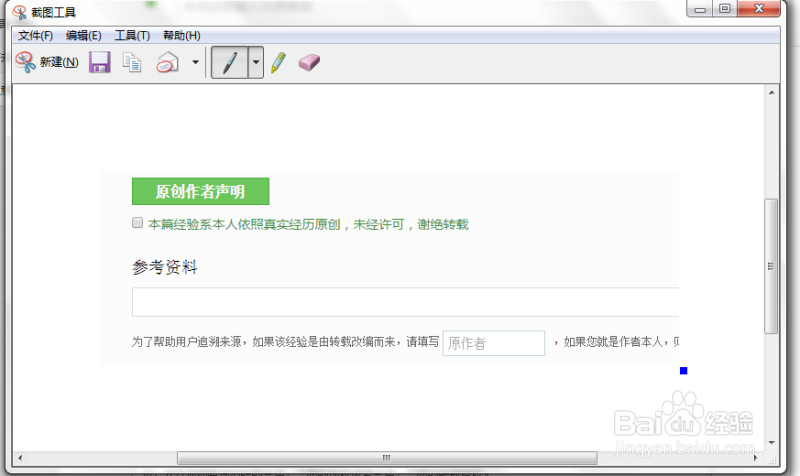
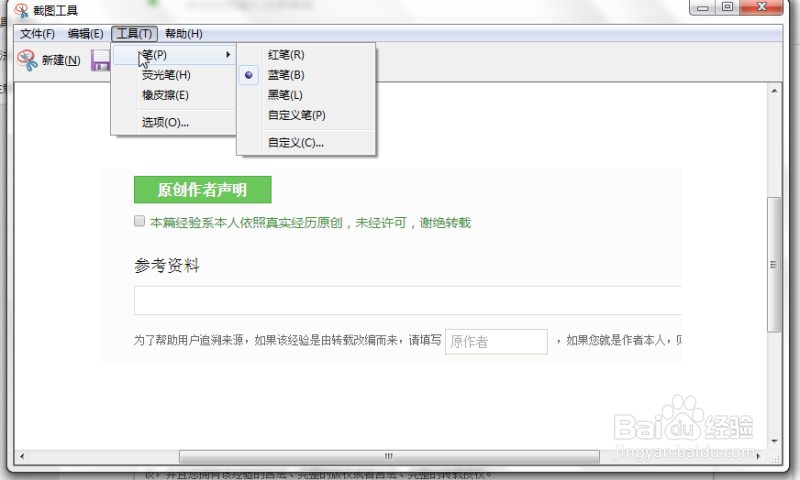
5、点击”新建“后,自动将截出的图片呈现在编辑窗口,可以点击”工具“,就截图进行修改。
windows7自带截图工具使用

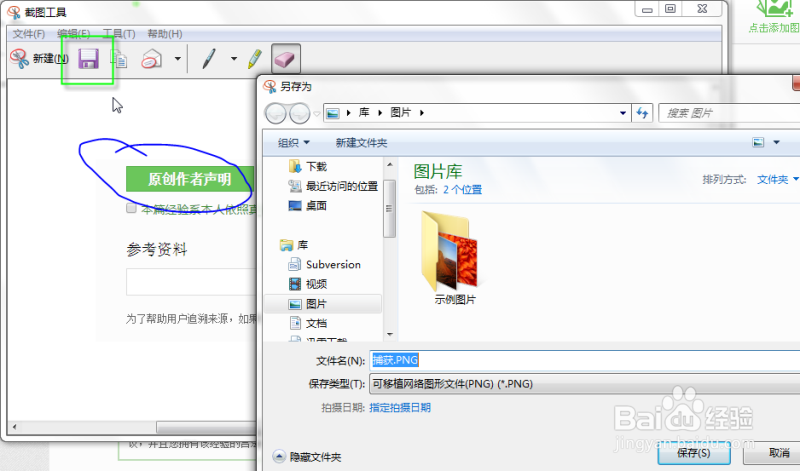
6、编辑修改后之后,就可以点击”保存“了,填入好文件名和保存路径之后,截出的图片就好啦
windows7自带截图工具使用

  • Win7系统怎么用自带的截图工具截图?
  • win11注册表编辑器在哪里打开?
  • xp系统的用户administrator没有了怎么办呢?
  • 如何提升程序运行的权限
  • 怎样在teamviewer中设置个人密码
  • 热门搜索
    土豆汁的功效与作用 亚麻油的功效与作用 六堡茶的功效与作用 生物必修三知识点总结 核桃分心木的功效与作用 鸡蛋果的功效与作用 up主什么意思 朝朝暮暮什么意思 机油什么牌子好 电蚊拍什么牌子好