Excel中怎样在柱形图中制作折线图

 时间:2026-05-04 05:43:26

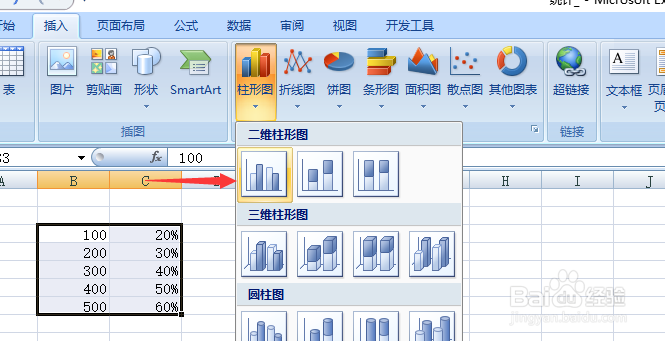
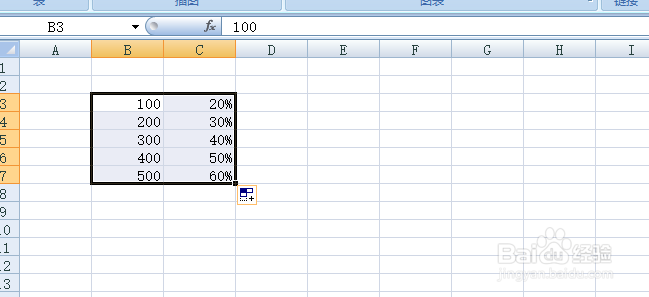
1、同时选中两列分别要制作柱形图和折线图的数据。
Excel中怎样在柱形图中制作折线图

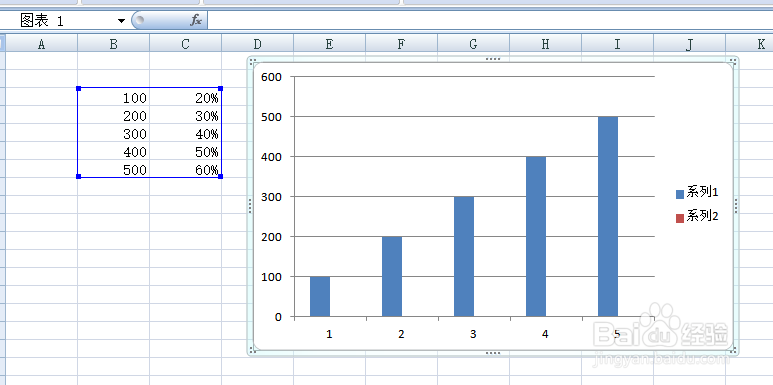
2、插入图标,选择柱形图。

Excel中怎样在柱形图中制作折线图

3、这时候,就出现了柱形图,不过很可能由于数据差异比较大的原因,会只看到一列数据的柱形图,不过这并不要紧。
Excel中怎样在柱形图中制作折线图

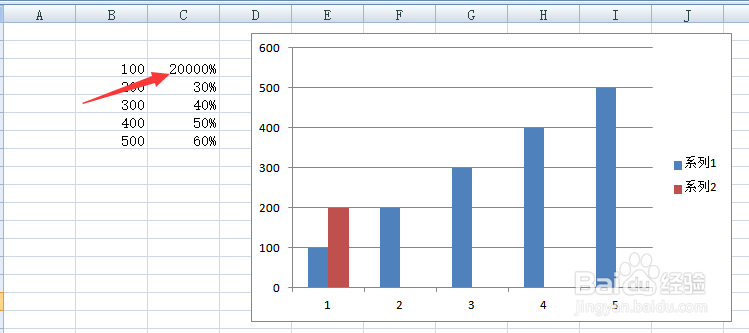
4、更改一列的数据使之与另外一列接近,然后就可以看到柱形了,接着选中这些柱形。
Excel中怎样在柱形图中制作折线图

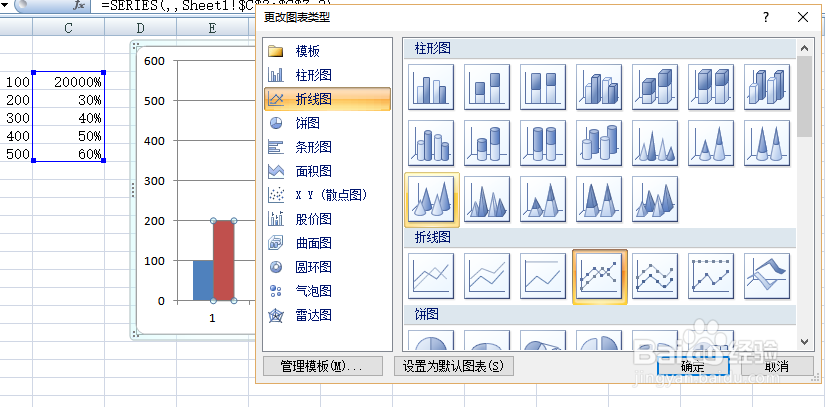
5、点击右键,选择“更改系列图标类型”

Excel中怎样在柱形图中制作折线图

6、选择需要的折线图类型

Excel中怎样在柱形图中制作折线图

7、就看到柱形图改为折线图了,这时候就可以把上面步骤中改过的数据改回来了。

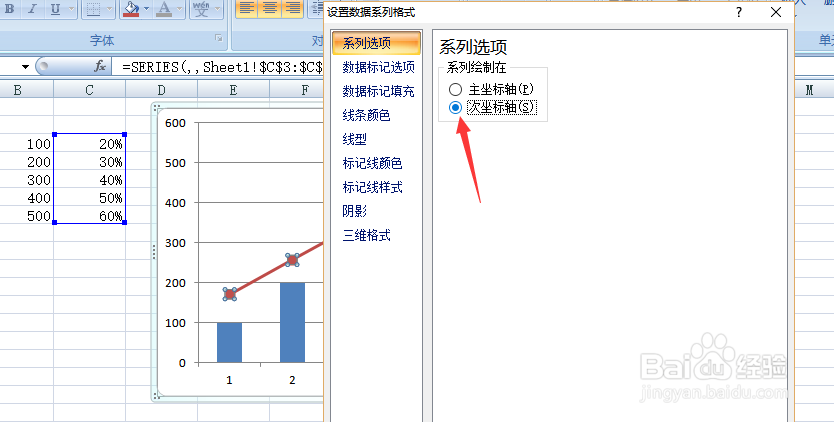
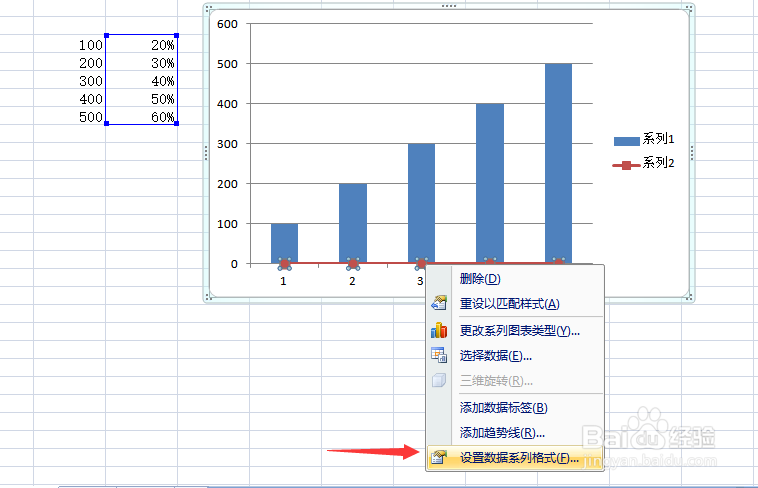
继续选择折线图,点击右键“设置数据系列格式"
Excel中怎样在柱形图中制作折线图

8、系列绘制在,选择”次坐标轴“

Excel中怎样在柱形图中制作折线图

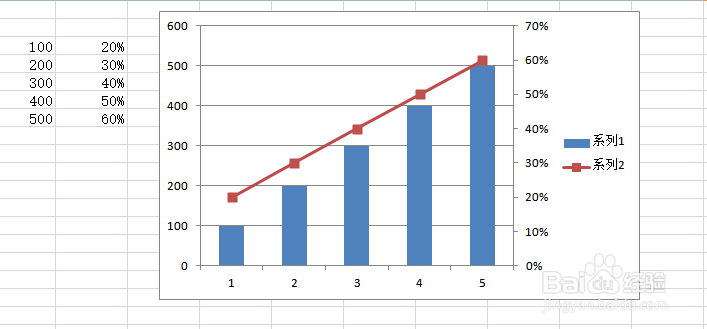
9、至此,柱形图和折线图的混合图表就只做好了。

Excel中怎样在柱形图中制作折线图

  • 迷你图:Excel表单元格中柱状图低点颜色设置
  • 如何调整word中折线图的缩放高度?
  • PPT如何利用好柱形图&条形图
  • 如何使用Excel制作数据的柱状图?
  • PPT怎么制作面积与柱状图混搭的组合图表
  • 热门搜索
    墙画图片大全 孩子名字大全 怎么让自己变帅 联机游戏大全 青少年叛逆怎么办 问道娃娃怎么升级 lol怎么举报 英雄联盟皮肤大全 系统属性怎么打开 水果大全名字