ps小白简单处理图片颜色的步骤及方法

 时间:2026-04-23 08:34:28

1、首先打开ps软件,将所需要调整的图片放入编辑器中,心中明确想要调整的效果
ps小白简单处理图片颜色的步骤及方法

ps小白简单处理图片颜色的步骤及方法

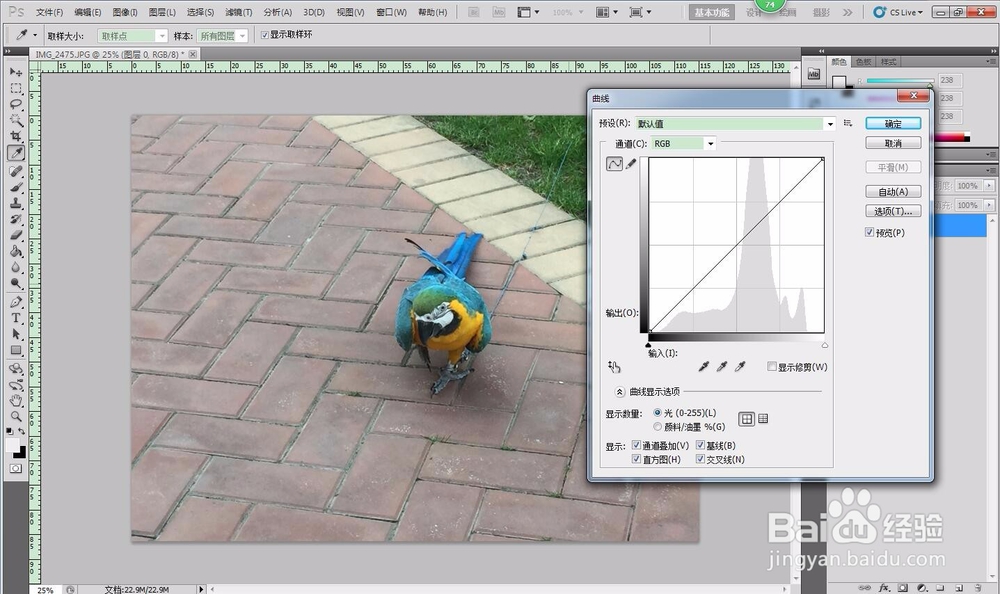
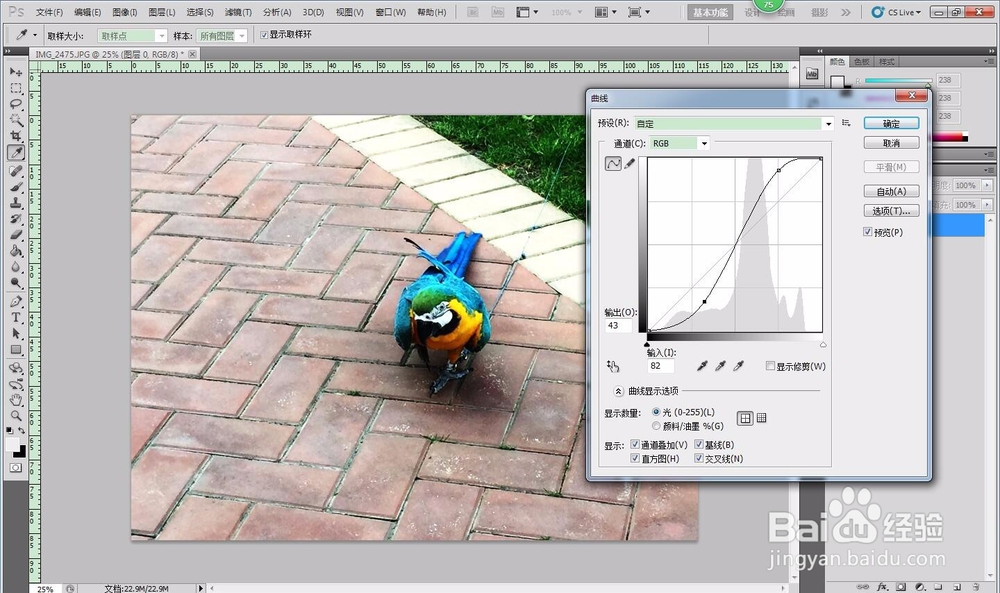
2、选择图像-调整-曲线,出现如图情况,以曲线显示的中点为界,上部分调整的是图片的亮度,越往上方月亮,图片发白,下方图片颜色加深,图片发暗

ps小白简单处理图片颜色的步骤及方法

ps小白简单处理图片颜色的步骤及方法

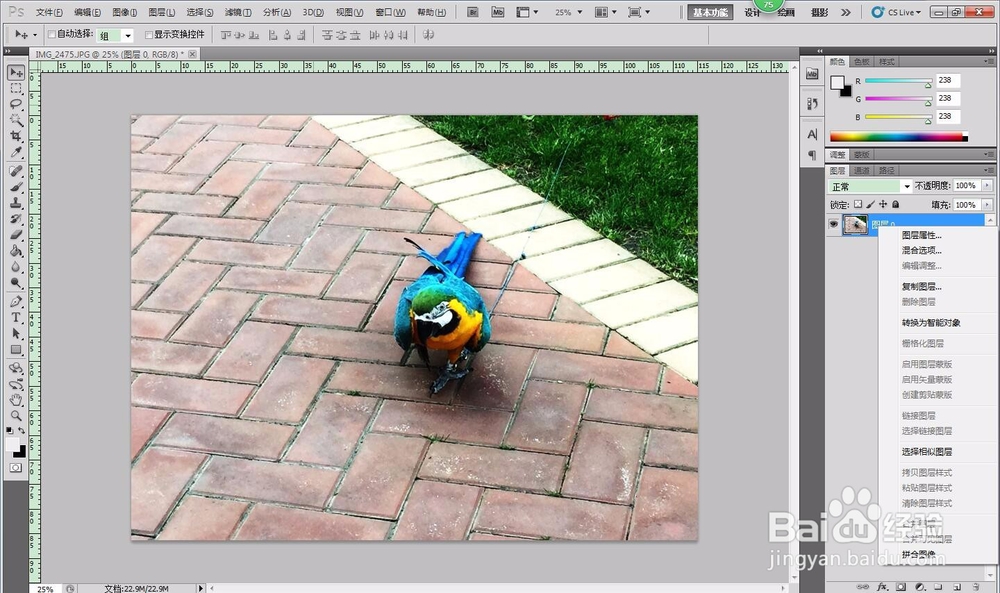
3、根据各人喜好进行曲线调整,使图片看起来更加均匀美观,这个度要个人把握,根据不同的图片进行调整,多试几次总会有你喜欢的。
ps小白简单处理图片颜色的步骤及方法

ps小白简单处理图片颜色的步骤及方法

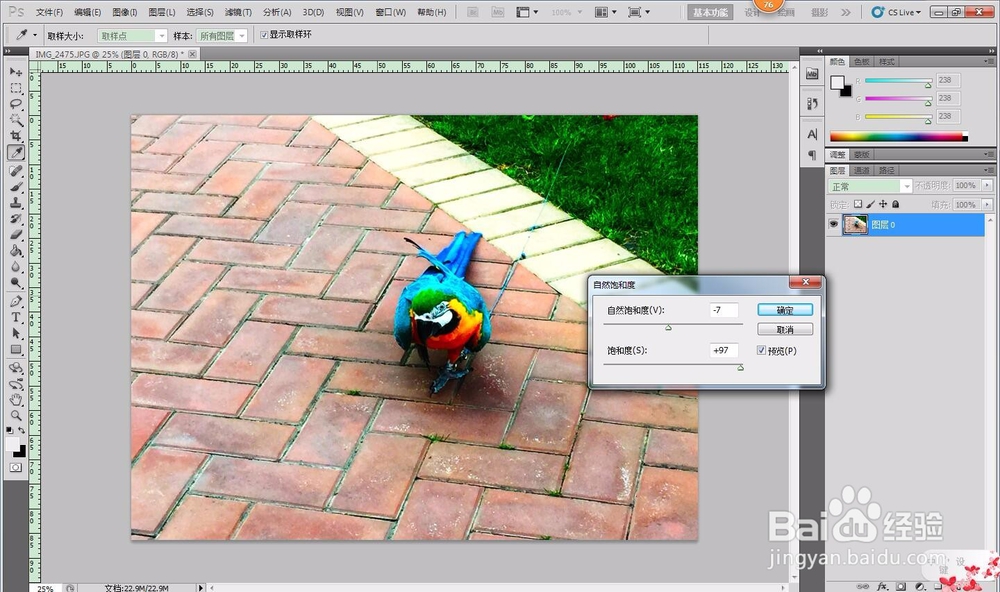
4、下面进行饱和度调整,图像-调整-自然饱和度,数值越大颜色越亮,数值为负数的时候颜色较淡,同上面一样,多尝试几次,选出个人喜欢的颜色即可。

ps小白简单处理图片颜色的步骤及方法

ps小白简单处理图片颜色的步骤及方法

5、这是调整前后的两张图片的对比,请大家参考一下

ps小白简单处理图片颜色的步骤及方法

ps小白简单处理图片颜色的步骤及方法

6、如果是人物图片处理的话,建议用美图之类的软件,比较简单,ps我自己试用几次,感觉比较费时间,也复杂一点。

7、如果经验帮到你,帮我投票点赞哟!

  • 什么食物搭配吃可以保持身体健康
  • 使用PS和AI设计制作【大明星】海报艺术字
  • 通过选区的变换控制制作合成投影
  • 如何使用Arena软件Conveyor模块
  • 如何用ILLUSTRATOR绘制转发标识LOGO图案
  • 热门搜索
    溢价是什么意思 加湿器有什么作用 死刑缓期两年执行是什么意思 rectangle什么意思 面面相觑的觑是什么意思 怀孕用什么护肤品 什么时候看到的月亮最大 猴赛雷是什么意思 中性粒细胞偏高是什么意思 但愿人长久千里共婵娟的意思