修改WiFi密码后Win10怎么重新连接WiFi网络

 时间:2026-02-15 17:19:41

1、以前Windows10连接一个无线WiFi网络一直可以,但是今天小编修改了这个无线WiFi的密码,用Windows10连接这个无线WiFi网络时候,总是连不上。

修改WiFi密码后Win10怎么重新连接WiFi网络

2、要用新的无线WiFi密码进行连接,我们首先要忘记原来的无线网络。点击任务栏网络图标,然后点击这里的网络设置按钮,如图所示,在最下面这个位置。

修改WiFi密码后Win10怎么重新连接WiFi网络

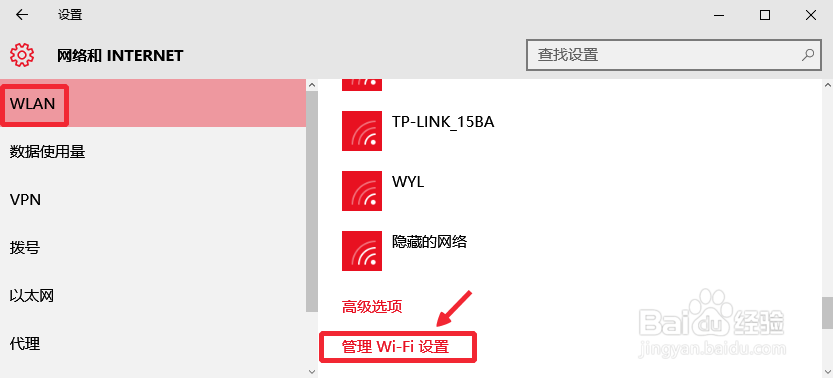
3、这时候出现的窗口中,我们找到管理Wi-Fi设置选项打开进入,如图所示

修改WiFi密码后Win10怎么重新连接WiFi网络

4、管理Wi-Fi设置界面,我们这里找到管理已知网络,将修改密码的WiFi网络忘记。

修改WiFi密码后Win10怎么重新连接WiFi网络

5、然后我们正常的打开网络,重新连接修改WiFi密码后的网络。

修改WiFi密码后Win10怎么重新连接WiFi网络

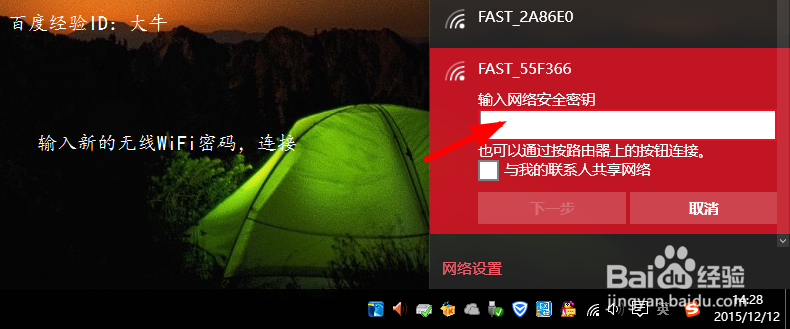
6、现在我们要做的是,输入新的无线WiFi密码,然后点击连接,这样既可成功。
修改WiFi密码后Win10怎么重新连接WiFi网络

  • 乘车安全注意事项
  • 如何连接台式电脑、路由器及猫?
  • 空调的外机为什么有很大的声音
  • 笔记本电脑搜索不到自己家的无线wifi怎么办
  • 怎麽安装水星无线网卡驱动
  • 热门搜索
    凡士林的作用与用途 欧姆定律知识点 眼霜作用 烛之武退秦师知识点 菩提子的作用 逆变器什么牌子好 绿萝的作用 十二月开什么花 什么是三线表 运动会铅球广播稿