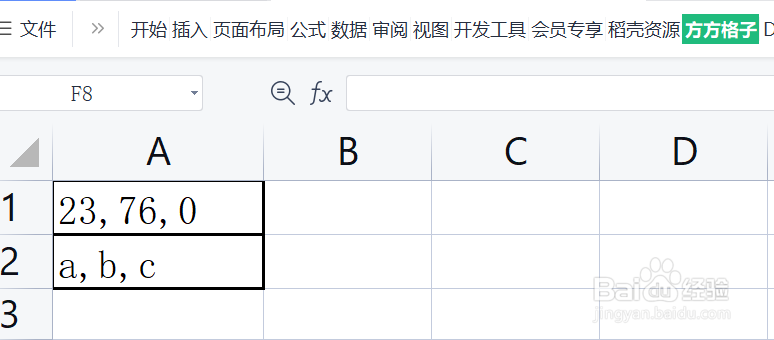
1、该例中,需要分别删除每个单元格内的重复值,只需保留一个
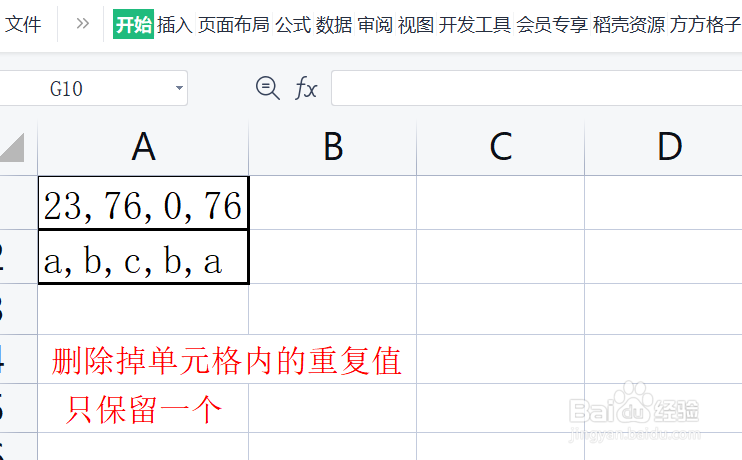
2、选中需要进行删除重复值的单元格区域,这里是A1:A2
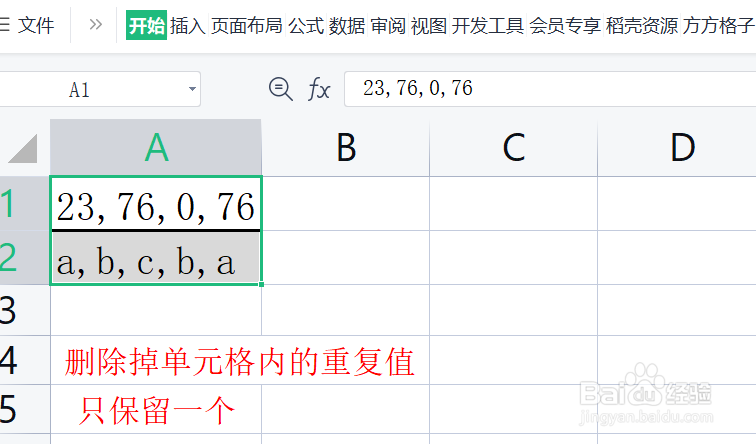
3、点击“方方格子”选项卡

4、点击 随机重复,再点击 删除重复值
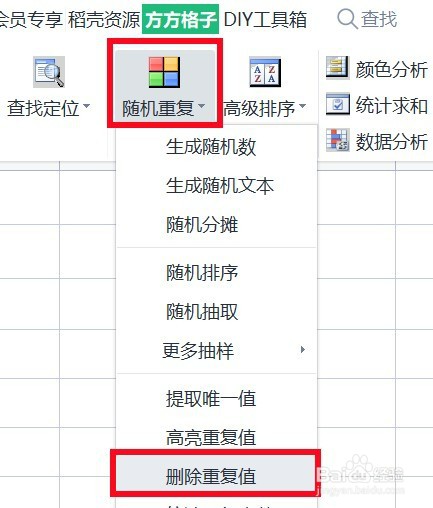
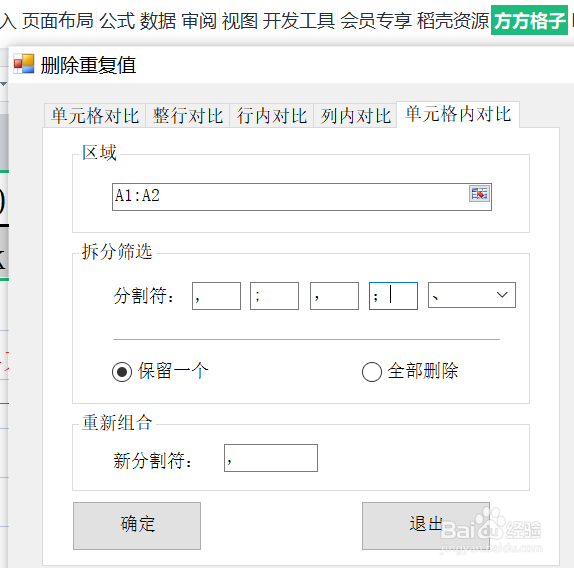
5、切换 单元格内对比 模块
在 拆分筛选 框内选择数据中的分隔符号
选择 保留一个,点击 确定
6、就可以看到每个单元格内的数据都没有重复的值了
时间:2026-04-25 02:44:59
1、该例中,需要分别删除每个单元格内的重复值,只需保留一个
2、选中需要进行删除重复值的单元格区域,这里是A1:A2
3、点击“方方格子”选项卡
4、点击 随机重复,再点击 删除重复值
5、切换 单元格内对比 模块
在 拆分筛选 框内选择数据中的分隔符号
选择 保留一个,点击 确定
6、就可以看到每个单元格内的数据都没有重复的值了
