1、在Photoshop软件中,打开一张人物在海边的照片。
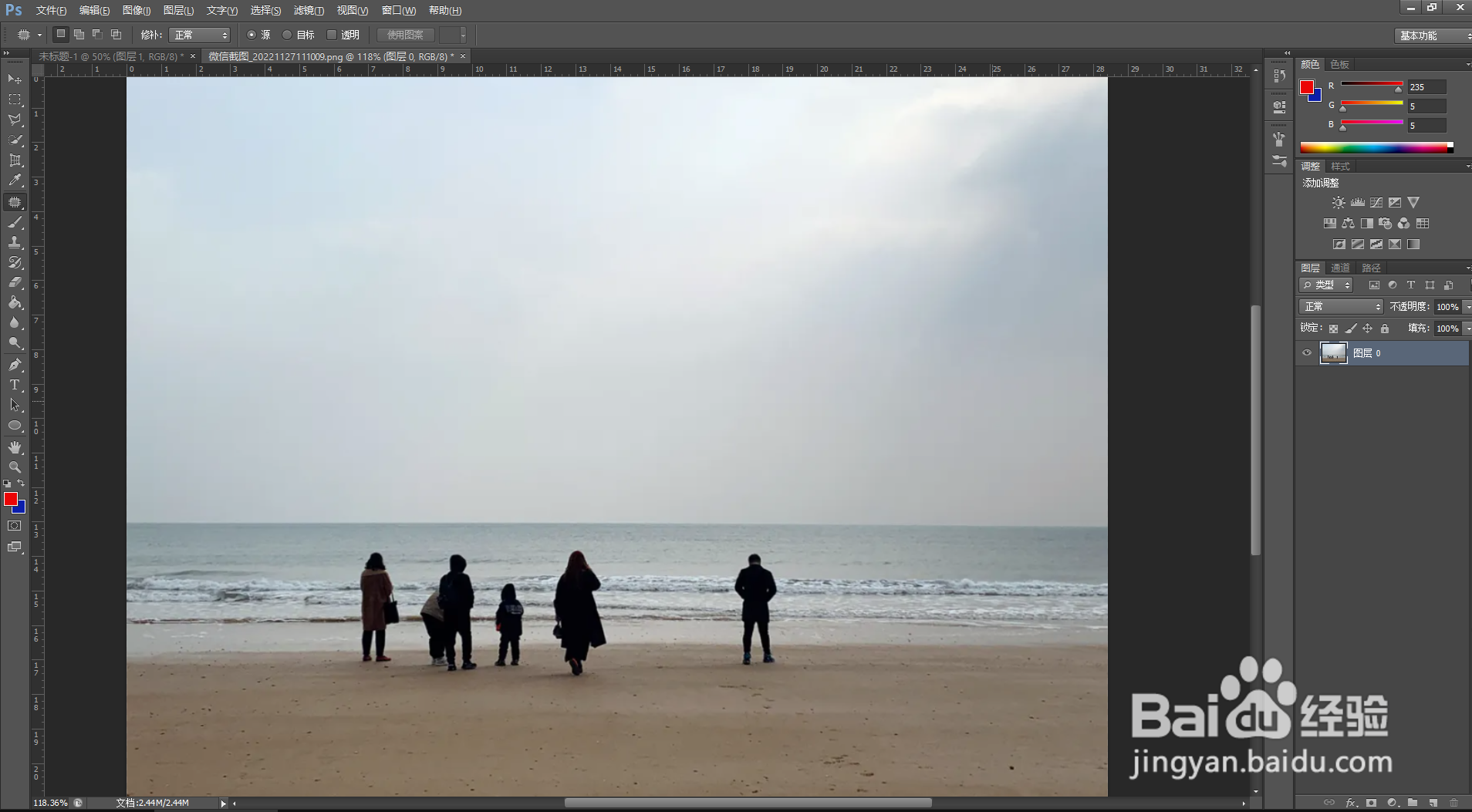
2、【Ctrl+J】复制图层,方便后续操作。

3、选择【矩形】选框工具,小范围框选出你要去除的人物。

4、右击,在弹出的菜单栏中选择【填充】,使用【内容识别】。

5、每次内容识别具有随机性,如果效果不太好,可以撤回重新进行【内容识别】填充。

6、使用同样的方法,可以去掉其他想要去掉的人物。

7、可以利用调整图层的【照片滤镜】调整一下照片颜色。

时间:2026-04-25 19:27:43
1、在Photoshop软件中,打开一张人物在海边的照片。
2、【Ctrl+J】复制图层,方便后续操作。
3、选择【矩形】选框工具,小范围框选出你要去除的人物。
4、右击,在弹出的菜单栏中选择【填充】,使用【内容识别】。
5、每次内容识别具有随机性,如果效果不太好,可以撤回重新进行【内容识别】填充。
6、使用同样的方法,可以去掉其他想要去掉的人物。
7、可以利用调整图层的【照片滤镜】调整一下照片颜色。
