word2016如何加密 怎么给Word文档添加打开密码

 时间:2026-02-16 03:56:13

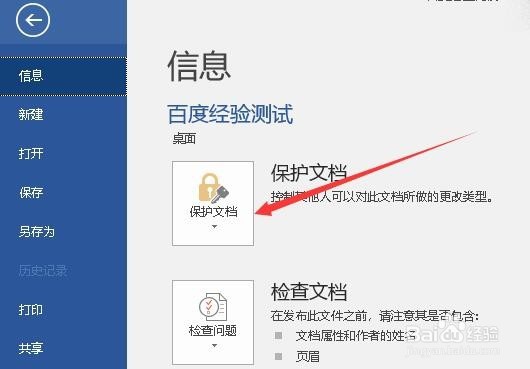
1、首先用word2016打开要编辑的文档,然后点击文件菜单

word2016如何加密 怎么给Word文档添加打开密码

2、在打开的文件下拉菜单中点击“保护文档”按钮

word2016如何加密 怎么给Word文档添加打开密码

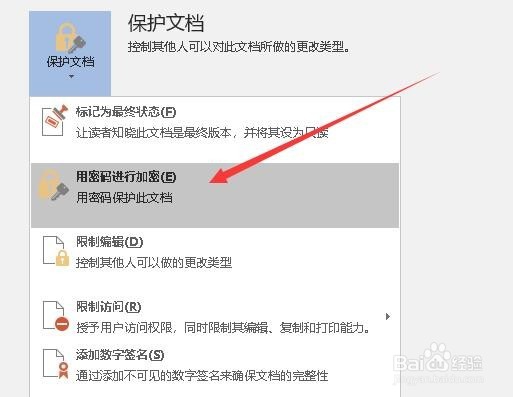
3、在弹出的下拉菜单中点击“用密码进行加密”菜单项。

word2016如何加密 怎么给Word文档添加打开密码

4、这时就会弹出一个加密文档的窗口,在这里输入密码,最后点击确定按钮。

word2016如何加密 怎么给Word文档添加打开密码

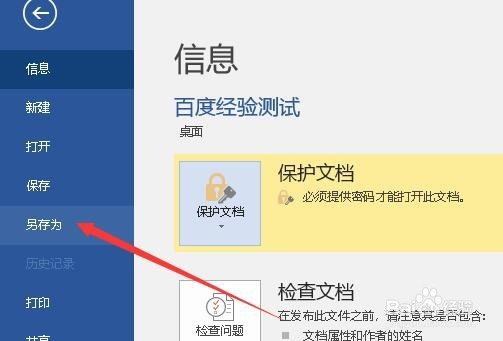
5、这时回到word2016的打开下拉菜单,可以看到已变成了保护文档,必须提供密码才能够打开此文档的提示。

word2016如何加密 怎么给Word文档添加打开密码

1、另外我们也可以在另存为窗口中加密文档,同样首先打开文件下拉菜单,然后点击“另存为”菜单项。
word2016如何加密 怎么给Word文档添加打开密码

2、在打开的另存为窗口中,点击右下角的“工具”下拉按钮。

word2016如何加密 怎么给Word文档添加打开密码

3、在打开的工具下拉菜单中,点击“常规选项”菜单项。

word2016如何加密 怎么给Word文档添加打开密码

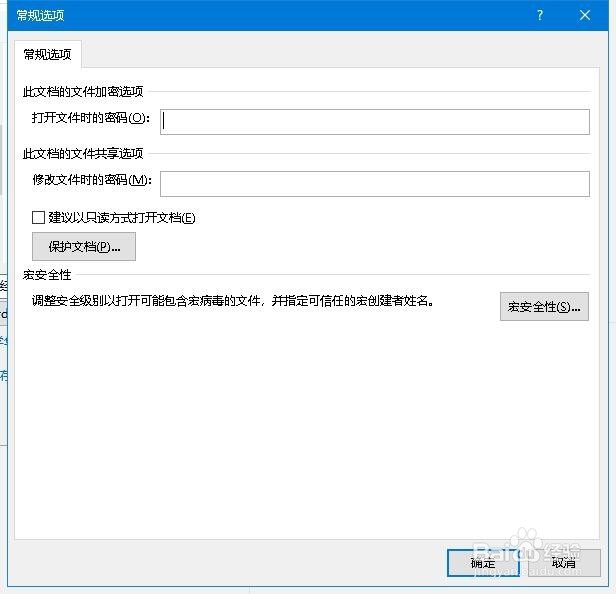
4、这时就会弹出添加密码的窗口,在这里输入打开Word文档的密码就可以了。
word2016如何加密 怎么给Word文档添加打开密码

  • 上海世纪公园有什么好玩的
  • 怎样给文档加密
  • WPS表格怎么设置将格式刷添加到快速访问工具栏
  • 不敲空格如何对齐姓名
  • WORD怎样设置打开密码
  • 热门搜索
    天邪鬼赤哪里多 电脑加密码怎么设置 黑枸杞泡水喝的功效 时尚旅游杂志 如何做好班主任工作 如何盘玩小叶紫檀 景洪旅游 阿里巴巴在哪里上市 忘记路由器密码 发朋友圈早安的句子