1、首先,点击界面右侧新建空白工作簿

2、按照学院教务部数据创建工作簿文档
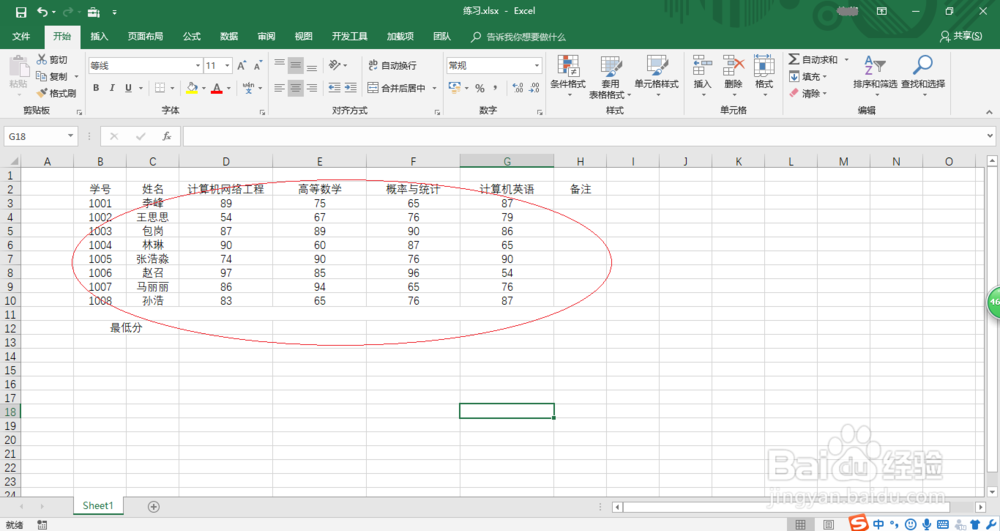
3、选择"公式→函数库"功能区,点击"自动求和"图标将进行统计数据最小值的操作

4、点击"自动求和"图标向下箭头,选择"最小值"项

5、完整公式为"=MIN(D3:D10)"

6、拖动选定区域进行序列填充,本例到此谢谢关注

时间:2026-05-01 18:05:45
1、首先,点击界面右侧新建空白工作簿
2、按照学院教务部数据创建工作簿文档
3、选择"公式→函数库"功能区,点击"自动求和"图标将进行统计数据最小值的操作
4、点击"自动求和"图标向下箭头,选择"最小值"项
5、完整公式为"=MIN(D3:D10)"
6、拖动选定区域进行序列填充,本例到此谢谢关注
