怎么样给图片添加一个撕边边框效果

 时间:2024-12-08 12:58:36

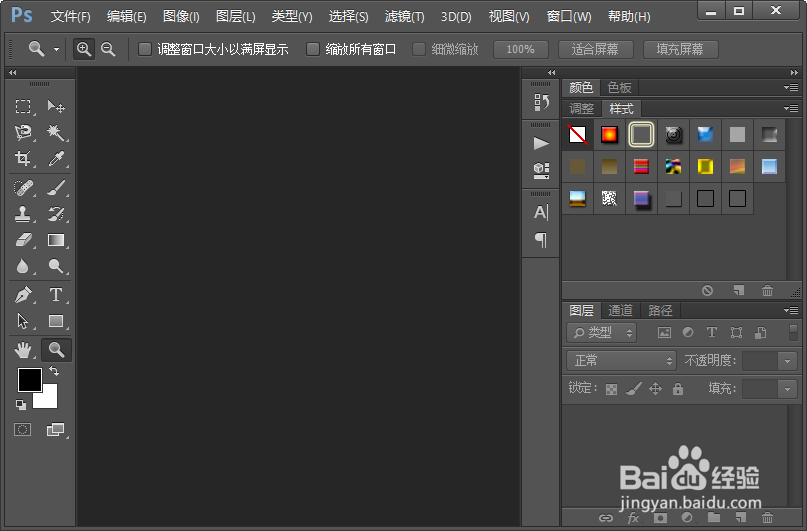
1、我们打开电脑里面的photoshop软件,然后打开一张想要添加撕边边框效果的图片。
怎么样给图片添加一个撕边边框效果怎么样给图片添加一个撕边边框效果

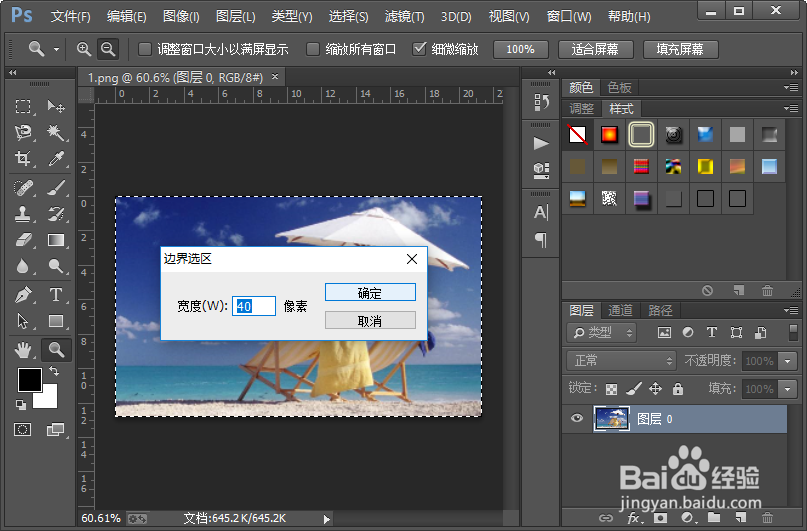
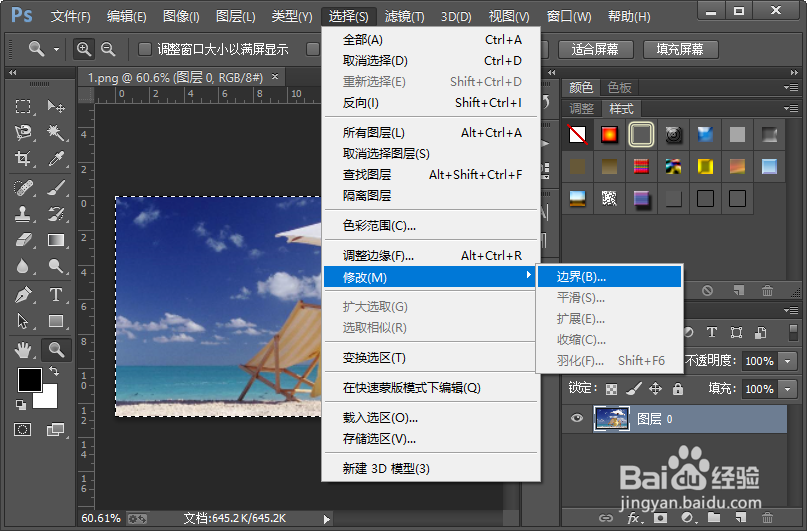
2、接下来我们使用快捷键CTRL加a全选整个画布;执行选择-修改-边界命令,边界选区宽度我们设置40像素就可以了。
怎么样给图片添加一个撕边边框效果怎么样给图片添加一个撕边边框效果

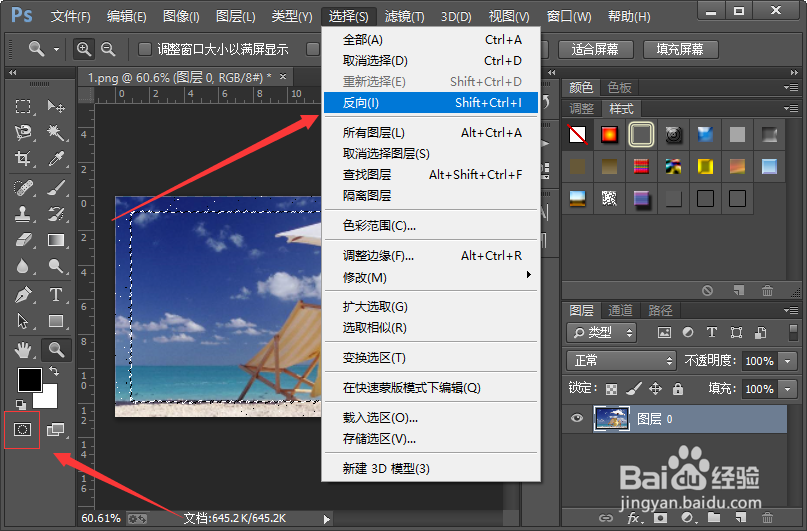
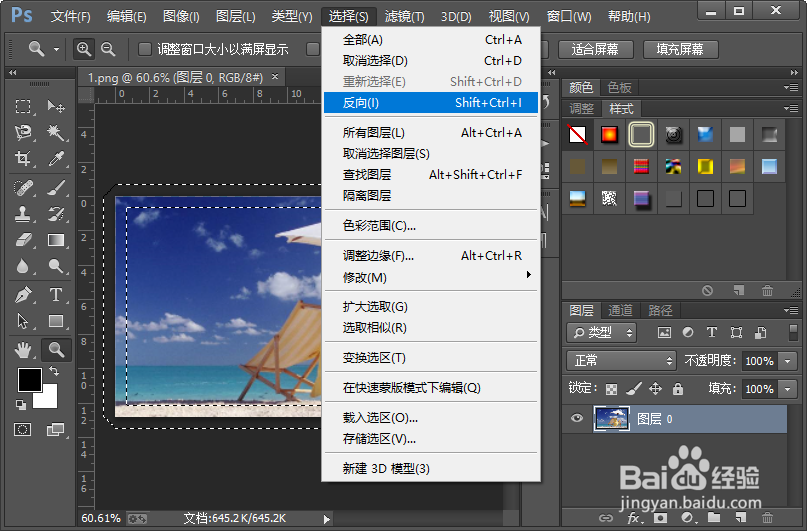
3、反向选择选区;然后我们找到photoshop软件中左下角的快速蒙版按钮,点击进入快速蒙版模式。
怎么样给图片添加一个撕边边框效果怎么样给图片添加一个撕边边框效果

4、从滤镜库中找到素描里面的撕边,选择并设置如图所示的参数;接着我们找到photoshop软件中左下角的快速蒙版按钮,点击退出快速蒙版;然后我们反向选择选区。

怎么样给图片添加一个撕边边框效果怎么样给图片添加一个撕边边框效果

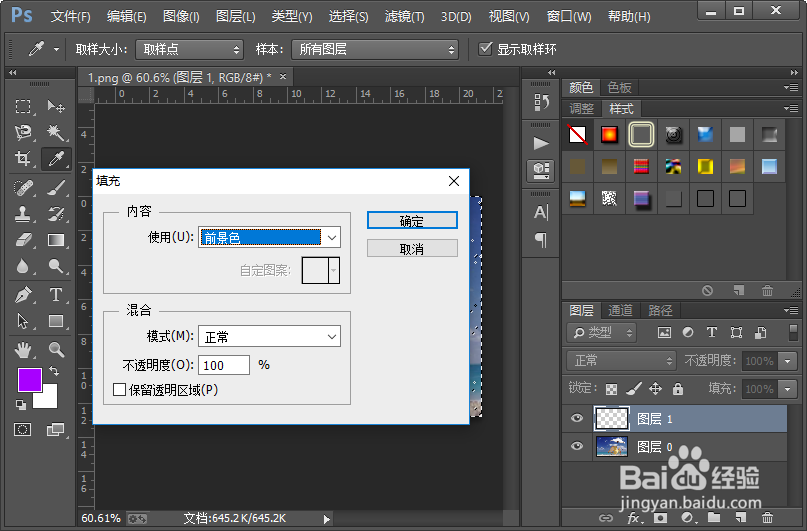
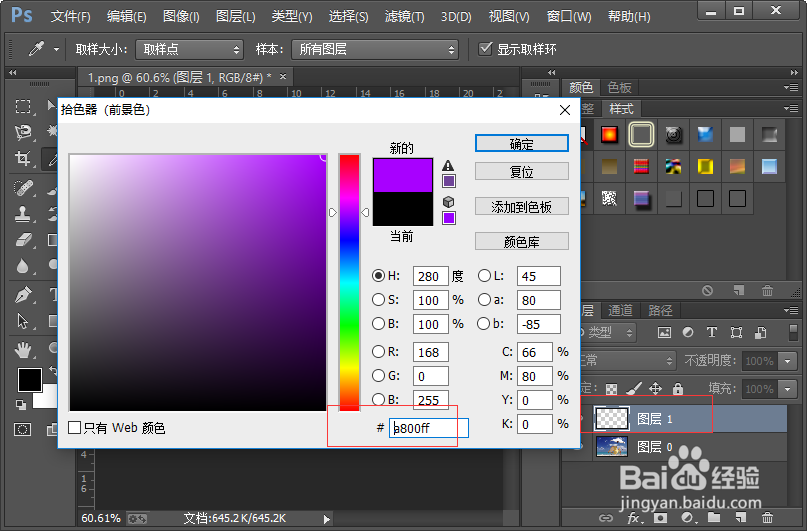
5、新建一个空白图层,然后设置前景色的颜色,这个颜色就是我们想要添加的撕边边框的颜色;接着我们给选区填充前景色。
怎么样给图片添加一个撕边边框效果怎么样给图片添加一个撕边边框效果

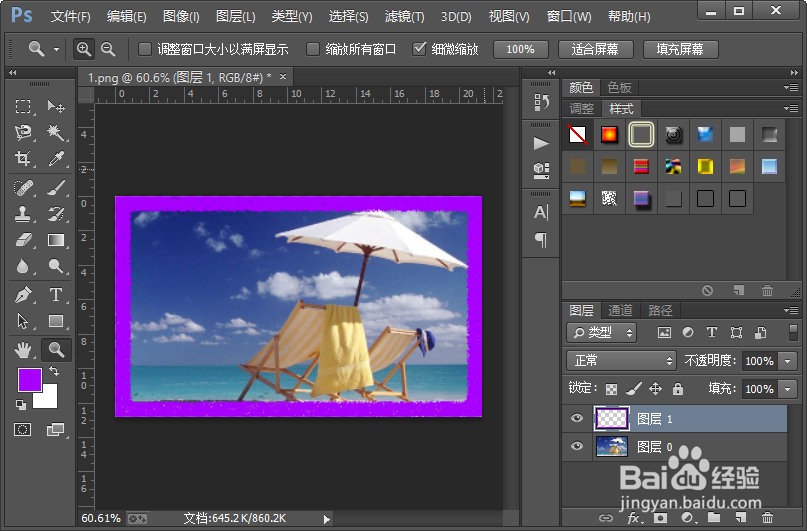
6、使用快捷键CTRL加d取消选区,这样我们就给图片添加了一个撕边边框效果。小伙伴们,你们学会了吗?方法是不是很简单啊?赶紧自己试一试吧。
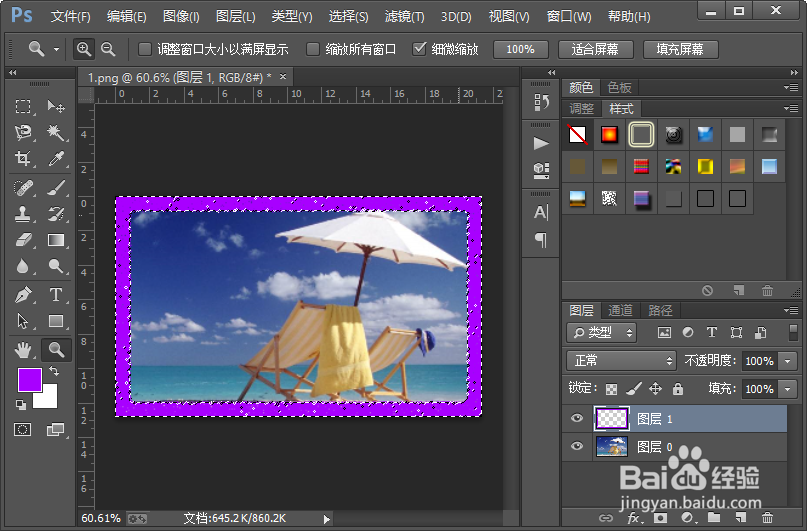
怎么样给图片添加一个撕边边框效果怎么样给图片添加一个撕边边框效果怎么样给图片添加一个撕边边框效果
  • 小小盗贼第一关图文攻略
  • 天天酷跑快速获得新角色
  • 王者荣耀-甄姬介绍解析。
  • 在scratch3.0中用图章工具画圆的方法
  • 绝地求生吃鸡什么意思?吃鸡技巧教学
  • 热门搜索
    吞食天地3攻略 孩子大便干燥怎么办 成都峨眉山旅游攻略 广州长隆欢乐世界攻略 被蜂蛰了怎么办 怎么去掉u盘写保护 华南农业大学珠江学院怎么样 纱裙搭配 健康减肥产品 西安欧亚学院怎么样